战斗策略塔防(策略塔防
181.5MB · 2026-02-24

最近本站小编的windows11电脑每次在关机之后,除非把电源直接关了,不然电脑总是自己就进行重启了。这到底是是什么原因,又应该如何解决呢?本站小编在网上查找了许多教程,终于顺利解决。同样遇到win11自动重启频繁的用户们赶紧来查看本文教程,跟着本站小编一起进行操作吧。
具体步骤如下:
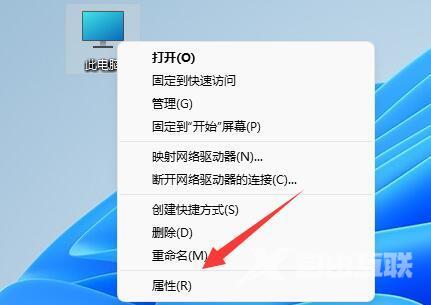
1、首先,右键“此电脑”并打开“属性”
2、接着打开其中的“高级系统设置”

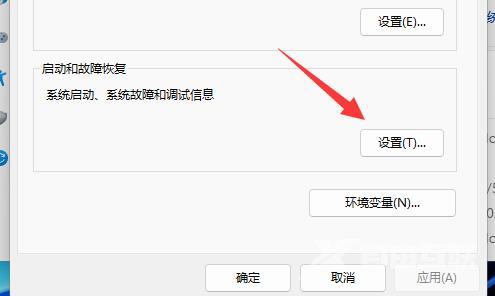
3、然后打开下方启动和故障恢复的“设置”
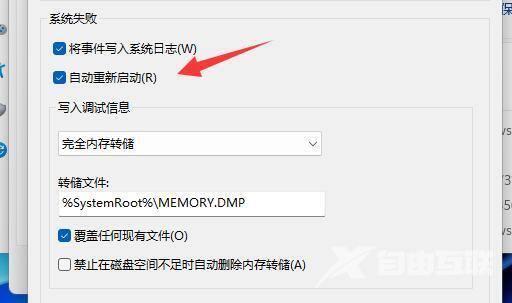
4、随后将“自动重新启动”给取消掉。
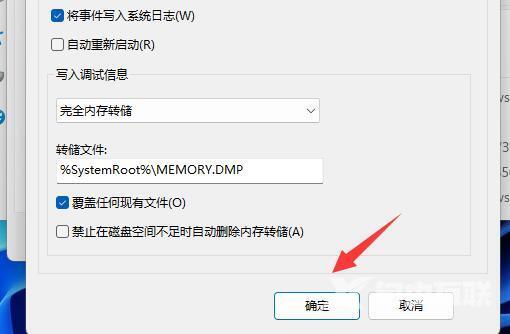
5、取消完成后点击“确定”保存设置即可解决自动重启问题。