密室逃脱:医院越狱
101.02M · 2026-02-24

win11系统a problem has been蓝屏怎么解决?近期有很多小伙伴在使用的过程中,遇到了这个问题,不知道要如何解决,针对这个问题,今日的win11教程本站小编就来和广大用户们分享三种解决方法,一起来看看详细的操作步骤吧。
win11系统a problem has been蓝屏解决方法:
方法一:
1、首先我们使用电脑电源键重启电脑,看看重启能否解决。
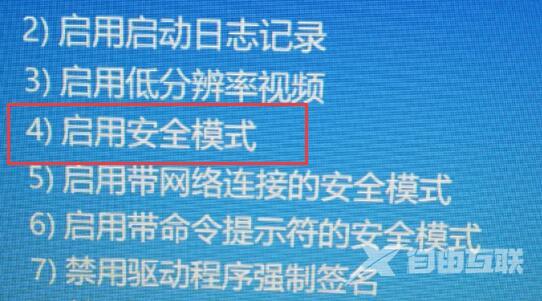
2、如果不能的话,再次重启,开机时按住键盘F8进入如下界面。
3、然后按下键盘F4进入安全模式。
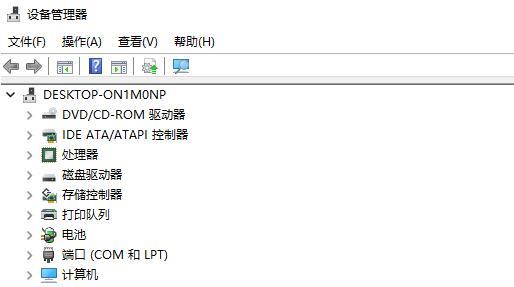
4、在安全模式中,我们进入设备管理器,卸载最近安装的驱动程序。
5、然后进入应用,将最近一次安装的软件也卸载掉。
6、全部卸载完成后,重启电脑,看看能够解决蓝屏问题。

方法二:
1、以上可以确认是否是软件或驱动问题。
2、如果排除,那么可能是硬件出现了损坏或故障。
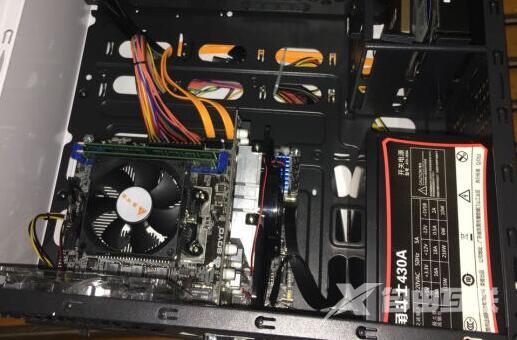
3、大家可以尝试拆开主机机箱,将显卡、硬盘等设备拔出清理,再插回。
4、全部设备整理完成后,再次重启电脑,看看是否能够解决错误代码问题。
方法三:
1、如果还是开不了机,出现蓝屏那么就只能重装系统来解决了。
2、本站为大家提供了win11系统重装教程,点击右侧链接即可查看。