消灭蔬菜
44.56M · 2026-02-24

win11怎么隐藏任务栏图标?很多用户的任务栏有着非常多的图标显示,想要将一些不常用的图标隐藏掉,但是又不知道要如何进行操作,那么本期的教程内容,本站小编就来和广大用户们分享任务栏图标隐藏的方法,希望今日win11教程能够解答大伙的问题。
win11隐藏任务栏图标的方法:
一、居中图标
1、选中想要隐藏的软件图标,右击选择菜单选项中的从任务栏取消固定。
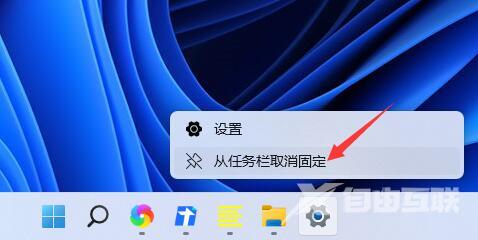
2、但是如果该应用被打开了正在使用中,是无法隐藏的。需要结束应用进行隐藏。
二、右下角图标
1、如果想要隐藏右下角中的软件图标,按下快捷键win+i打开设置界面。
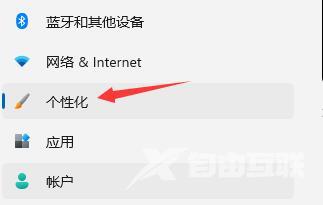
2、进入新界面后,点击左侧的个性化选项。
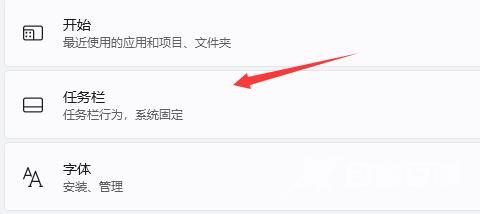
3、然后点击右侧中的任务栏。
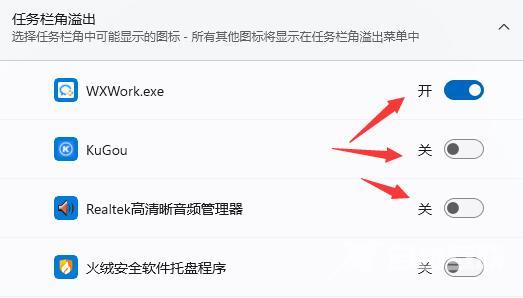
4、最后将任务栏角溢出展开,找到下方中想要隐藏的图标,将其右侧的开关按钮关闭就可以了。