
几何隧道
83.13M · 2026-02-19

一般情况下win11系统是支持分辨率自定义的,但最近有win11用户反映分辨率被锁死、不能更改,遇到这种问题怎么办呢?首先需要打开设备管理器,找到显示适配器,右键显卡选择更新驱动程序,待驱动安装完毕即可。下面小编就来介绍一下具体方法。
方法一
1、右键开始菜单,打开设备管理器。
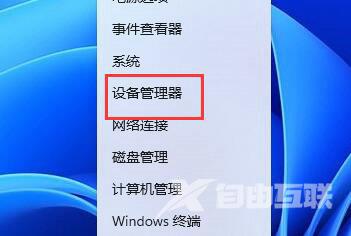
2、展开显示适配器,右键显卡,点击更新驱动程序。
3、然后选择自动搜索驱动程序,让系统为你下载安装显卡驱动。
4、更新完成后,右键桌面空白处,进入显示设置。
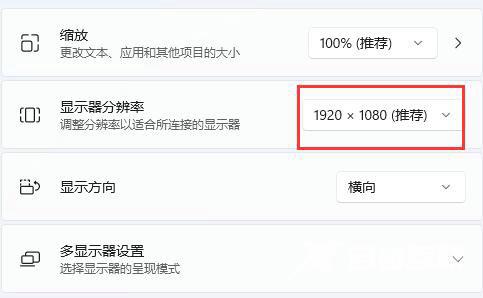
5、在其中就可以修改显示器分辨率了。
方法二
1、如果更新显卡驱动还是锁死分辨率,那么可以尝试更新一下系统。
2、进入在分辨率设置左边栏进入Windows更新。
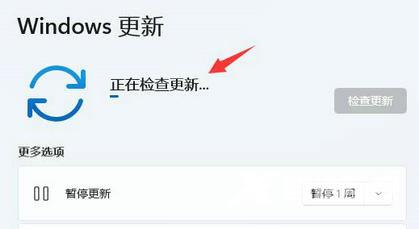
3、进入后可以看到windows更新,在其中检查更新并安装就可以了。