几何隧道
83.13M · 2026-02-19

Win11桌面图标无法拖动怎么办?最近有用户询问这个问题,一般情况下,使用电脑的时候桌面图标是可以拖动的,遇到文件和图标都无法拖动的情况怎么处理呢?针对这一问题,本篇带来了详细的解决方法,分享给大家,一起看看吧。
Win11桌面图标无法拖动解决方法:
1、win+R,打开运行框,输入gpedit.msc,打开本地组策略编辑器。
2、如果输入指令显示找不见文件。
3、就重新打开终端(Windows键+R)输入指令regedit。
4、单击第二个HEKY-CLASSENT-USER 后找见并打开Software----policies-------Microsoft----单击Microsoft新建项MMC。
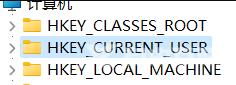
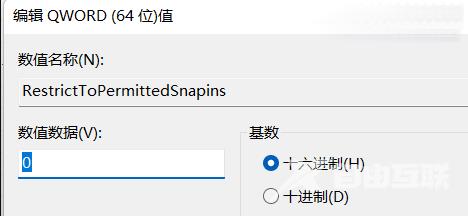
5、创建之后打开MMC后右键单击空白区域新建一个DWORD(64位)值(Q)并重命名为RestrictToPermittedSnapins,如下图:

6、打开将值设置为0。
7、之后重起电脑,重新win+R,打开运行框,输入gpedit.msc,再次尝试打开本地组策略编辑器。
8、如果以上设置后还是打不开gpedit.msc,就可以试试以下操作:
9、在桌面新建文本文件,打开后复制粘贴以下指令:
01@echo off
02pushd %~dp0
03dir /b %systemroot%WindowsservicingPackagesMicrosoft-Windows-GroupPolicy-ClientExtensions-Package~3*.mum gp.txt
04dir /b %systemroot%servicingPackagesMicrosoft-Windows-GroupPolicy-ClientTools-Package~3*.mum gp.txt
05for /f %%i in (findstr /i 。 gp.txt 2^nul) do dism /online /norestart /add-package:%systemroot%servicingPackages%%i
06pause
复制代码
10、然后点开另存为,重命名为gpedit.bat,文件类型改为所有文件,如下图。之后以管理员身份运行该文件。

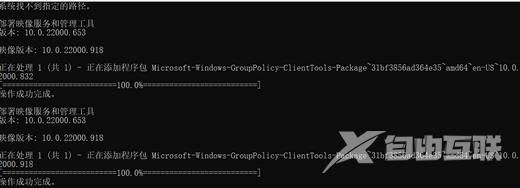
11、然后打开该文件,就会形成以下(如下图)效果,出现两个100%之后,退出终端,然后重新win+R,打开运行框,输入gpedit.msc,就可以本地组策略编辑器,然后展开用户配置项目下方的管理模板,在展开 Windows组件中,单击任务计划程序,在右边窗口中找到禁用拖放,双击打开该项目,将其设置为未配置或已禁用点确定退出即可。