魔物公寓
45.13M · 2026-03-13

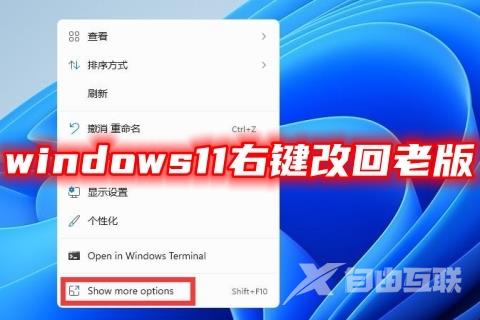
使用过win11系统的小伙伴都知道,界面有了全新的改动,包括右键菜单,更加简洁,但是对于习惯win10右键功能的用户来说,还是想知道win11恢复win10右键菜单怎么操作,下面本站小编就来给大家讲一讲windows11右键改回老版的方法教程,有需要的朋友可以来学习一下。
方法一、
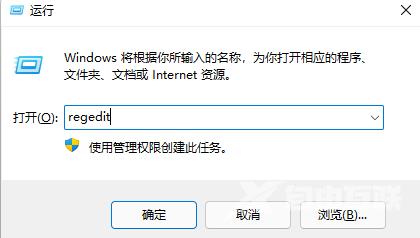
1、同时按住win+R打开运行命令,输入Regedit,打开注册表编辑器;
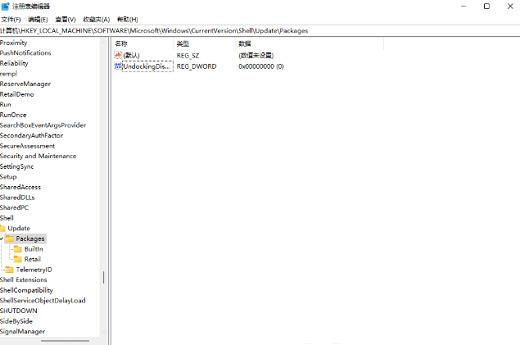
2、定位到 HKEY_LOCAL_MACHINESYSTEMCurrentControlSetControlFeatureManagementOverrides4 右击创建新的项,命名为 UndockingDisabled;
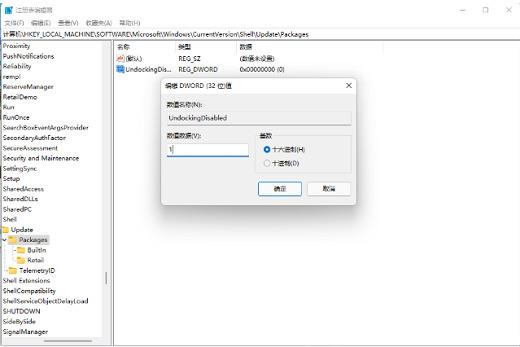
3、鼠标右键新建的项目修改,将数值数据改为“1”,重启后就可以发现我们的菜单已经变为win10样式了。
方法二、
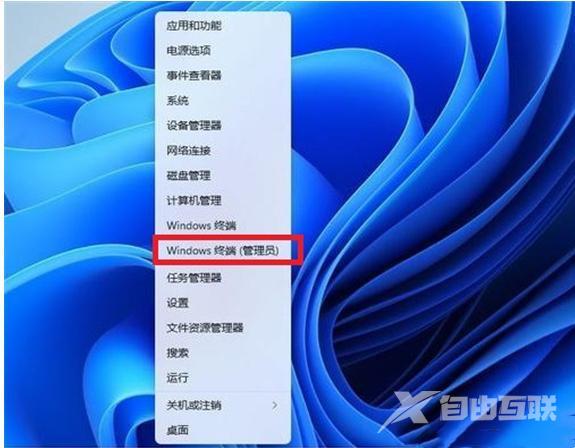
1、在桌面用鼠标右键点击开始菜单,选择“windows终端(管理员)”;
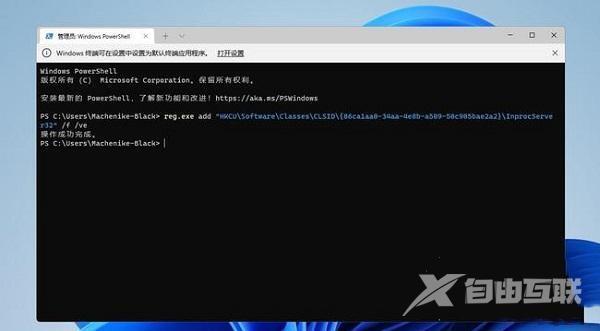
2、输入这串代码reg.exe delete “HKCUSoftwareClassesCLSID{86ca1aa0-34aa-4e8b-a509-50c905bae2a2}InprocServer32” /va /f;
3、最后重启电脑即可恢复。
方法三、
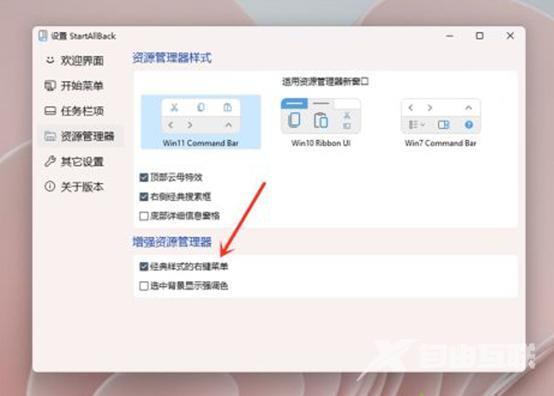
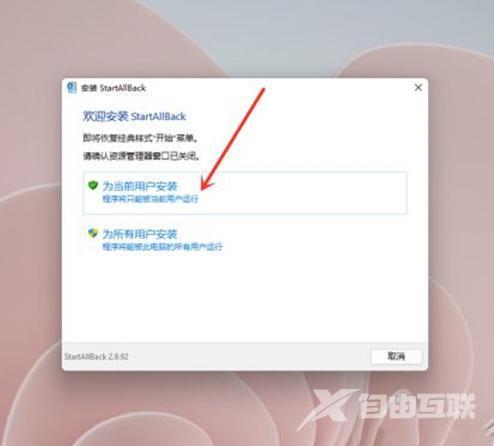
1、先下载StartAllBack工具,解压之后点击文件夹中.exe文件进行安装,在弹出的窗口中选择安装用户;
2、进入开始菜单界面,将“启用增强型经典开始菜单”的开关进行关闭;
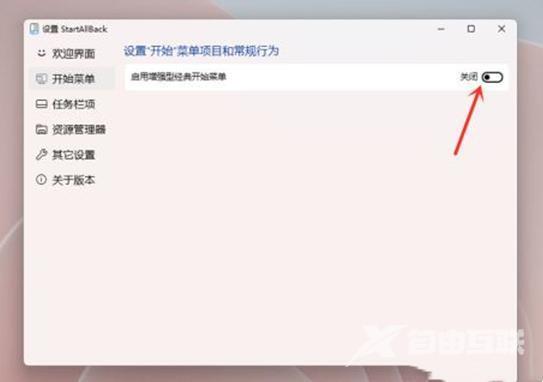
3、之后点击左侧的“资源管理器”选项,然后勾选“经典样式的右键菜单”即可。