微操征霸
351.42M · 2026-02-04

最近有win11用户在使用蓝牙功能的时候,发现蓝牙设备就在电脑旁边,但是蓝牙功能却一直搜索不到该设置,这是为什么呢?今天本站小编就用详细图文来给大家说明一下,win11蓝牙添加设备一直搜索的解决方法,有需要的用户们赶紧来看一下吧。
1、首先,按键盘上的组合键,或右键点击任务栏上的,在打开的隐藏菜单项中,选择;
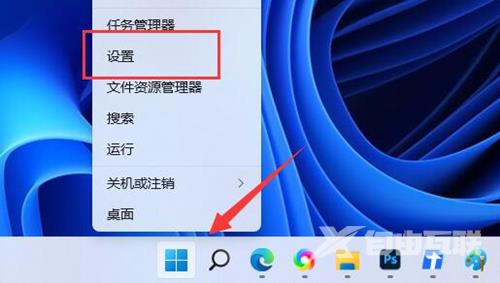
2、Windows 设置窗口,左侧边栏,点击,右侧找到并点击;
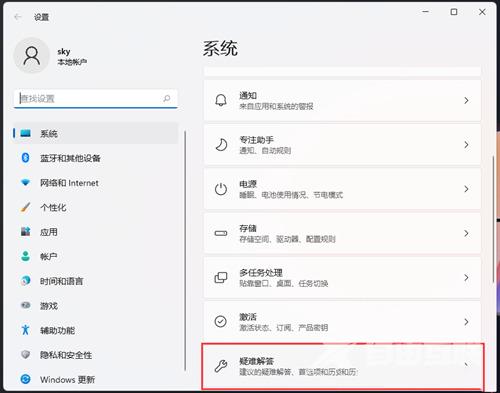
3、当前路径为:系统疑难解答,选项下,点击;
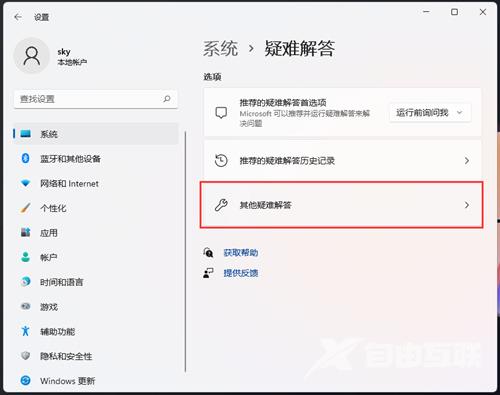
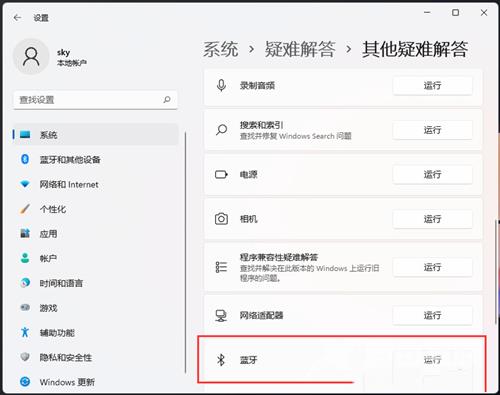
4、当前路径为:系统疑难解答其他疑难解答,最常用下,点击蓝牙旁边的;
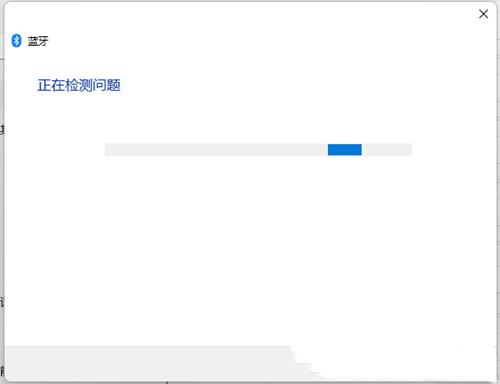
5、这时候,会提示“正在检测问题”。
方法二、
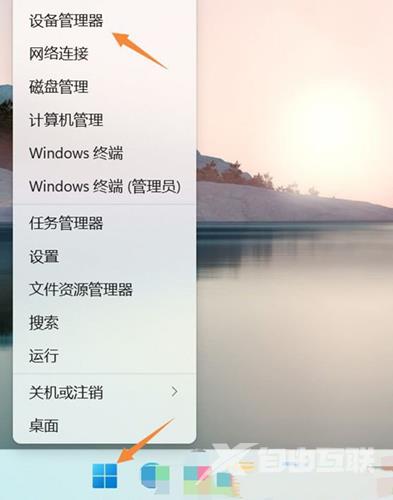
1、首先,按键盘上的组合键,或右键点击任务栏上的,在打开的隐藏菜单项中,选择;
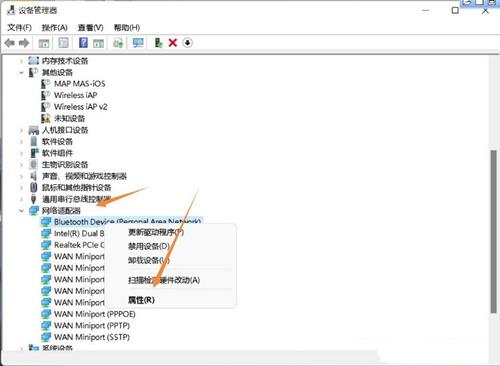
2、设备管理器窗口,找到并点击展开,然后右键点击,在打开的菜单项中,选择;
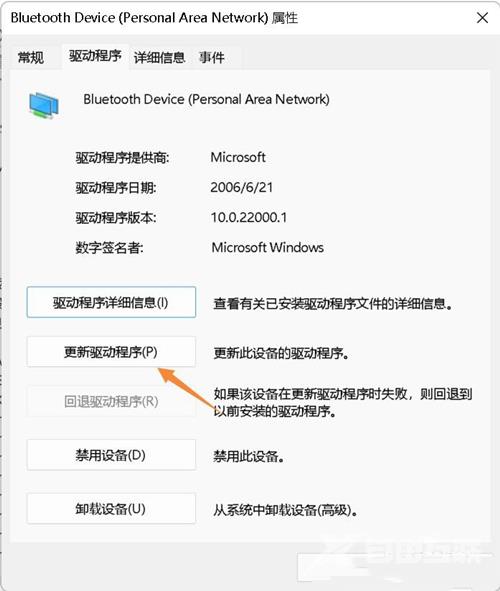
3、Bluetooth Device (Personal Area Network) 属性窗口,选择选项卡,然后点击下面的;
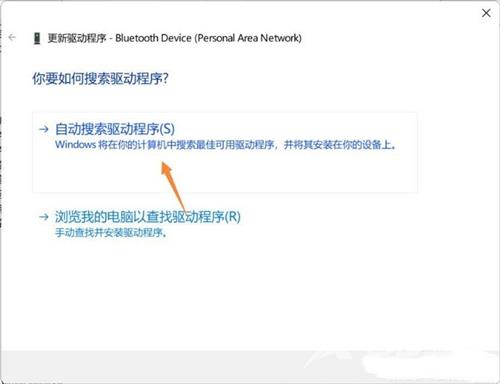
4、更新驱动程序 - Bluetooth Device (Personal Area Network) 窗口,可以选择,也可以选择;
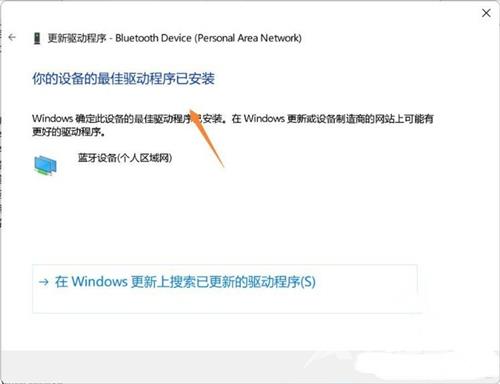
5、这时候Win11系统,会自动将蓝牙驱动更新到最新版本,完成后,点击即可;
方法三、
1、运行(Win+R)窗口,输入命令,按确定或回车,可以快速打开服务;

2、服务窗口中,找到;
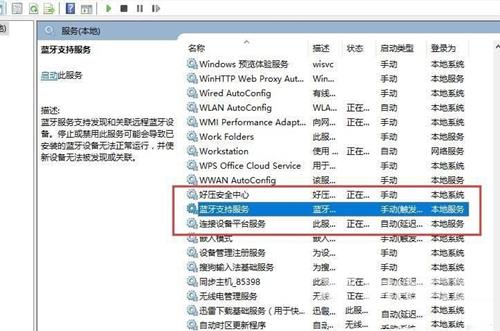
3、双击打开蓝牙支持服务,如果服务状态为已停止,则点击;
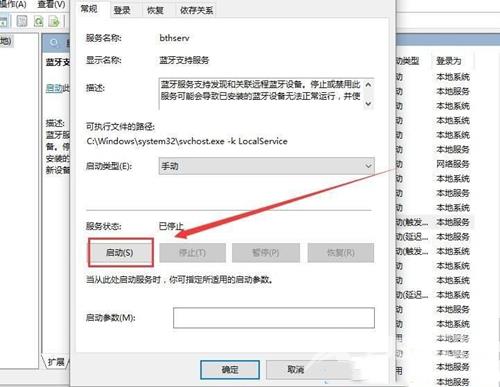
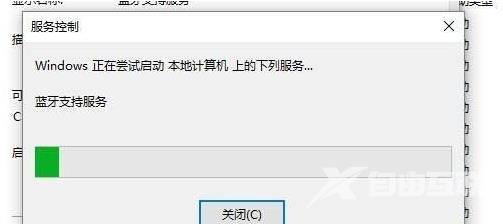
4、服务正在启动,启动完成就行了。