时之幻想曲手游官网版
944.46MB · 2026-02-16

当我们在win11系统需要进行网络设置的时候,需要点击桌面右下角的网络图标,才能完成相关设置。但是最近有不少win1用户店家右下角网络功能图标,该图标却没有任何反应吗,没有设置面板弹出来。这是怎么一回事,又要如何解决呢?今天本站小编就来给大家说明一下win11右下角网络不弹出面板的解决方法,有需要的用户们赶紧来看一下吧。
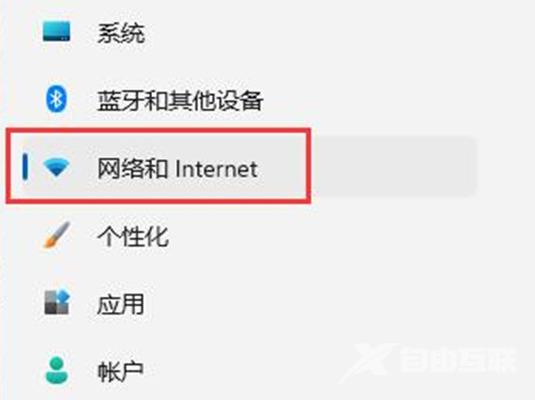
1.首先可以先打开设置,进入“网络和internet”。
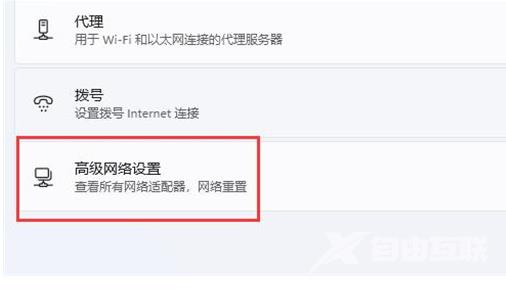
2.再进入其中的“高级网络设置”。
3.点击“网络重置”。
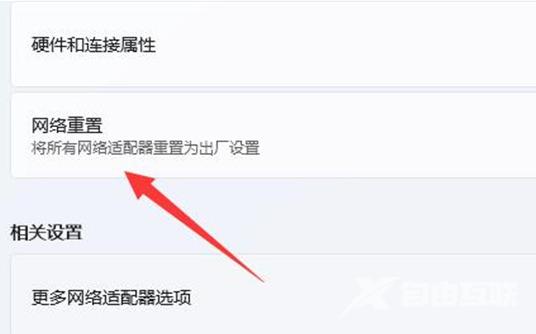
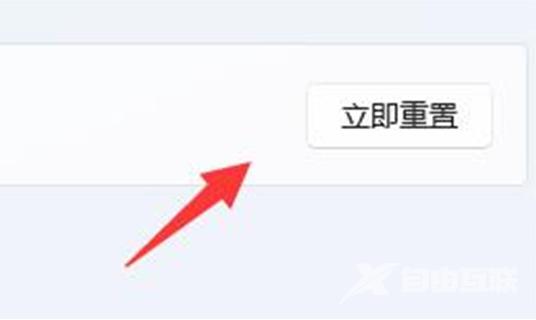
4.最后一步点击其中的“立即重置”即可解决。(电脑会自动重启,记得保存文件)。
方法二、
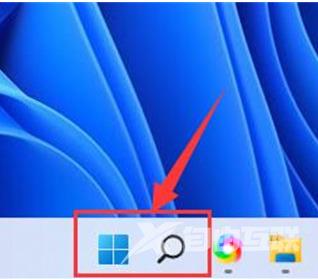
1、点击底部“ 开始菜单 ”或者“ 搜索按钮 ”。
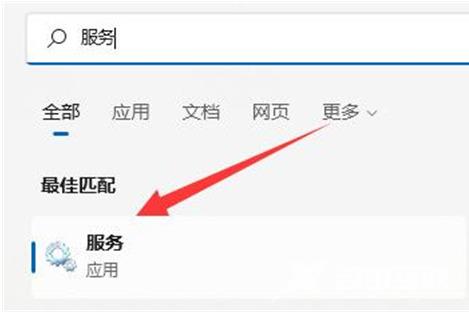
2、在其中搜索并打开“ 服务 ”。
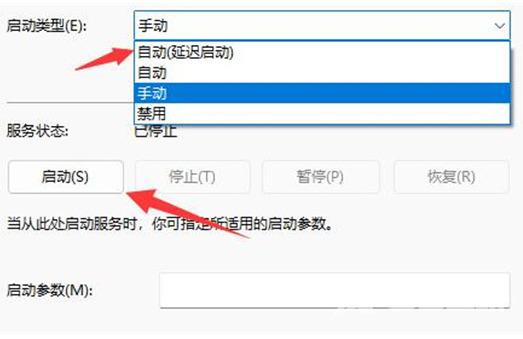
3、在服务列表下,找到并双击打开“ WLAN AutoConfig ”服务,打开后,将“ 启动类型 ”改为“ 自动 ”,并点击下方“ 启动 ”。
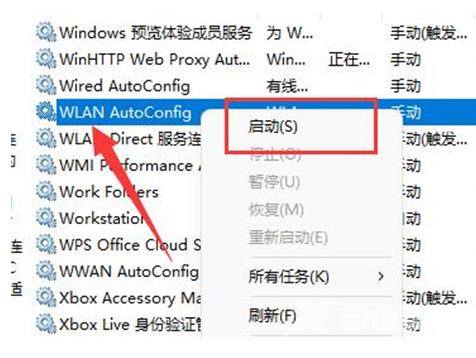
4、最后一步点击“ 确定 ”保存,再重启电脑应该就可以看到wifi图标了。