我们通常经常使用alt+tab键来快速切换桌面,这是win11系统的常用快捷键之一。但一些用户在使用win11系统时发现,他们之前的桌面切换快捷键无法启用。按下alt键加tab键,没有任何响应。今天本站小编就来给大家说明一下win11系统切换桌面快捷键没反应的具体解决方法。

win11系统切换桌面快捷键没反应怎么办 win11系统alt键加tab无效如何解决

win11系统切换桌面快捷键没反应怎么办

具体步骤如下:

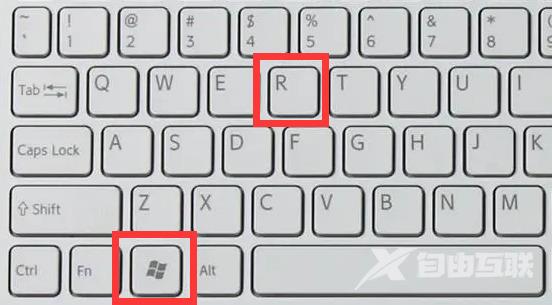
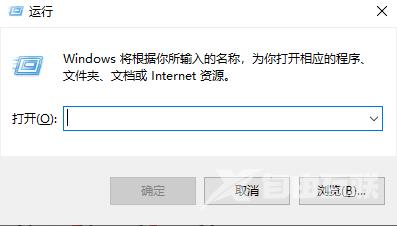
1、首先我们按下键盘“win+r”打开运行功能。

win11系统切换桌面快捷键没反应怎么办 win11系统alt键加tab无效如何解决

win11系统切换桌面快捷键没反应怎么办 win11系统alt键加tab无效如何解决

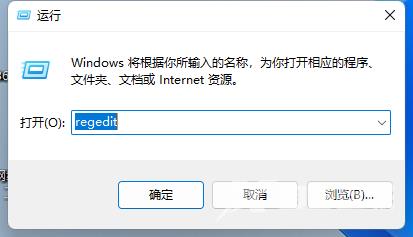
2、接着输入“regedit”并回车打开组策略。

win11系统切换桌面快捷键没反应怎么办 win11系统alt键加tab无效如何解决win11系统切换桌面快捷键没反应怎么办 win11系统alt键加tab无效如何解决

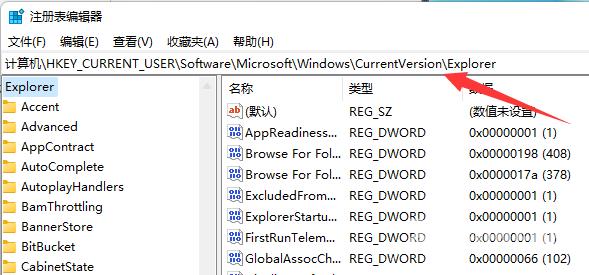
3、然后进入“HKEY_CURRENT_USERSOFTWAREMicrosoftWindowsCurrentVersionExplorer”位置。
win11系统切换桌面快捷键没反应怎么办 win11系统alt键加tab无效如何解决

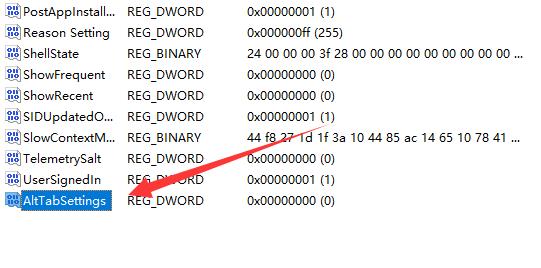
4、再双击打开右边“AltTabSettings”设置

win11系统切换桌面快捷键没反应怎么办 win11系统alt键加tab无效如何解决

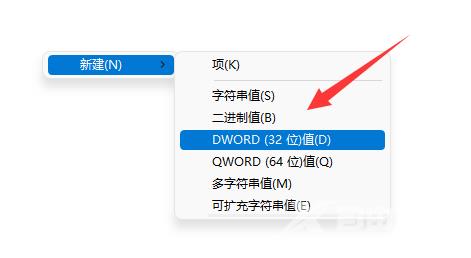
5、如果右边没有那就右键“新建”一个“DWORD值”并将它改成“AltTabSettings”
win11系统切换桌面快捷键没反应怎么办 win11系统alt键加tab无效如何解决

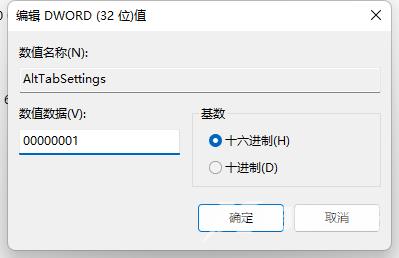
6、最后将它的数值改成“00000001”并确定保存即可。

win11系统切换桌面快捷键没反应怎么办 win11系统alt键加tab无效如何解决

本站提供的所有下载资源均来自互联网,仅提供学习交流使用,版权归原作者所有。如需商业使用,请联系原作者获得授权。 如您发现有涉嫌侵权的内容,请联系我们 邮箱:alixiixcom@163.com