美味星球:再临(吞噬动作
38.1MB · 2026-03-05

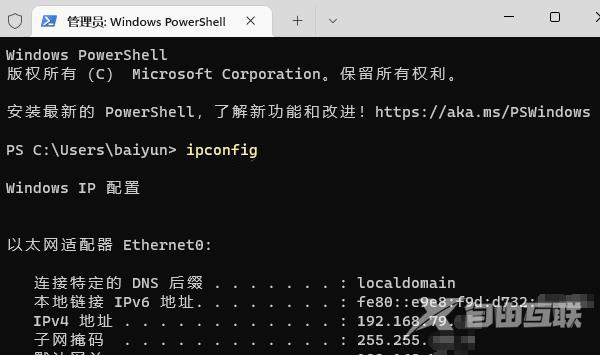
ipconfig命令是调试计算机网络的常用命令。可以帮助用户显示计算机中网络适配气的ip地址、子网掩码以及默认网关等等,非常实用。但是有不少win11的用户在系统中输入ipconfig命令却没有任何反应。今天本站小编就来给大家说明一下win11输入ipconfig没反应的解决方法,有需要的用户们赶紧来看一下吧。
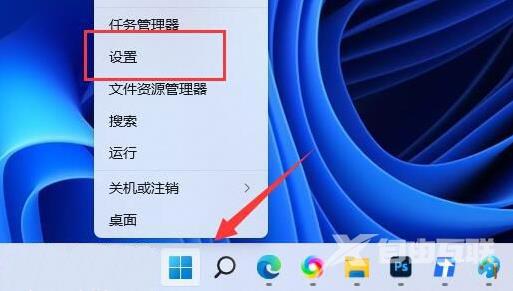
1、首先,按键盘上的组合键,或右键点击任务栏上的,在打开的右键菜单项中,选择:
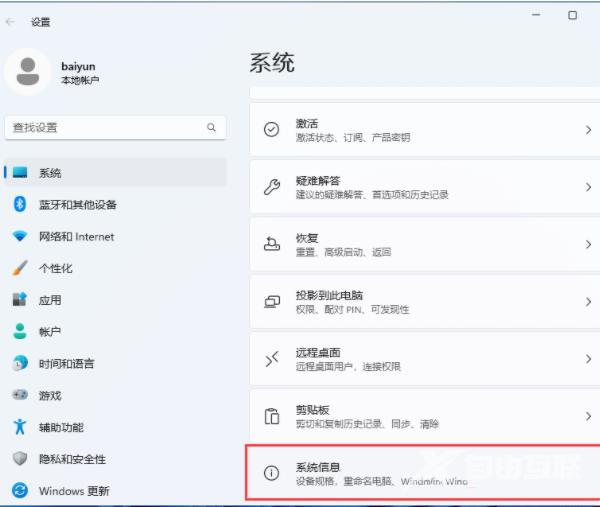
2、设置窗口,右侧系统下,找到并点击:
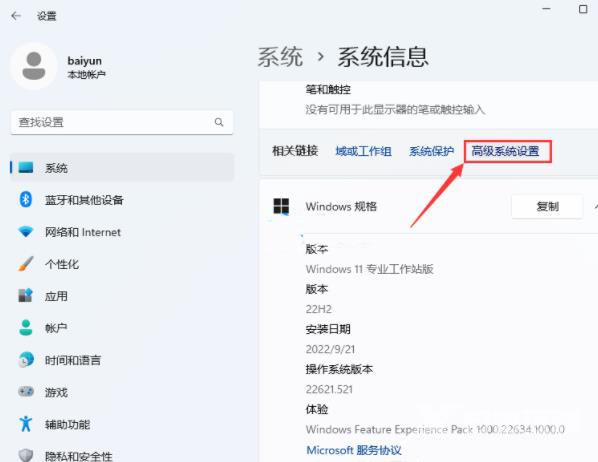
3、当前路径为:系统系统信息,相关链接下,点击:
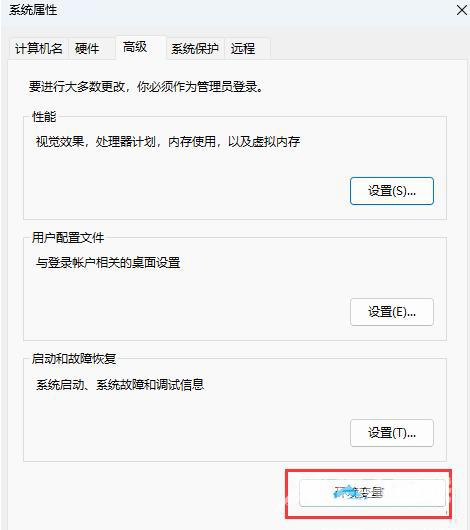
4、系统属性窗口,高级选项卡下,点击底部的:
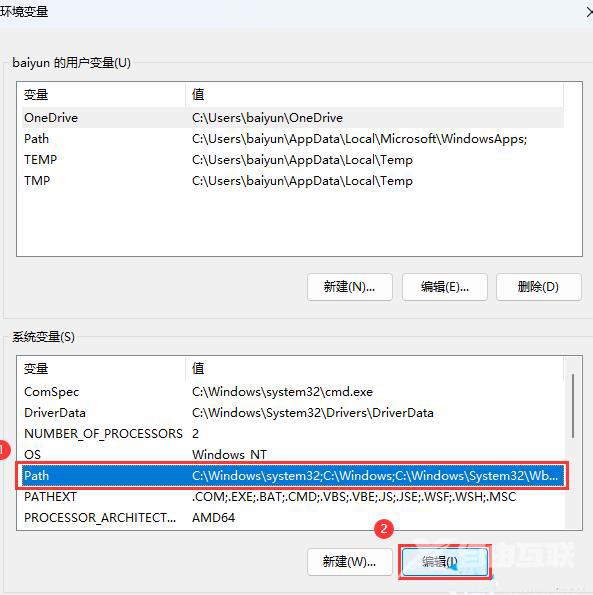
5、环境变量窗口,系统变量下,找到变量,再点击:
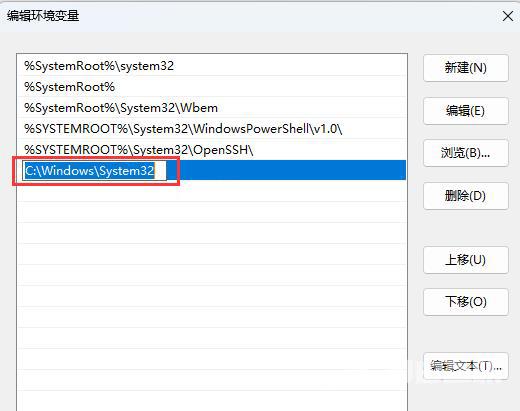
6、编辑环境变量窗口,新建一行,加入;建议新建一行,也可以和其它环境变量在同一行,但必须有英文的分号进行分割:
7、这时候,再来试试命令,发现可以正常使用了。