
美味星球:再临(吞噬动作
38.1MB · 2026-03-05

虽然win11系统的发布吸引了广大用户的关注和期待,但是win11的右键操作和设置方法备受诟病,因为win11右键菜单隐藏了许多选项,操作不方便。许多用户就想改回win10的样式,那么win11右键怎么改为旧版win10呢?接下来,我们将一起探索win11右键如何设置和win10一样的操作方法。
win11右键设置和win10一样的方法:
方法一:
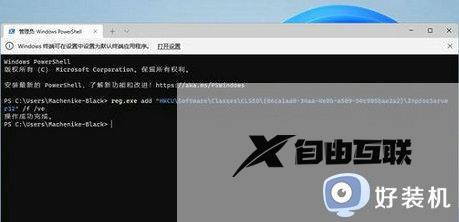
1、首先用鼠标右键点击,选择。
2、直接输入这串代码
reg.exe delete HKCUSoftwareClassesCLSID{86ca1aa0-34aa-4e8b-a509-50c905bae2a2}InprocServer32 /va /f
之后重启电脑即可将win11鼠标右键改回原来的。
方法二:注册表编辑器
1、同时按住打开运行命令,输入,打开注册表编辑器。
2、定位到 HKEY_LOCAL_MACHINESYSTEMCurrentControlSetControlFeatureManagementOverrides4 右击创建新的项,命名为 586118283。
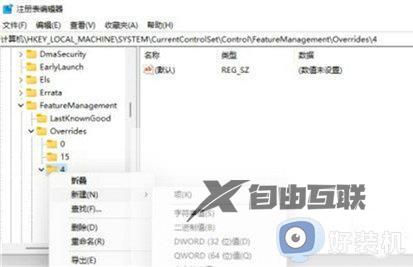
3、在创建的新项右侧窗格创建 5 个 DWORD 为:EnabledState、EnabledStateOptions、Variant、VariantPayload、VariantPayloadKind。这 5 个 DWORD 分别对应值见下图。
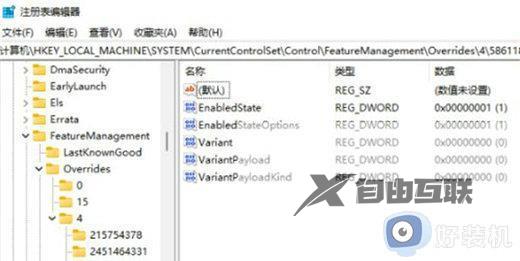
4、保存成功之后重启电脑即可将win11鼠标右键改回原来的。
以上就是关于win11右键怎么改为旧版win10的全部内容,如果你遇到相同情况,可以尝试按照以上方法解决。