Windows11无法启动edge怎么处理?最近有用户反映这个问题,升级到Win11系统之后,发现电脑里面的edge浏览器打不开了,无法启动是怎么回事呢?针对这一问题,本篇带来了详细的解决方法,操作简单,分享给大家,感兴趣的继续看下去吧。

Windows11无法启动edge怎么处理?

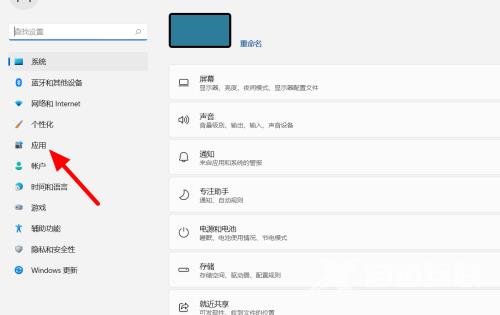
点击应用

在设置页面,点击应用。
Windows11无法启动edge怎么处理?win11重置后打不开edge解决方法

单击应用和功能

在应用页面,单击应用和功能。

Windows11无法启动edge怎么处理?win11重置后打不开edge解决方法

点击设置

在应用列表页面,找到edge,点击设置。

Windows11无法启动edge怎么处理?win11重置后打不开edge解决方法

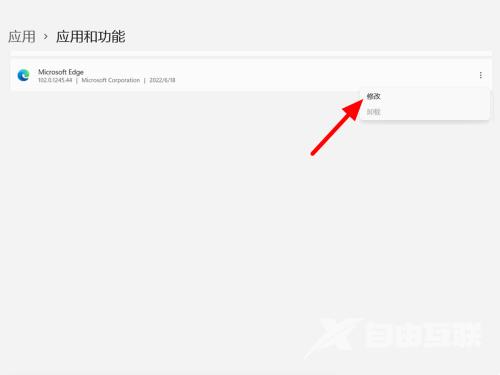
点击修改

出现选项,点击修改。

Windows11无法启动edge怎么处理?win11重置后打不开edge解决方法

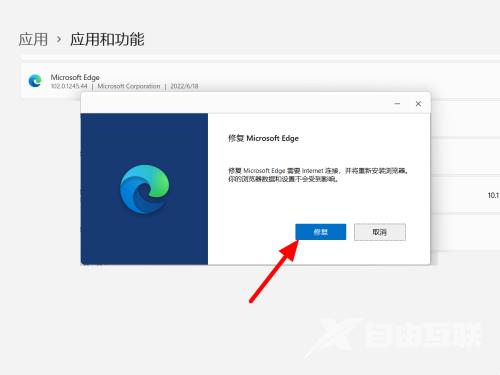
单击修复

点击修复,这样就可以正常打开。

Windows11无法启动edge怎么处理?win11重置后打不开edge解决方法

找到程序

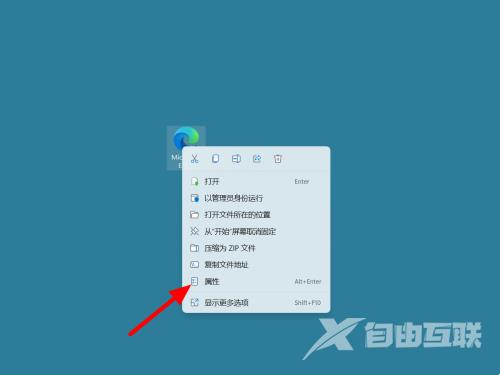
点击属性

在桌面找到edge图标,鼠标右击,点击属性。

Windows11无法启动edge怎么处理?win11重置后打不开edge解决方法

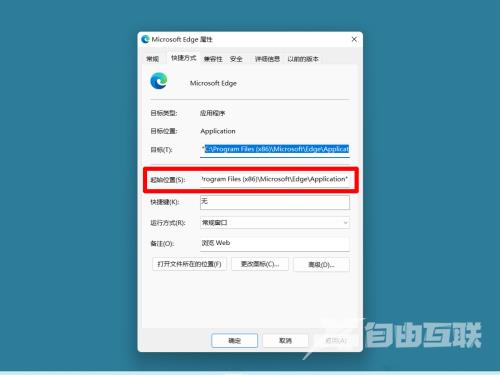
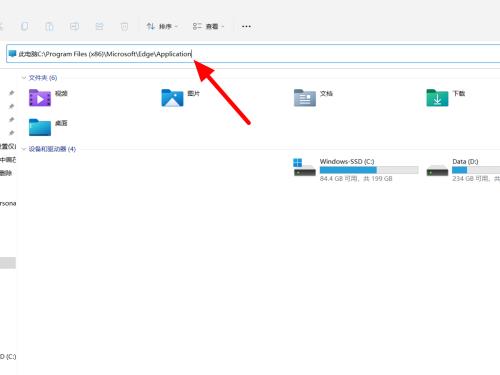
复制地址

在属性页面,复制起始位置的地址。

Windows11无法启动edge怎么处理?win11重置后打不开edge解决方法

粘贴地址回车

在电脑地址栏粘贴复制的地址,回车。

Windows11无法启动edge怎么处理?win11重置后打不开edge解决方法

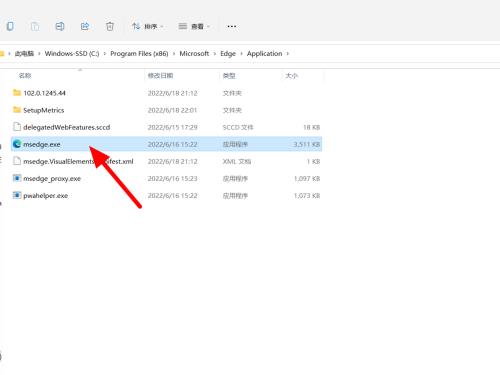
打开程序

双击打开EXE程序,这样就可以正常打开。

Windows11无法启动edge怎么处理?win11重置后打不开edge解决方法

本站提供的所有下载资源均来自互联网,仅提供学习交流使用,版权归原作者所有。如需商业使用,请联系原作者获得授权。 如您发现有涉嫌侵权的内容,请联系我们 邮箱:alixiixcom@163.com