
口袋世界3d2022最新版
298.12 MB · 2026-02-13

Win11分辨率被锁死不能更改怎么办?最近有用户询问这个问题,Win11系统支持自定义分辨率,但是有用户反映系统的分辨率被锁死了,没办法更改了,这是怎么回事呢?针对这一问题,本篇带来了详细的解决方法,分享给大家,一起看看吧。
Win11分辨率被锁死不能更改怎么办?
方法一
1、右键开始菜单,打开设备管理器。
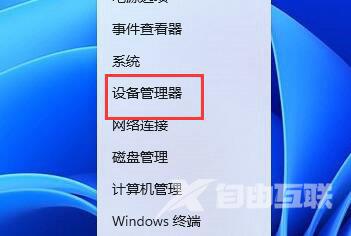
2、展开显示适配器,右键显卡,点击更新驱动程序。
3、然后选择自动搜索驱动程序,让系统为你下载安装显卡驱动。
4、更新完成后,右键桌面空白处,进入显示设置。
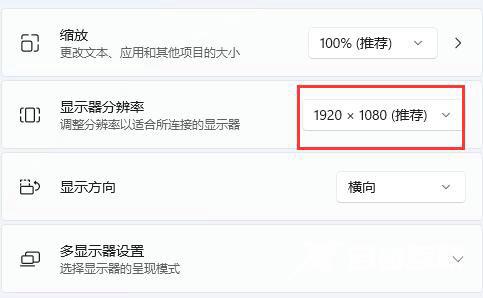
5、在其中就可以修改显示器分辨率了。
方法二
1、如果更新显卡驱动还是锁死分辨率,那么可以尝试更新一下系统。
2、进入在分辨率设置左边栏进入Windows更新。
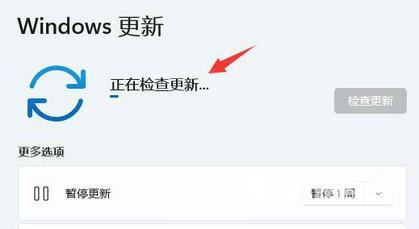
3、进入后可以看到windows更新,在其中检查更新并安装就可以了。