做
63.14M · 2026-02-21

Win11中文输入法不显示文字怎么办?最近有用户询问这个问题,更新到Win11系统之后,发现有时候输入法打字的时候没办法显示文字,不知道怎么处理,针对这一问题,本篇带来了详细的解决方法,操作简单,分享给大家,一起看看吧。
Win11中文输入法不显示文字怎么办?
1、首先,按键盘上的 Win 键,或点击任务栏上的开始图标,再点击所有应用下的设置。
2、系统设置窗口,左侧边栏点击时间和语言,右侧点击时间和语言下的语言和区域(根据你所在的区域设置 Windows 和某些应用的日期和时间格式)。
3、当前路径为:时间和语言 语言和区域,打开语言选项,点击中文(简体,中国)右侧的三个点,再点击语言选项。
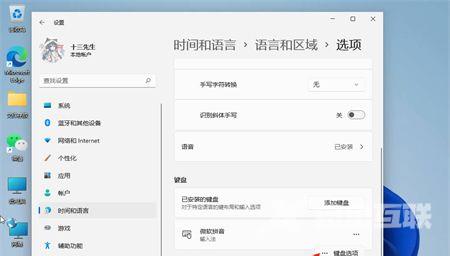
4、键盘选项下,点击微软拼音输入法右侧的三个点,再点击键盘选项。
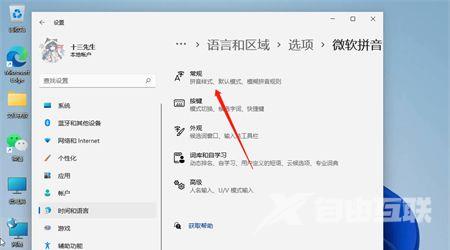
5、点击常规(拼音样式、默认模式、模糊拼音规则)。
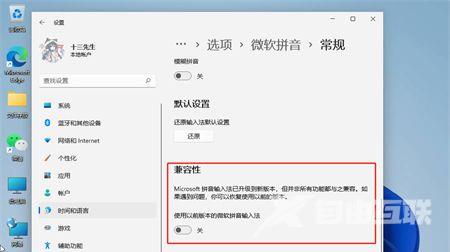
6、最后,滑动开关将兼容性(Microsoft 拼音输入法已经升级到新版本,但并非所有功能都与之兼容。如果遇到问题,你可以恢复使用以前的版本)选项打开。