在从前的win7系统、win10系统中,开始菜单是默认在界面左下角的。但是到了windows11系统,开始菜单默认显示在菜单中间。那么win11开始菜单怎么设置成左下角,方便自己的操作习惯呢?今天本站小编就使用详细的图文教程,来给大家说明一下win11开始菜单怎么从中间移动固定到左边。
win11开始菜单怎么设置成左下角 win11开始菜单怎么从中间移动固定到左边

win11开始菜单怎么设置成左下角

具体步骤如下:

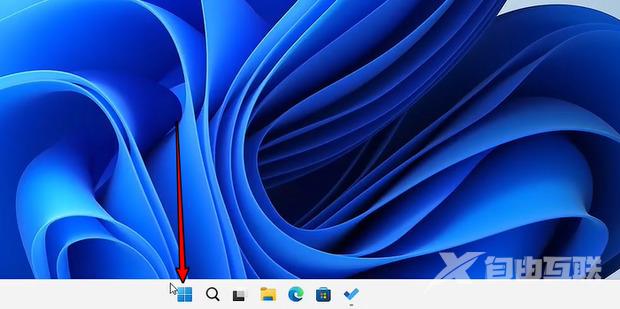
1.点击下方的开始图标。

win11开始菜单怎么设置成左下角 win11开始菜单怎么从中间移动固定到左边win11开始菜单怎么设置成左下角 win11开始菜单怎么从中间移动固定到左边

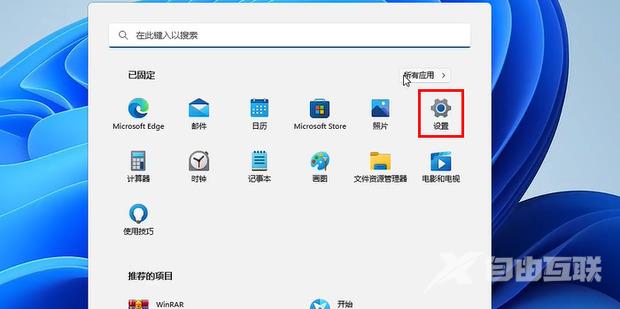
2.点击打开页面。

win11开始菜单怎么设置成左下角 win11开始菜单怎么从中间移动固定到左边win11开始菜单怎么设置成左下角 win11开始菜单怎么从中间移动固定到左边

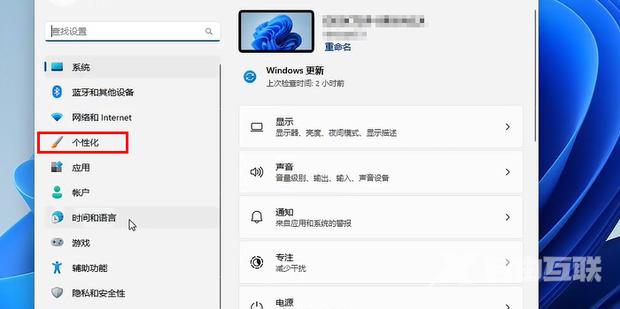
3.点击。

win11开始菜单怎么设置成左下角 win11开始菜单怎么从中间移动固定到左边win11开始菜单怎么设置成左下角 win11开始菜单怎么从中间移动固定到左边

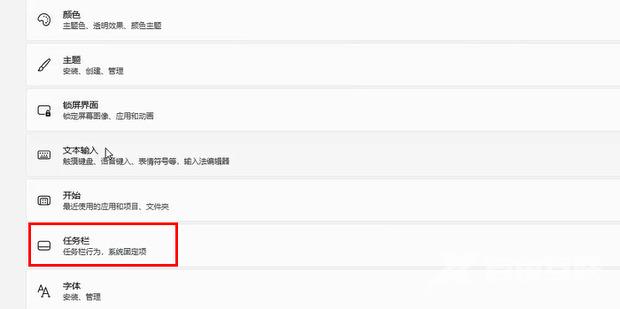
4.点击。

win11开始菜单怎么设置成左下角 win11开始菜单怎么从中间移动固定到左边win11开始菜单怎么设置成左下角 win11开始菜单怎么从中间移动固定到左边

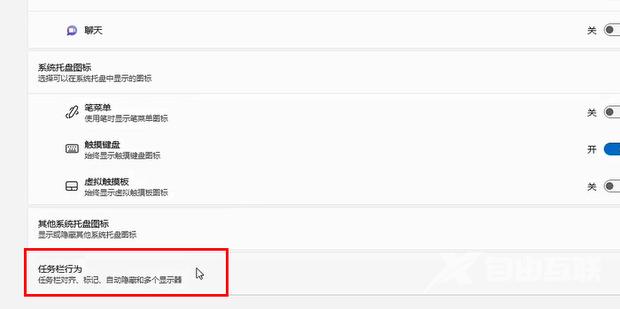
5.点击。

win11开始菜单怎么设置成左下角 win11开始菜单怎么从中间移动固定到左边win11开始菜单怎么设置成左下角 win11开始菜单怎么从中间移动固定到左边

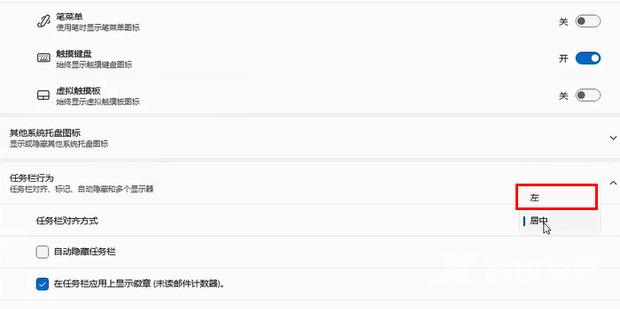
6.在右侧,选择即可。

win11开始菜单怎么设置成左下角 win11开始菜单怎么从中间移动固定到左边win11开始菜单怎么设置成左下角 win11开始菜单怎么从中间移动固定到左边

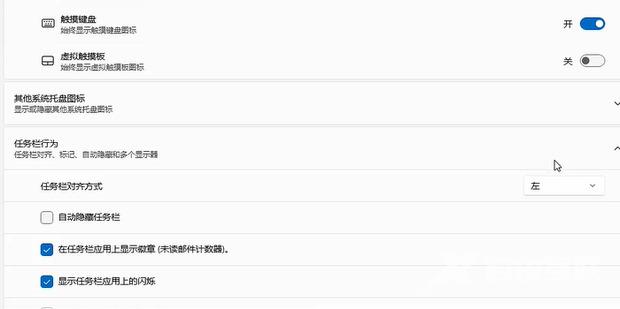
7.这样就改完了。

win11开始菜单怎么设置成左下角 win11开始菜单怎么从中间移动固定到左边win11开始菜单怎么设置成左下角 win11开始菜单怎么从中间移动固定到左边

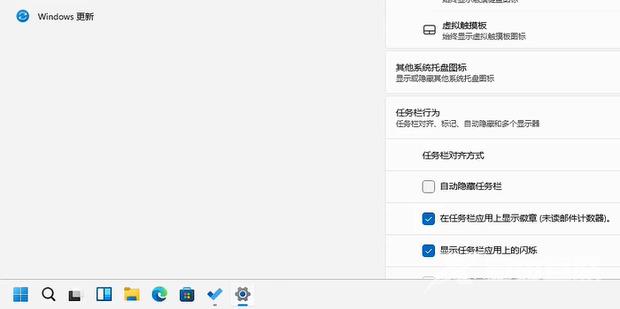
8.查看桌面任务栏,可以看见开始菜单在左下角了。

win11开始菜单怎么设置成左下角 win11开始菜单怎么从中间移动固定到左边win11开始菜单怎么设置成左下角 win11开始菜单怎么从中间移动固定到左边

本站提供的所有下载资源均来自互联网,仅提供学习交流使用,版权归原作者所有。如需商业使用,请联系原作者获得授权。 如您发现有涉嫌侵权的内容,请联系我们 邮箱:alixiixcom@163.com