我要去远航
79.38M · 2026-02-21

我们在使用win11电脑的时候都会需要用到蓝牙音响来进行声音的外放等等,相信也有不少的用户们遇到了蓝牙音箱被识别为其他设备的问题。其实方法很简单的,用户们可以直接的运行control命令,然后找到被识别为其他设备的蓝牙音箱后右键选择属性来进行设置,下面就让本站来为用户们来仔细的介绍一下Win11蓝牙音箱被识别为其他设备问题解析吧。
Win11蓝牙音箱被识别为其他设备问题解析
1、按组合键,或点击任务栏上的,在打开的右键菜单项中,选择。
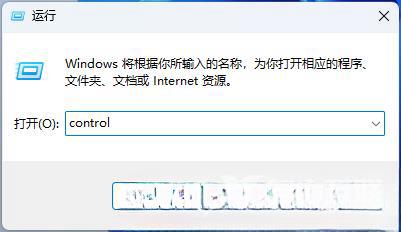
2、运行窗口,输入命令,按打开控制面板。
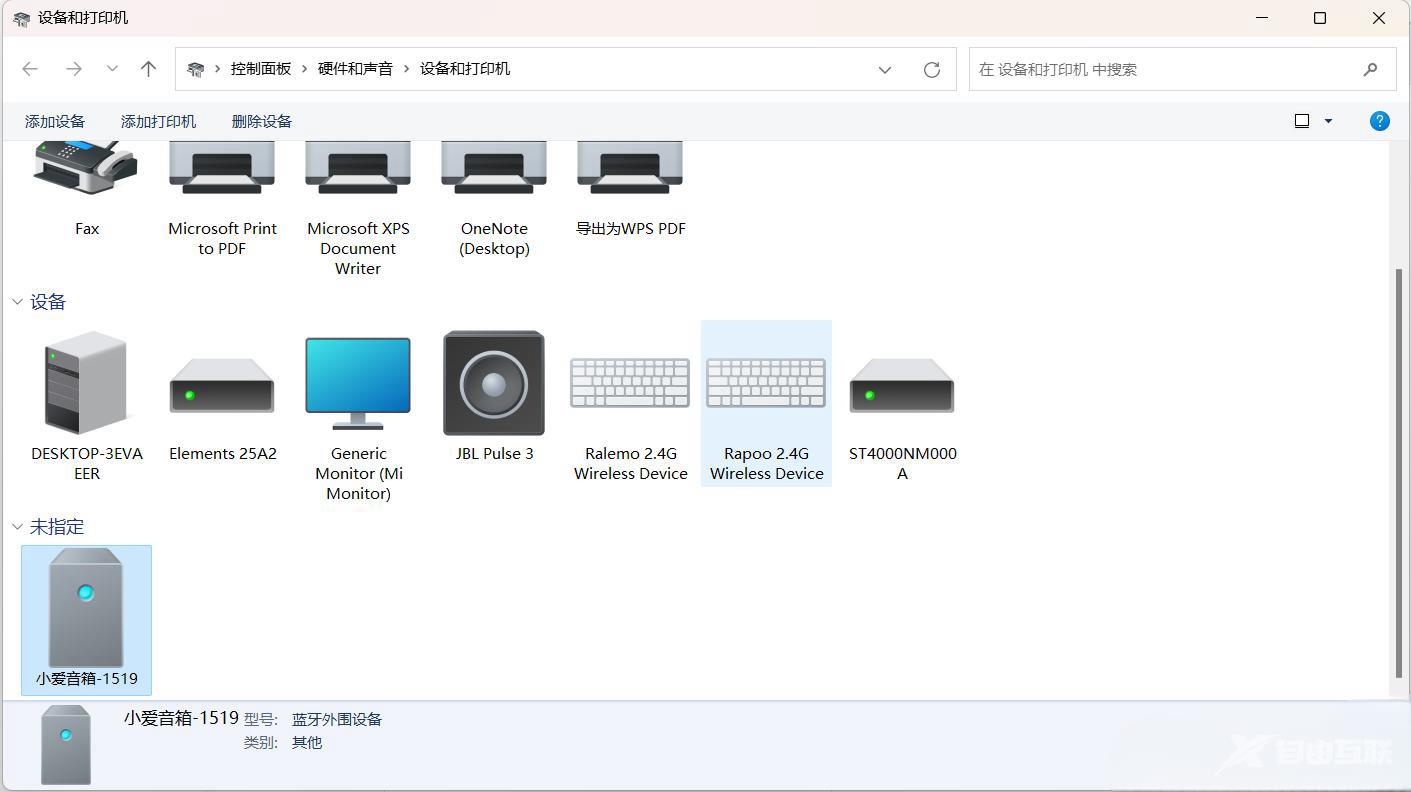
3、设备和打印机窗口,找到被识别为其他设备的蓝牙音箱,然后点击,在打开的菜单项中,选择。
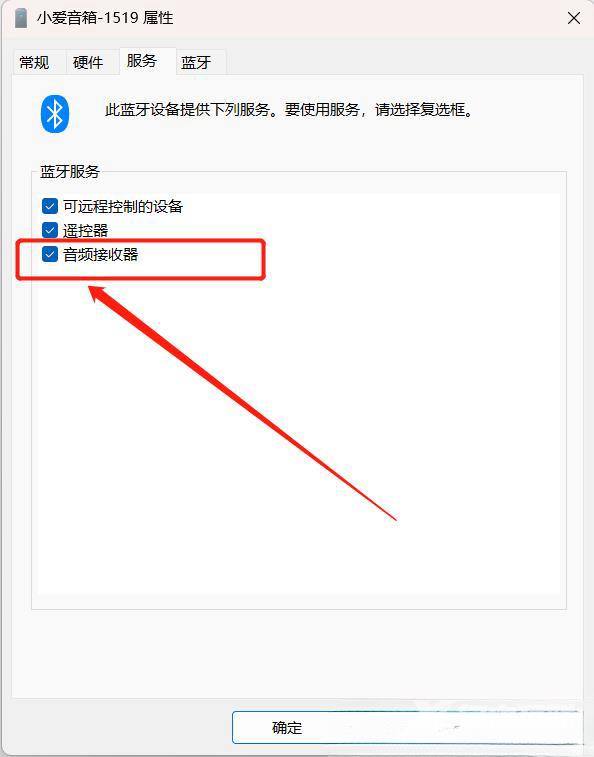
4、蓝牙音箱 属性窗口,切换到选项卡,然后勾选,再点击。
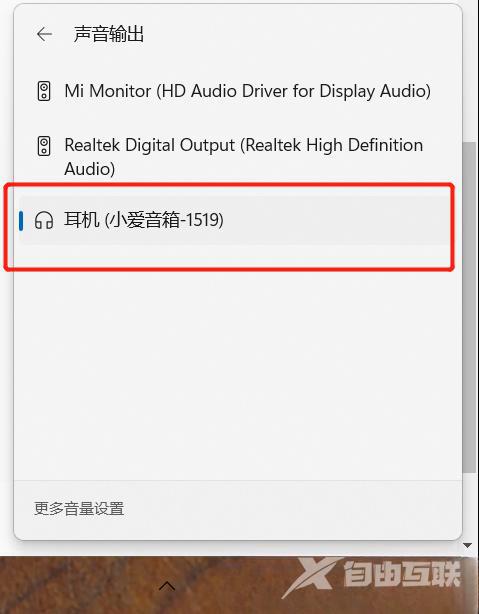
5、最后,再重新手动选择音频输出设备就会看到蓝牙音箱了。