malody最新版
60.88 MB · 2025-12-17

win11打开方式选择其他应用没反应怎么办?我们在使用win11系统打开其他应该的时候系统会默认帮助用户们打开程序,可当我们想使用不同的应用程序来打开文件的时候发现选择其他应用没反应,那么这是怎么回事?下面就让本站来为用户们来仔细的介绍一下win11打开方式选择其他应用没反应怎么回事吧。
win11打开方式选择其他应用没反应怎么回事?
1、桌面空白处,点击,在打开的菜单项中,选择。
2、新建 文本文档窗口,输入以下内容:
Windows Registry Editor Version 5.00
[HKEY_CLASSES_ROOTUnknownshellopenas]
@=hex(2):40,00,25,00,53,00,79,00,73,00,74,00,65,00,6d,00,52,00,6f,00,6f,00,74,
00,25,00,5c,00,73,00,79,00,73,00,74,00,65,00,6d,00,33,00,32,00,5c,00,73,00,
68,00,65,00,6c,00,6c,00,33,00,32,00,2e,00,64,00,6c,00,6c,00,2c,00,2d,00,35,
00,33,00,37,00,36,00,00,00
MultiSelectModel=Single
[HKEY_CLASSES_ROOTUnknownshellopenascommand]
@=hex(2):25,00,53,00,79,00,73,00,74,00,65,00,6d,00,52,00,6f,00,6f,00,74,00,25,
00,5c,00,73,00,79,00,73,00,74,00,65,00,6d,00,33,00,32,00,5c,00,4f,00,70,00,
65,00,6e,00,57,00,69,00,74,00,68,00,2e,00,65,00,78,00,65,00,20,00,22,00,25,
00,31,00,22,00,00,00
DelegateExecute={e44e9428-bdbc-4987-a099-40dc8fd255e7}
3、接着点击左上角的,在打开的下拉项中,选择,或者按键盘上的快捷键也可以。
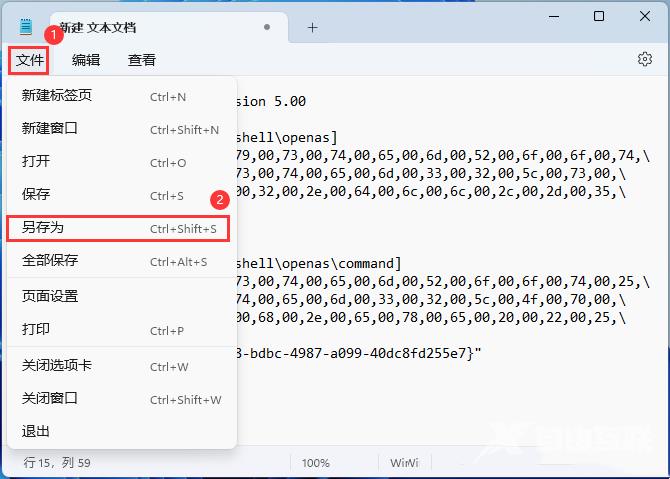
4、另存为窗口,注意三个地方:
1)文件另存为的路径
2)文件名填入以结尾的名称,保存类型选择
3)编码选择
最后点击。
步骤二:
1、桌面空白处,点击,在打开的菜单项中,选择。
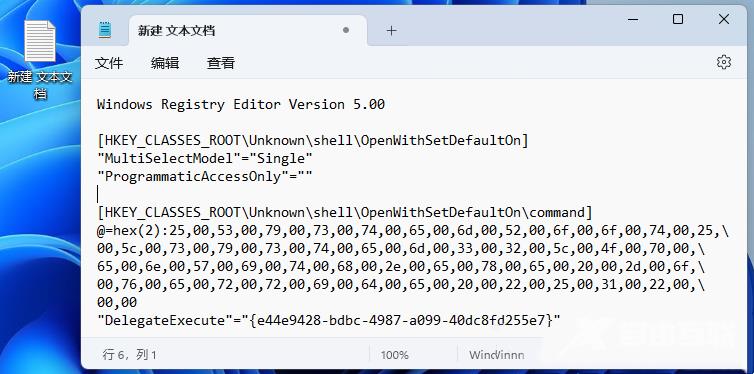
2、新建 文本文档窗口,输入以下内容:
Windows Registry Editor Version 5.00
[HKEY_CLASSES_ROOTUnknownshellOpenWithSetDefaultOn]
MultiSelectModel=Single
ProgrammaticAccessOnly=
[HKEY_CLASSES_ROOTUnknownshellOpenWithSetDefaultOncommand]
@=hex(2):25,00,53,00,79,00,73,00,74,00,65,00,6d,00,52,00,6f,00,6f,00,74,00,25,
00,5c,00,73,00,79,00,73,00,74,00,65,00,6d,00,33,00,32,00,5c,00,4f,00,70,00,
65,00,6e,00,57,00,69,00,74,00,68,00,2e,00,65,00,78,00,65,00,20,00,2d,00,6f,
00,76,00,65,00,72,00,72,00,69,00,64,00,65,00,20,00,22,00,25,00,31,00,22,00,
00,00
DelegateExecute={e44e9428-bdbc-4987-a099-40dc8fd255e7}
3、接着点击左上角的,在打开的下拉项中,选择,或者按键盘上的快捷键也可以。
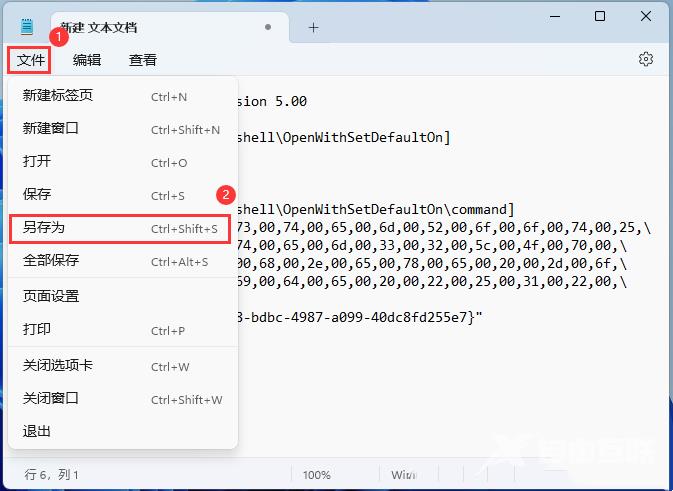
4、另存为窗口,注意三个地方:
1)文件另存为的路径
2)文件名填入以结尾的名称,保存类型选择
3)编码选择
最后点击。
最后,在桌面分别双击打开这两个reg文件。