malody最新版
60.88 MB · 2025-12-17

win11蓝屏错误代码0x0000005怎么解决?近期有些用户在使用的电脑的时候,经常出现了蓝屏故障,需要不断的重启电脑进行解决,那么电脑0x0000005蓝屏这个问题应该如何解决,本期的win11教程就来和广大用户们分享解决方法,接下来让我们一起来看看完整的操作步骤吧。
解决方法如下:
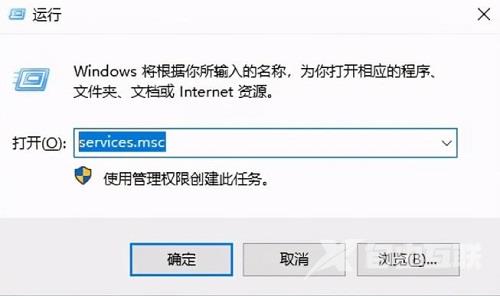
1、win+R快捷键开启运行,输入service回车开启。
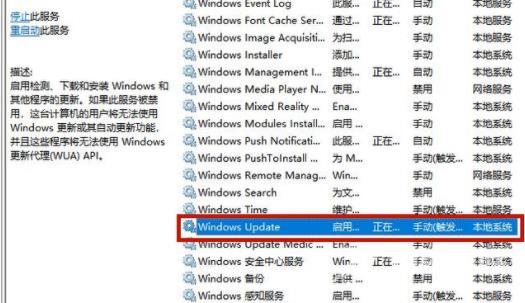
2、进入到新的窗口界面后,选择右侧中的windows update双击打开。
3、在打开的窗口中,将启动类型设置为自动。
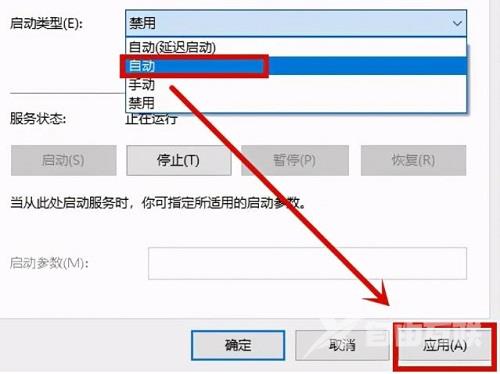
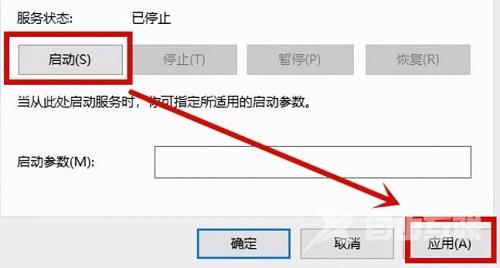
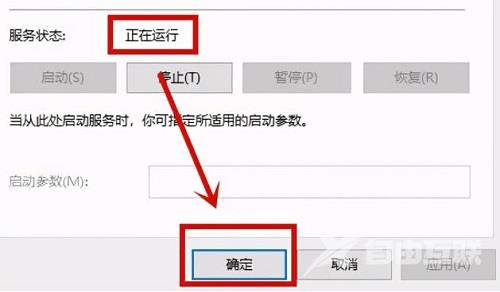
4、然后点击服务状态中的启动按钮,最后点击应用确定就可以了。