













扫码
40.67M · 2026-04-17

最近飞书出了一个 CLI 版本的开源库(@larksuite/cli),相较于之前的飞书 MCP,CLI 版本强大很多,且配合 TRAE 的使用也是特别方便。
本次作者将使用全新 SOLO (Beta)版本实现与飞书 CLI 的连接,实现随时随地去操作飞书,且还不用去在本地安装对应的系统环境,低成本的实现 TRAE 与飞书的连接!
SOLO Web 端或者 Desktop 桌面端都可以,大家可以自行选择,本次使用 Web 端进行演示,推荐大家使用 Desktop 独立端。
飞书 CLI 是飞书官方推出的命令行工具,专为 AI Agent 和开发者设计。它将飞书的消息、文档、日历等核心功能封装成简洁的指令,让你无需打开飞书软件,就能在 TRAE 等工具通过命令行或自然语言直接操控飞书,实现自动化办公。无论是自动发送通知、批量处理文档,还是让 AI 助手帮你查日程、整理数据,都能轻松完成!
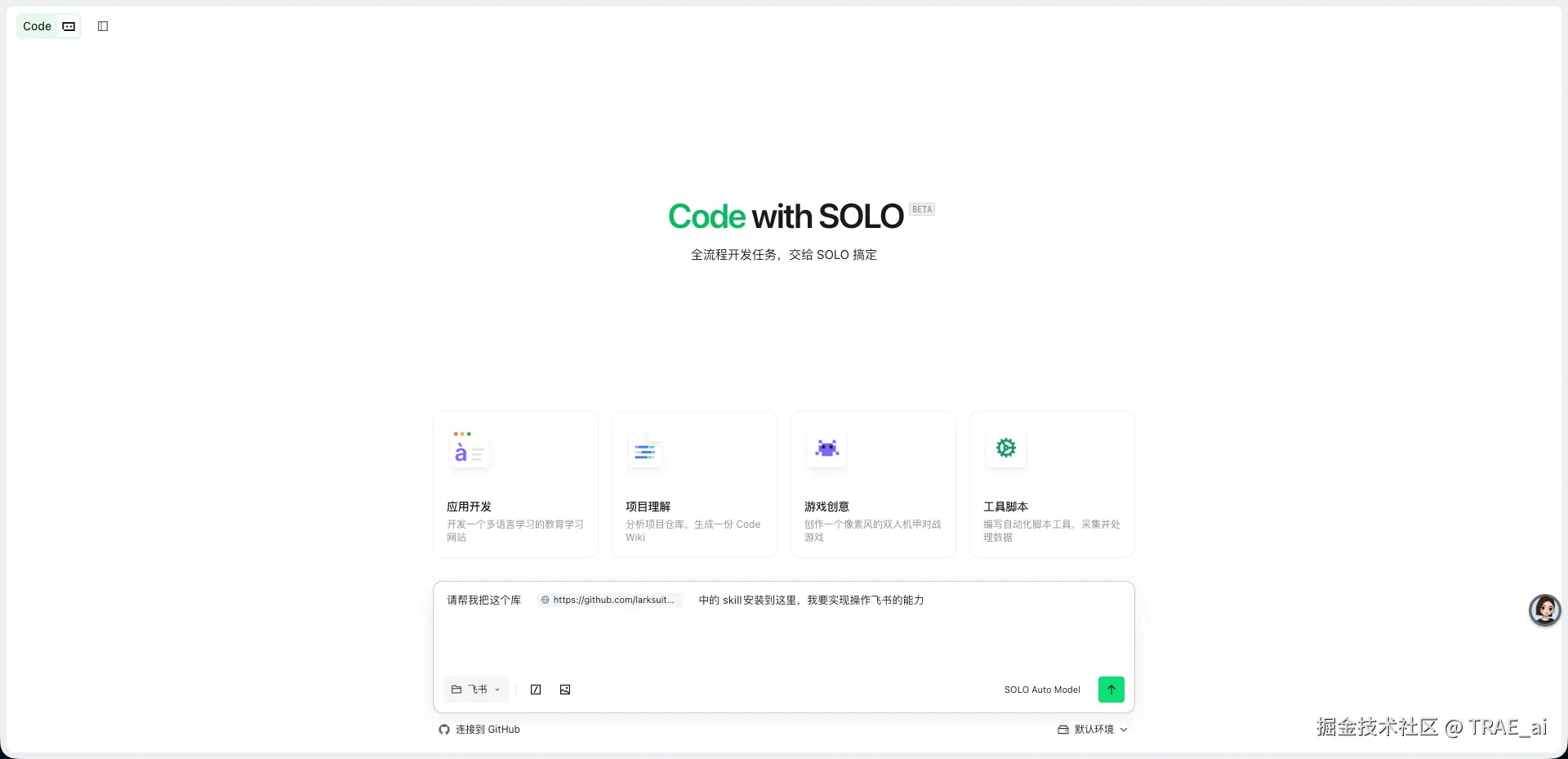
因为飞书 CLI 需要有对应的编程环境,我们本次使用 Code 模式。(当然使用 IDE 版的飞书也可以实现)
然后我们在 SOLO 中输入以下提示词:
请帮我把这个库 https://github.com/larksuite/cli 中的 skill安装到这里,我要实现操作飞书的能力
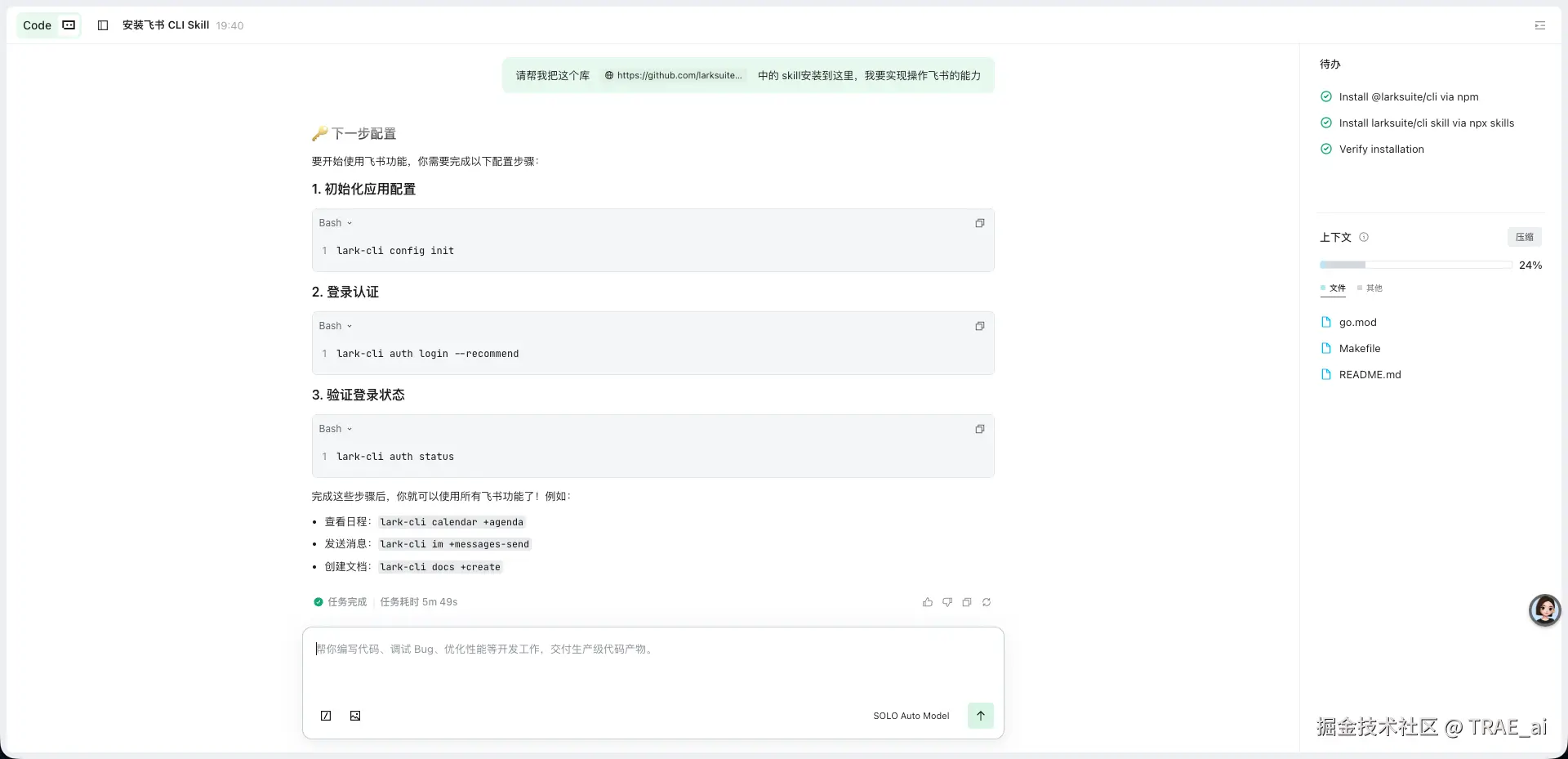
这个时候 AI 会自动开始部署项目:
安装完成后,让 TRAE 继续帮您完成配置:
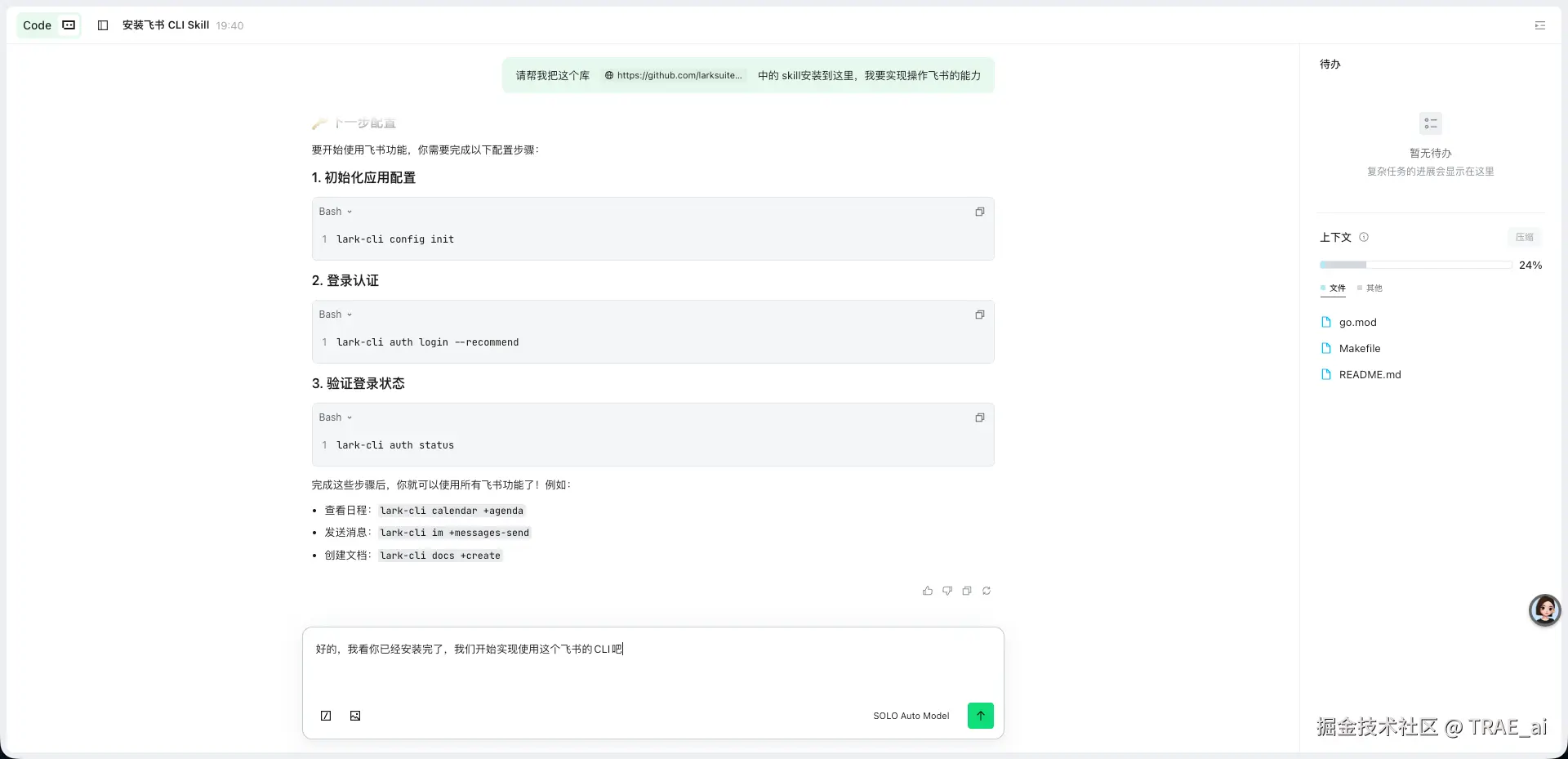
在输入框中输入:
好的,我看你已经安装完了,我们开始实现使用这个飞书的CLI吧
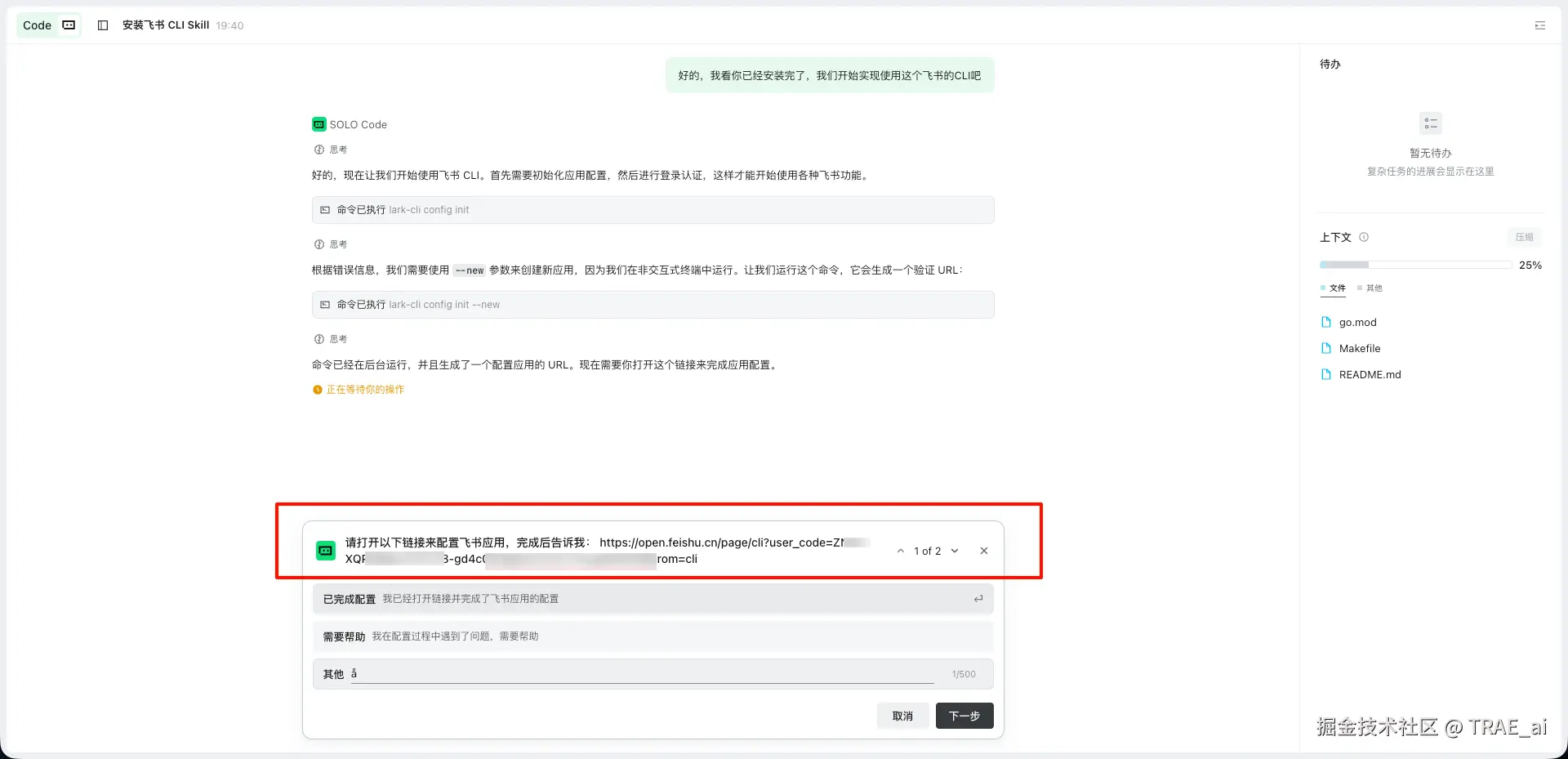
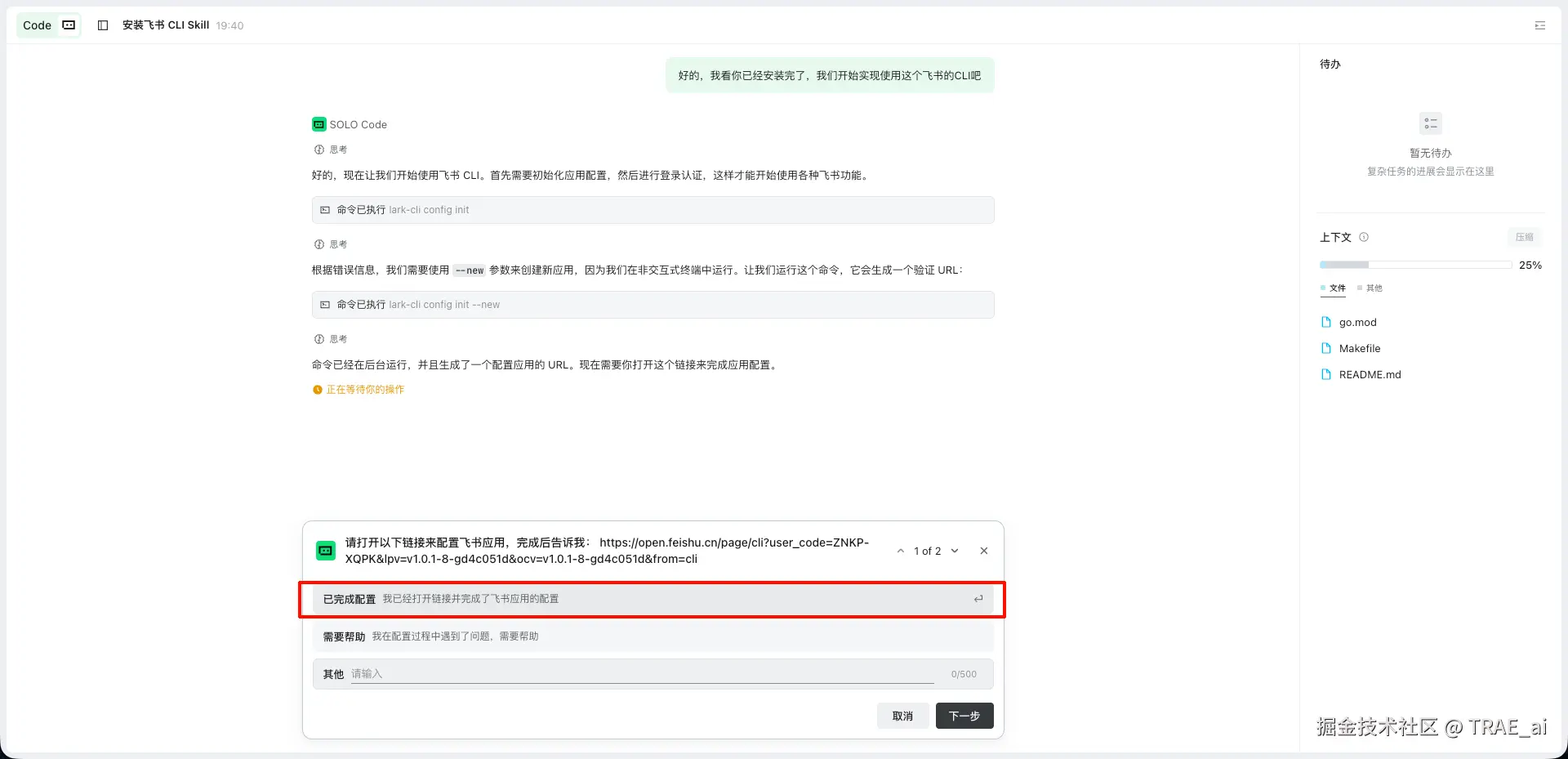
我们发现这个时候,他会给我们一个 URL 地址,我们复制这个地址,到我们的浏览器中进行查看吧(有些同学可能不是这种提问的方式,但肯定都会有 URL 链接,如果没有的话,可以跟 TRAE 说,让他强制给你这个 URL)
我们在浏览器中复制这个 URL 地址,我们访问后就会进入「飞书开放平台」:
首先我我们需要先登录飞书开放平台
设置应用的名称和头像
等待创建成功提示
配置完成后,我们就在刚才的输入框选择“已完成配置”
有可能大家没有出现这个输入框,可以输入下方的提示词
好的,我在飞书开发平台中配置完成了,我需要如何体验呢
这里你可以选择授权或者不授权。
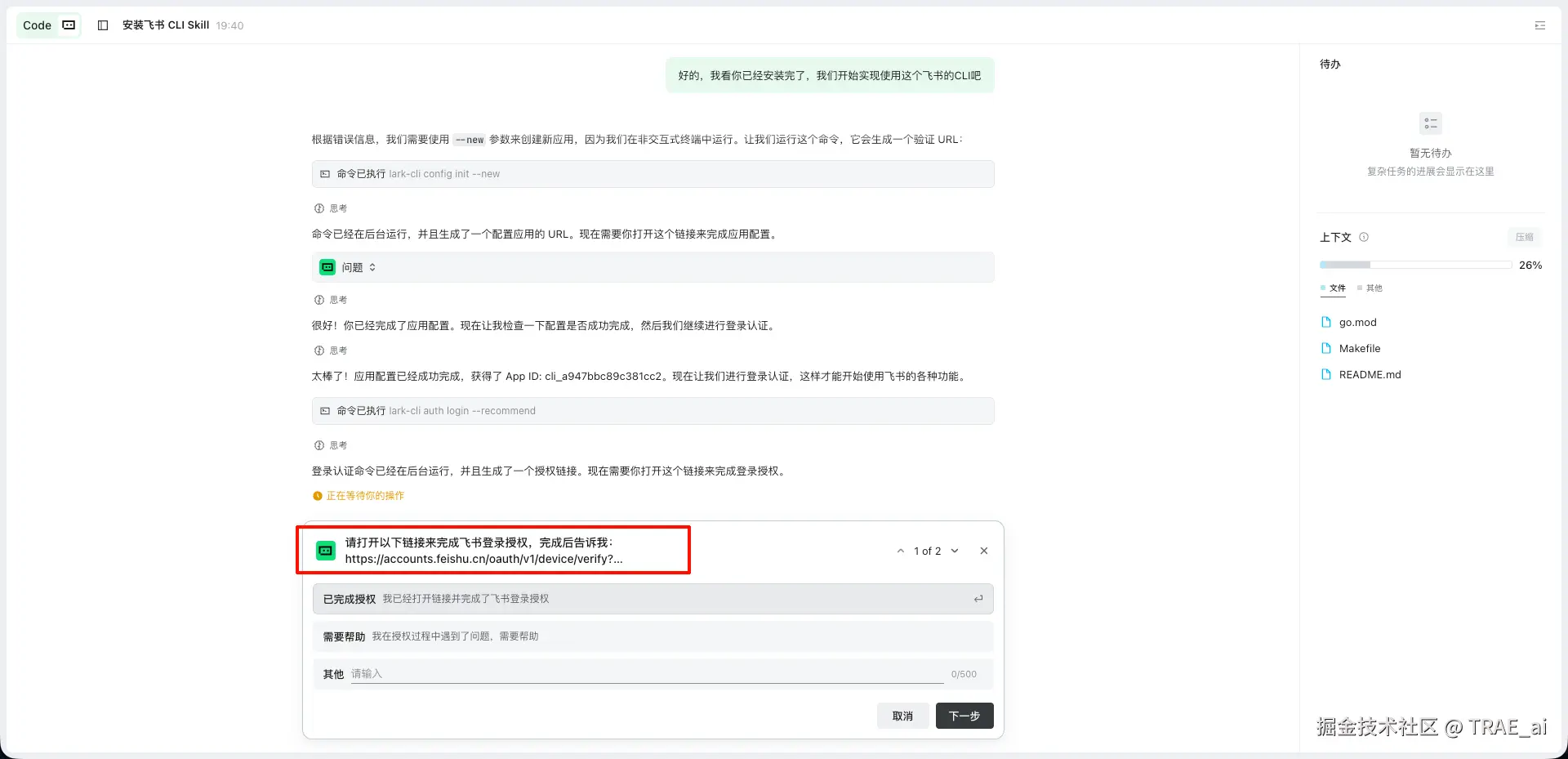
访问授权页面
最好勾选下方的选项栏,开启更多的权限
点击「开通并授权」,授权成功后会有相应提示。
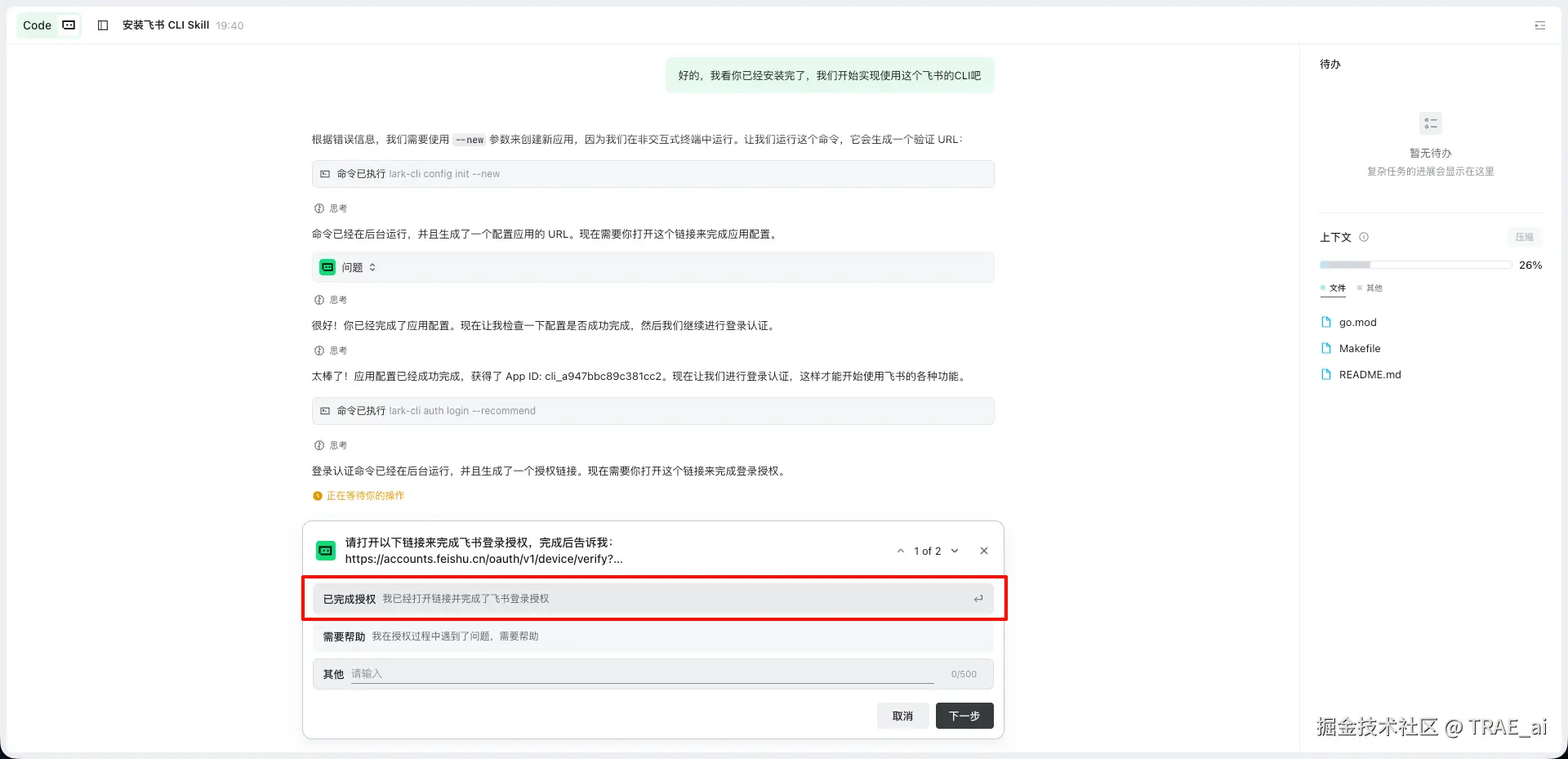
最后在选择
如果没有选项卡的话,就在对话框中输入:
好的,我配置完成了
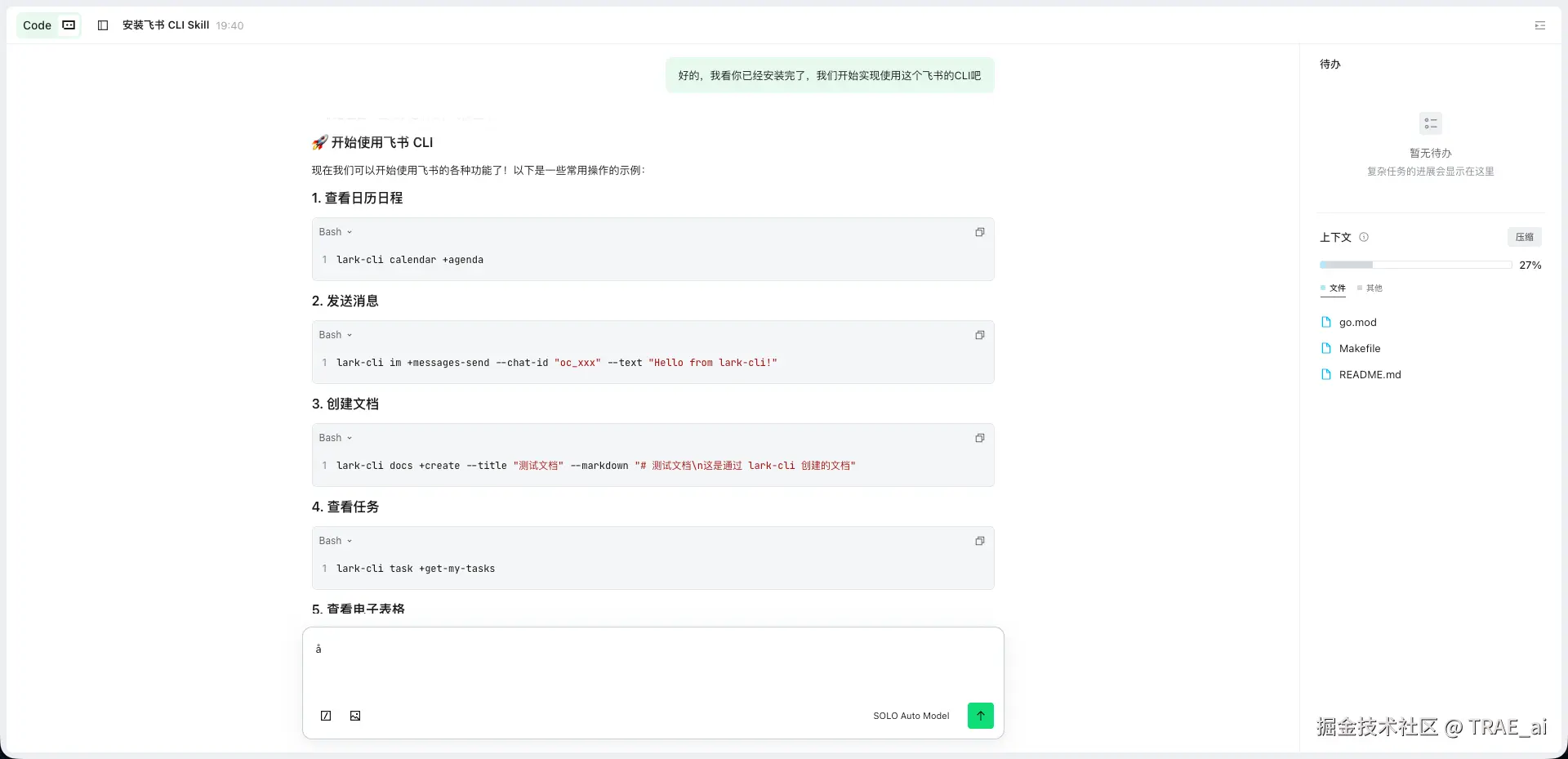
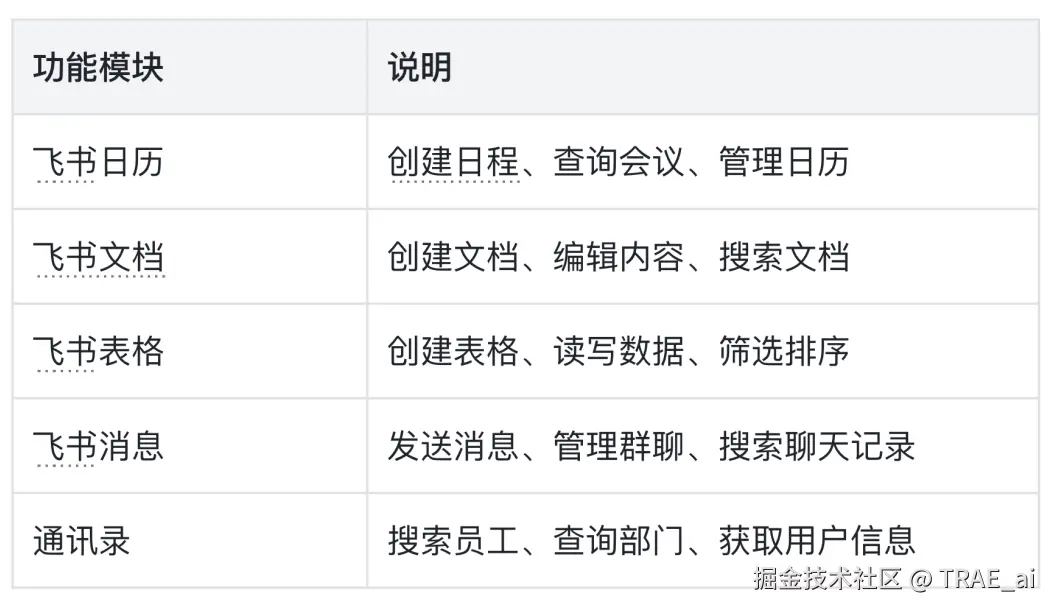
我们已经完成了全部的配置,SOLO 会显示可用的操作列表。现在你可以通过自然语言让 SOLO 帮助您完成各种飞书操作:
下面通过一个实际案例,展现出使用 TRAE 新版 SOLO 的 Web 端,实现浏览器自动化操作的能力
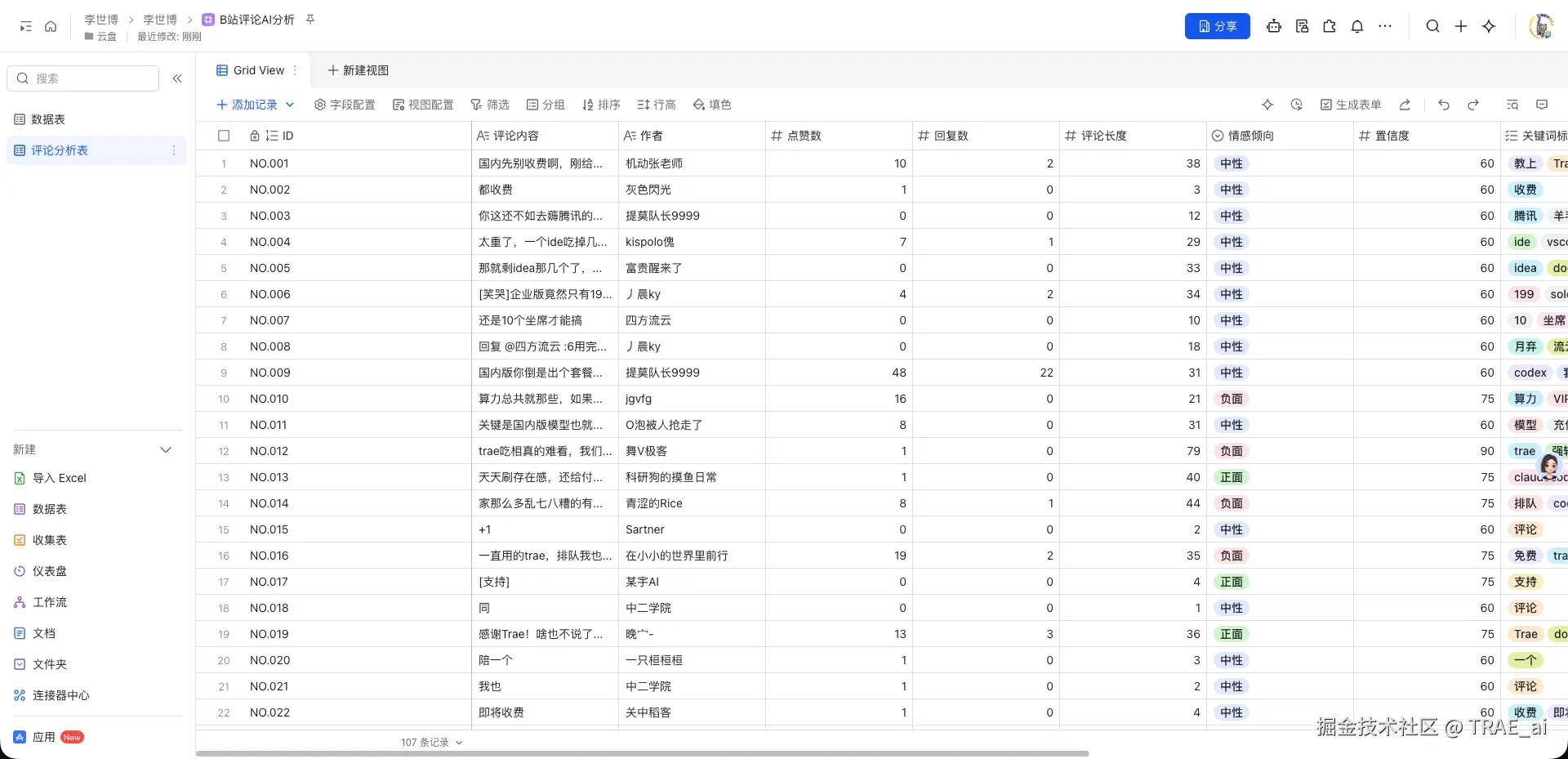
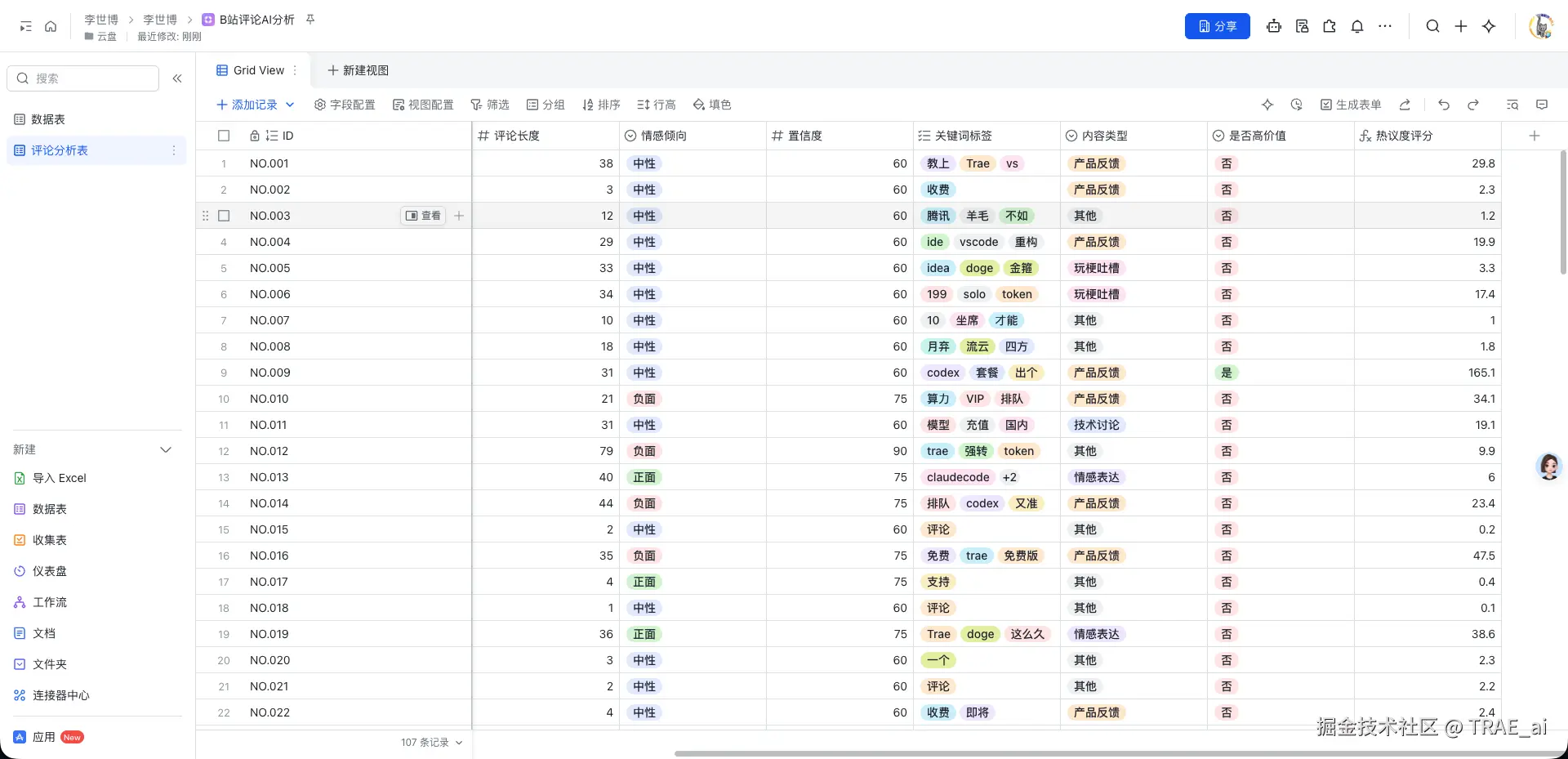
传统的评论区分析只能做到"抓取评论→统计数量",本案例展示如何结合 AI 语义理解能力 对 B 站视频评论区进行深度分析:自动判断每条评论的情感倾向、提取话题标签、识别高价值讨论、量化热议度评分,最终产出结构化数据表格 + 数据可视化网页 + AI 洞察报告。从"搬运数据"升级为"AI 理解+量化评估+产出决策建议"。
在对话框中输入以下提示词:
请帮我完成一个B站视频评论的AI深度分析任务,具体要求如下:

第一步:打开浏览器访问这个B站视频  ,抓取视频评论区内容。如果需要登录,提示我登录,以便获取更多数据。

第二步:对每条抓取到的评论进行AI深度分析,分析维度包括:
- 情感倾向判断:正面/负面/中性,并给出置信度
- 关键词/话题标签提取:从评论中自动提炼2-3个核心关键词
- 内容分类:是否包含技术讨论、产品反馈、情感表达、玩梗吐槽等类型
- 互动质量评估:基于点赞数、回复数、评论长度综合判断是否为"高价值评论"
- 如果是回复类评论,判断它回复的原评论的核心观点是什么

第三步:在飞书中创建一个新的多维表格,表名"B站评论AI分析",字段设计如下:
- 评论内容(文本)
- 作者(文本)
- 点赞数(数字)
- 回复数(数字)
- 评论长度(数字)
- 情感倾向(单选:正面/负面/中性)
- 置信度(数字,0-100)
- 关键词标签(多选,动态生成选项)
- 内容类型(单选:技术讨论/产品反馈/情感表达/玩梗吐槽/其他)
- 是否高价值(单选:是/否)
- 热议度评分(公式字段:点赞数×2 + 回复数×3 + 评论长度×0.1)

第四步:把所有分析后的评论数据写入这张多维表格

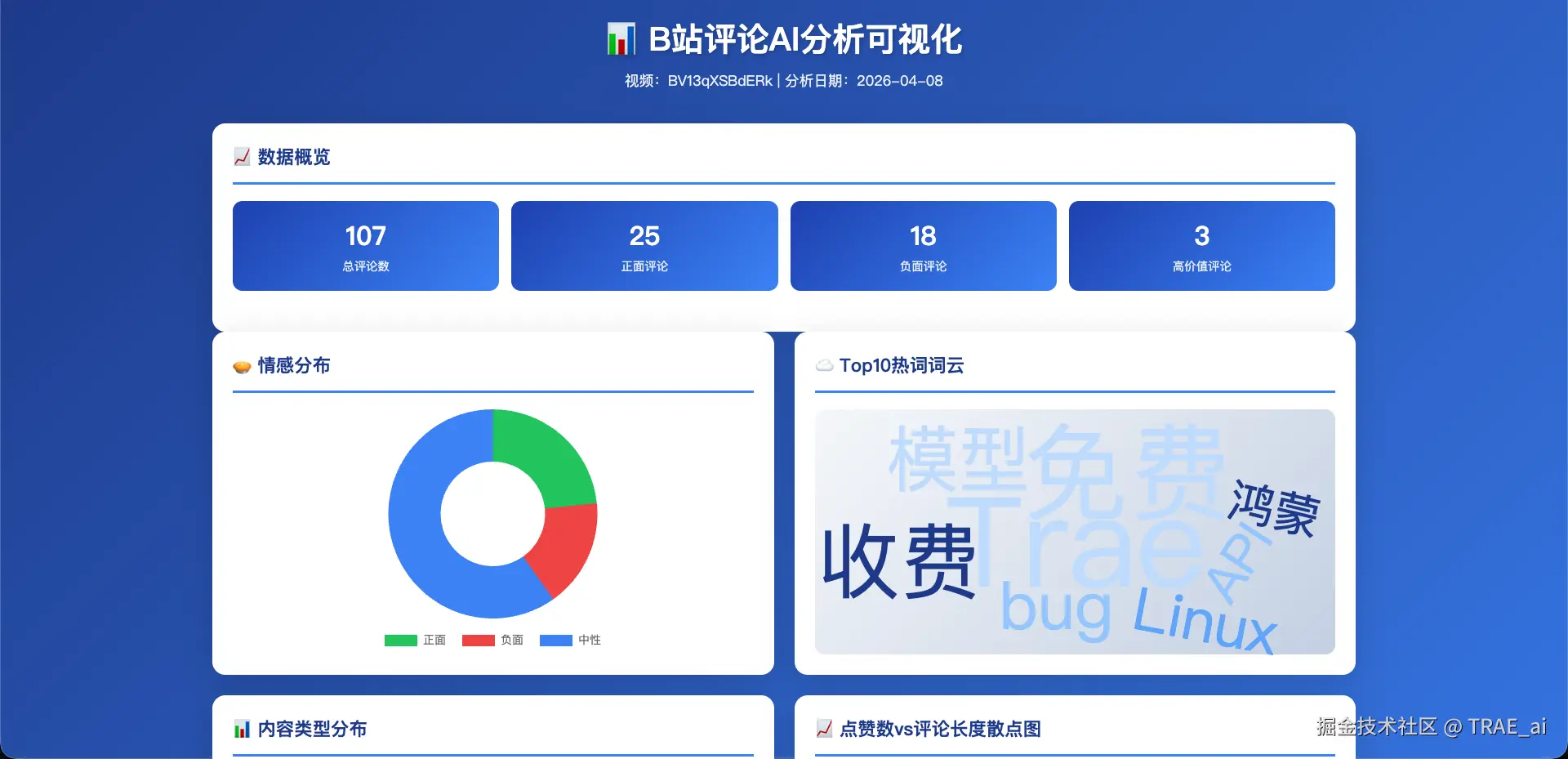
第五步:基于表格数据生成一个本地HTML的数据可视化网页,包含以下图表:
- 情感分布饼图(正/负/中占比)
- Top10热词词云图
- 内容类型分布柱状图
- 高价值评论Top10列表(按热议度排序)
- 点赞数vs评论长度散点图

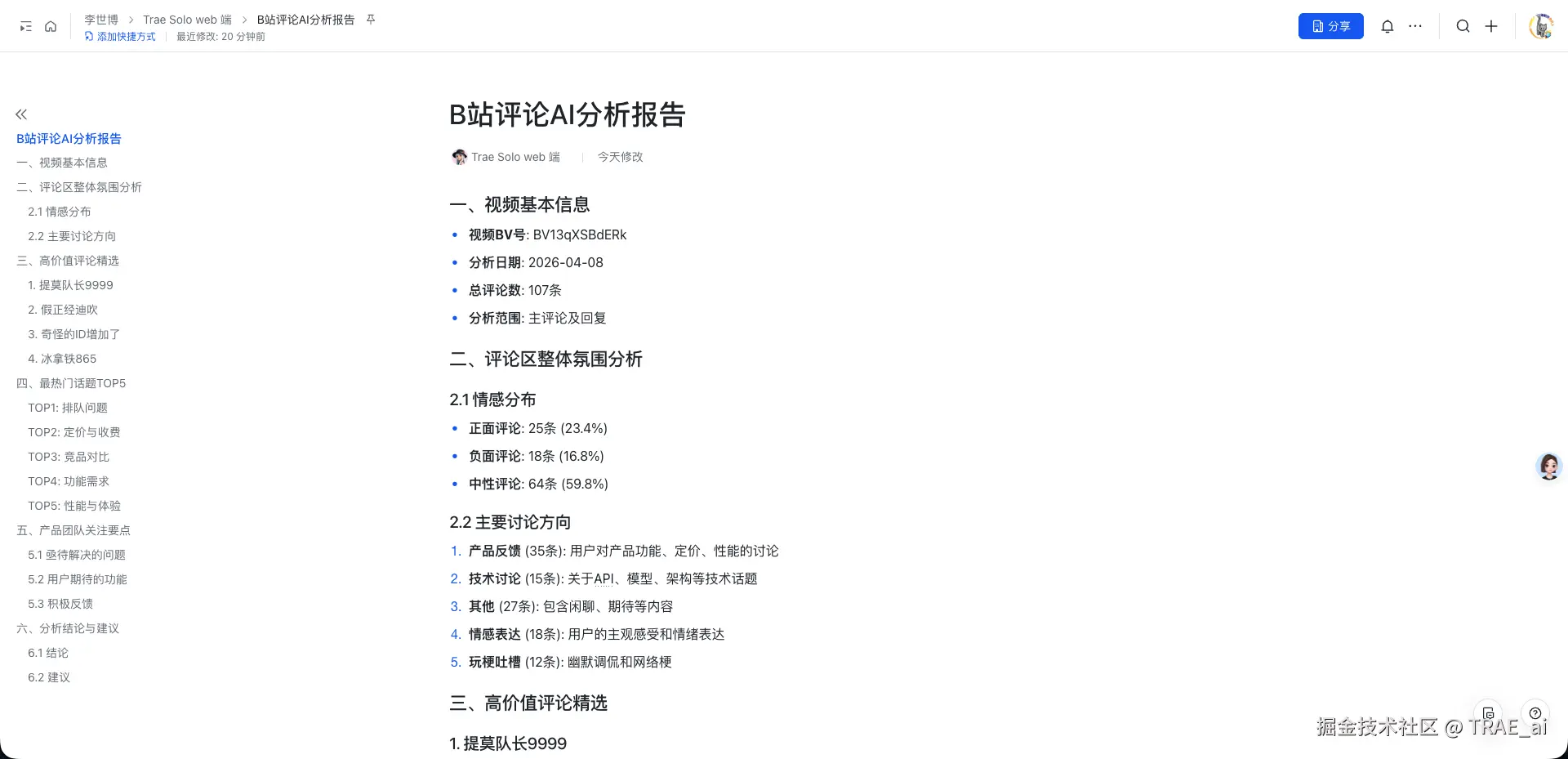
第六步:在飞书创建一份文档叫"B站评论AI分析报告",内容包括:
- 视频基本信息(标题、UP主、播放量、评论总数)
- 评论区整体氛围分析(正面占比多少、主要讨论什么方向)
- 高价值评论精选(引用原文并附AI解读)
- 最热门的话题TOP5及代表性评论
- 如果这是产品相关的视频,给出值得产品团队关注的用户反馈要点
- 分析结论与建议

最后把多维表格链接、网页文件路径、文档链接都告诉我
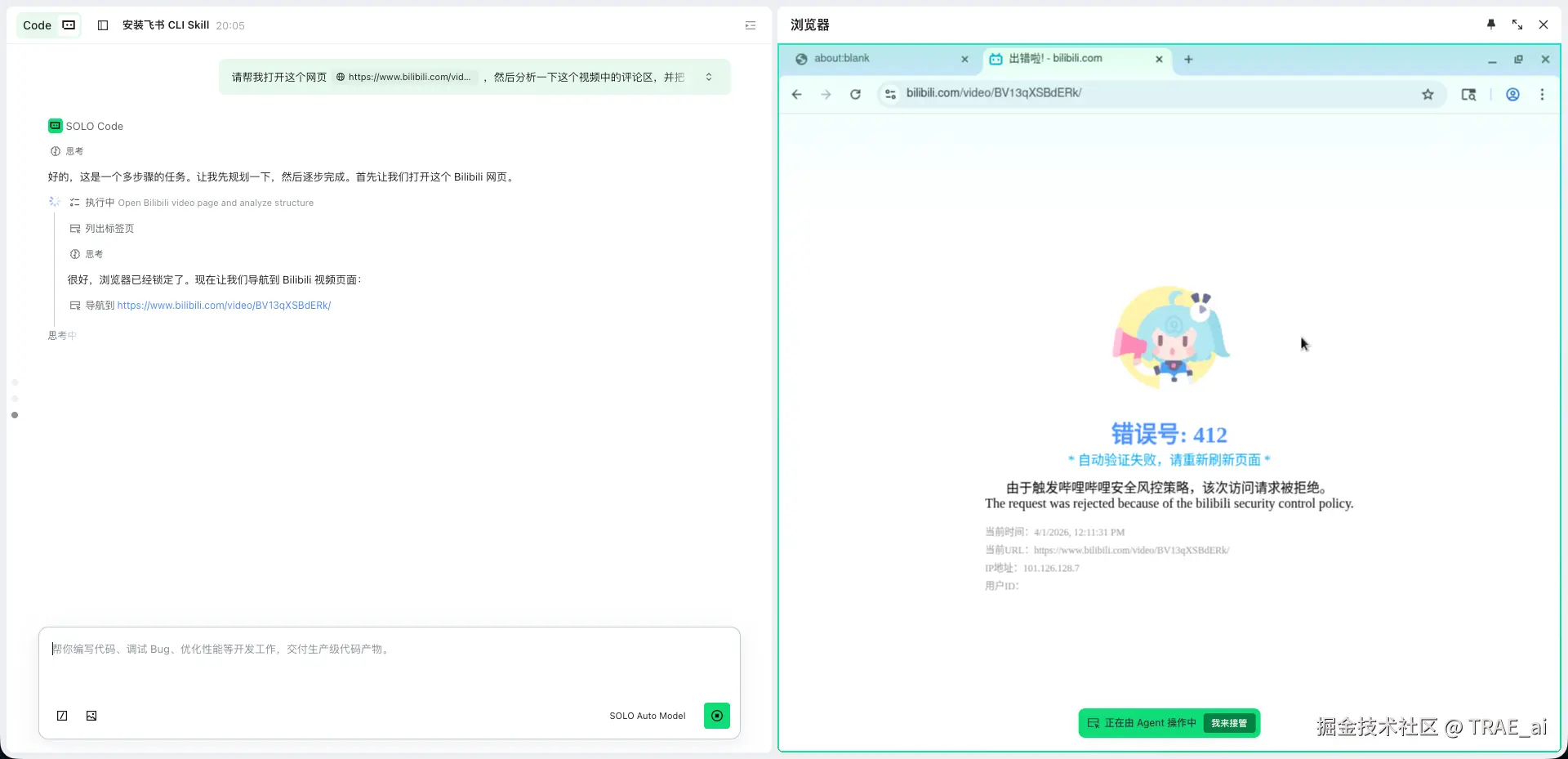
TRAE 会打开浏览器
有些时候会出现这个错误,没有关系,我们可以点击下方的“我来接管”进行刷新一下网页即可~
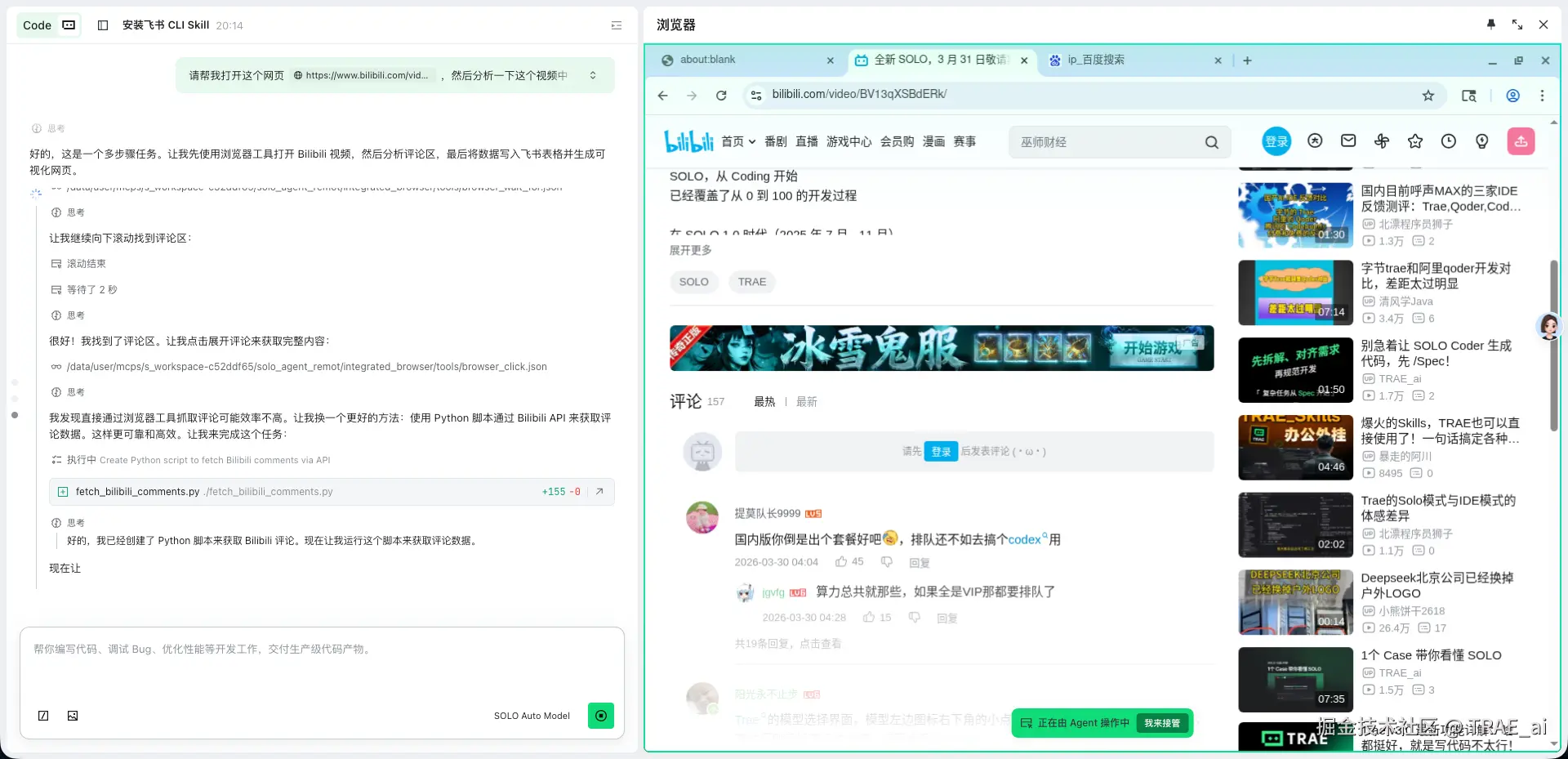
这个时候我们可以看到网页正常了,当然因为现在没有登录导致评论区的评论显示不全,但是没有关系,TRAE 会使用对应的脚本来进行实现
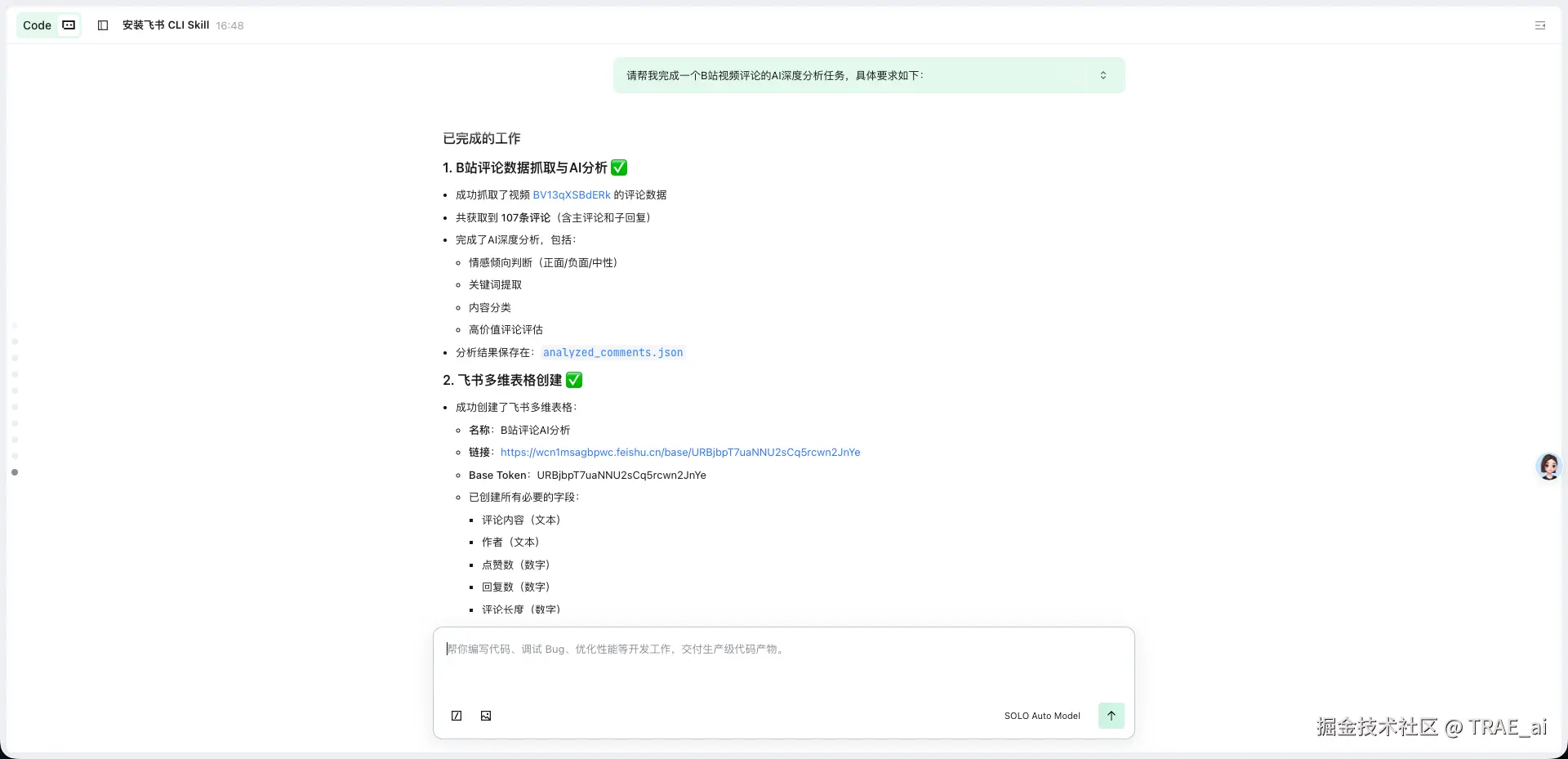
过了一会我们发现,他已经完成了,我们来看一下结果吧。我们发现这些评论已经成功写入到飞书的表格中,且也生成了对应的网页还有对应的飞书文档。
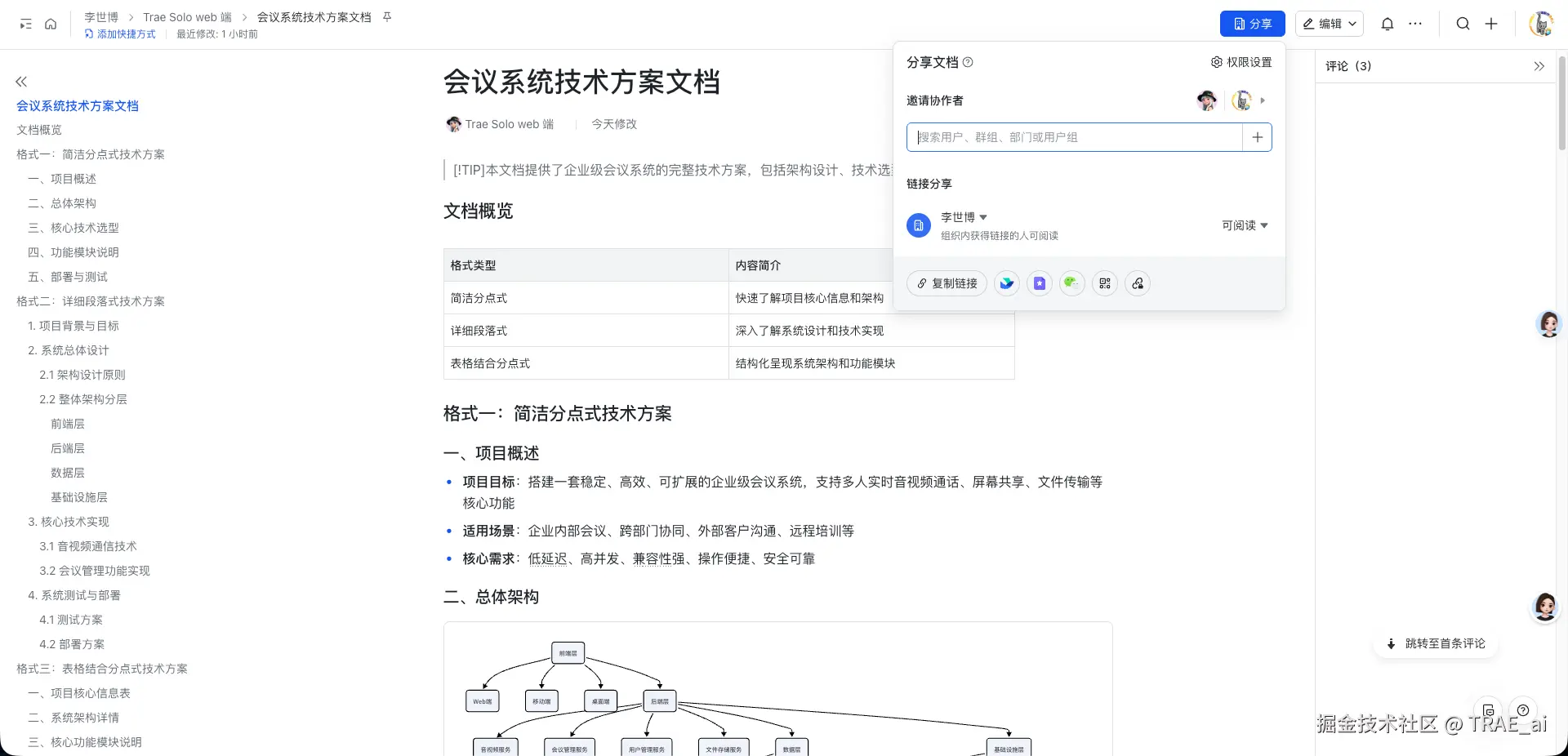
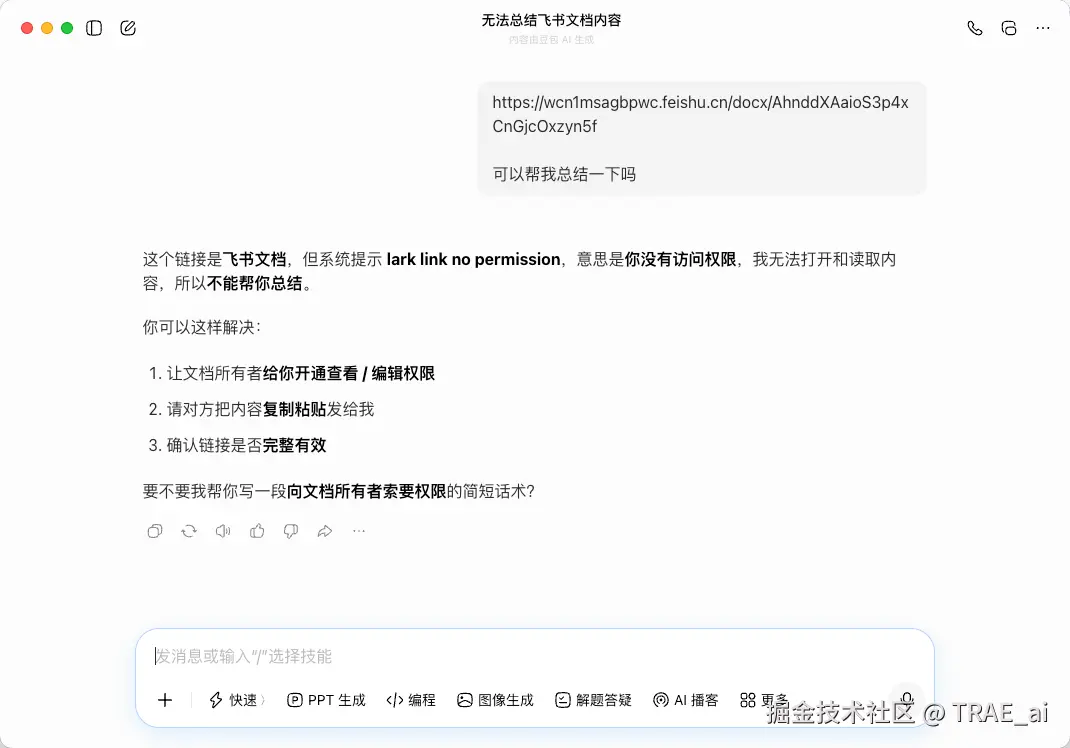
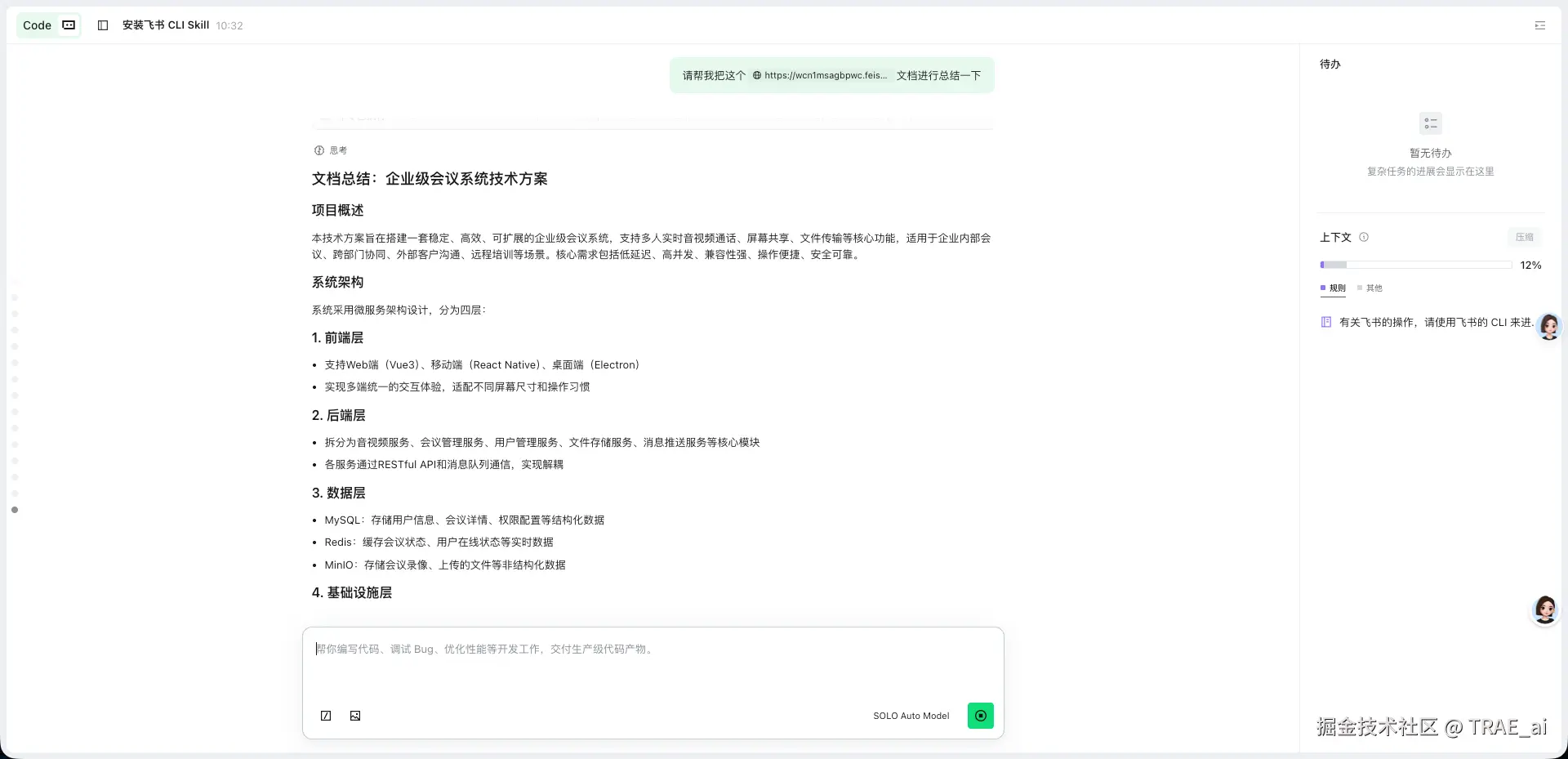
当有人给你发了一份没有公开的飞书文档,这个文档的阅读权限只给了你,没有办法使用外部 AI 进行总结,且你这个时候没有时间看,那这个时候就可以让这个飞书 CLI 给你阅读一下文档,并进行总结一下
在对话框输入以下提示词:
请帮我把这个【飞书文档的URL】文档进行总结一下
当然这个提示词你还可以加上“告诉我,我要干什么”等这种内容
图一可以发现这个只能是企业内部的可以看到,然后图二我们使用了豆包发现也不好用,但是这个时候我们使用 TRAE+飞书 CLI 即可进行正常的访问到,并进行总结
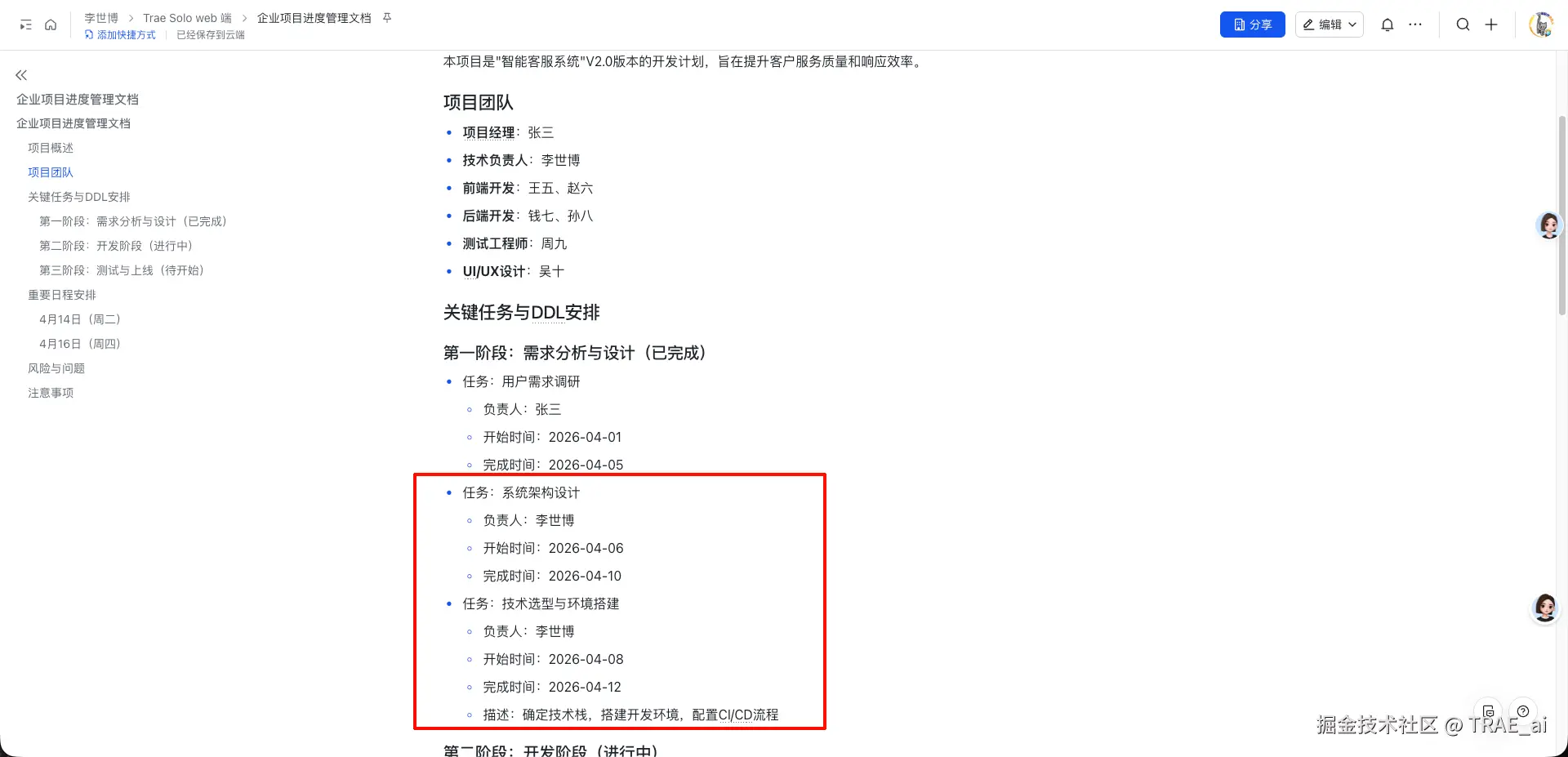
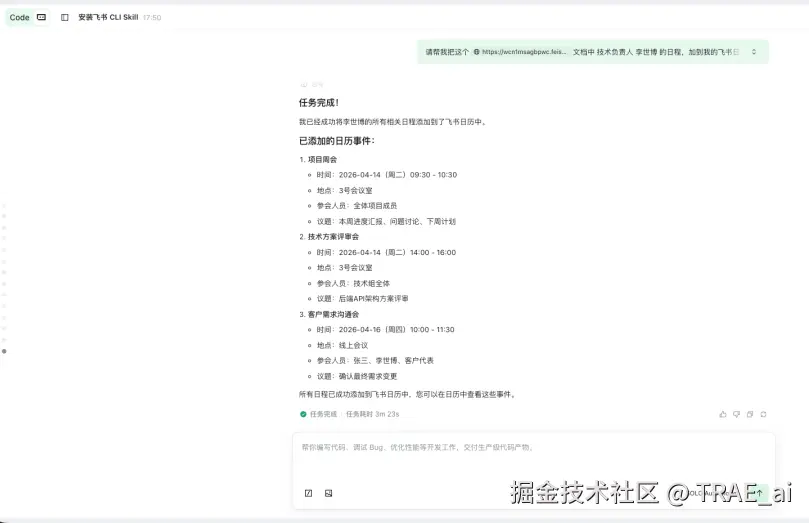
当这个文档是一个日程安排的文档或者任务安排的文档,这个时候就可以让 TRAE+飞书 CLI 依据这个文档,来自动的给我进行设置对应的日程了
在对话框输入以下提示词:
请帮我把这个【飞书文档的URL】文档中【你的名称】的日程,加到我的飞书日程中
需要依据的飞书文档如下
执行完成之后,就发现飞书中的”日历“中,就出现了文档中对应的日程~
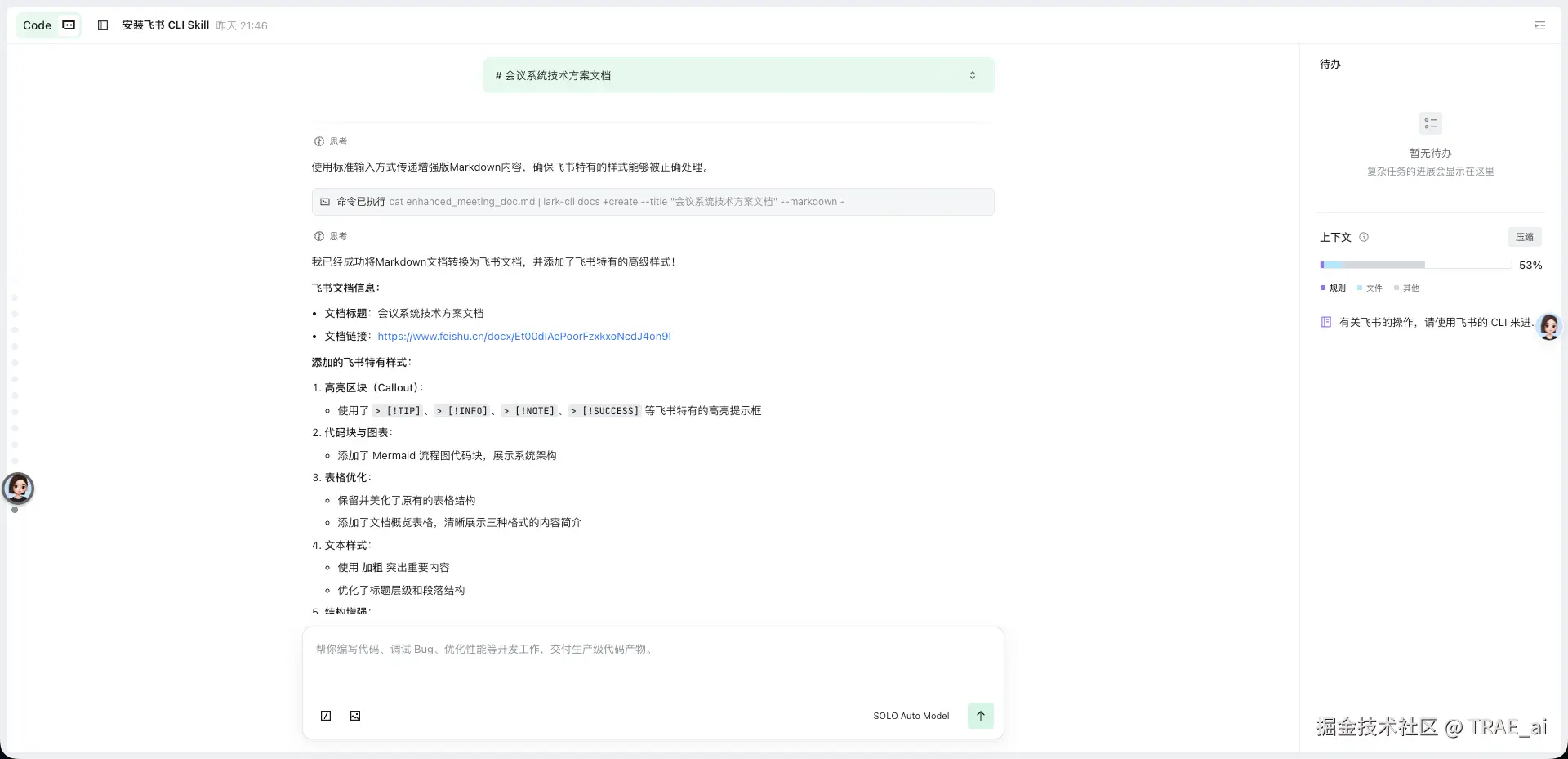
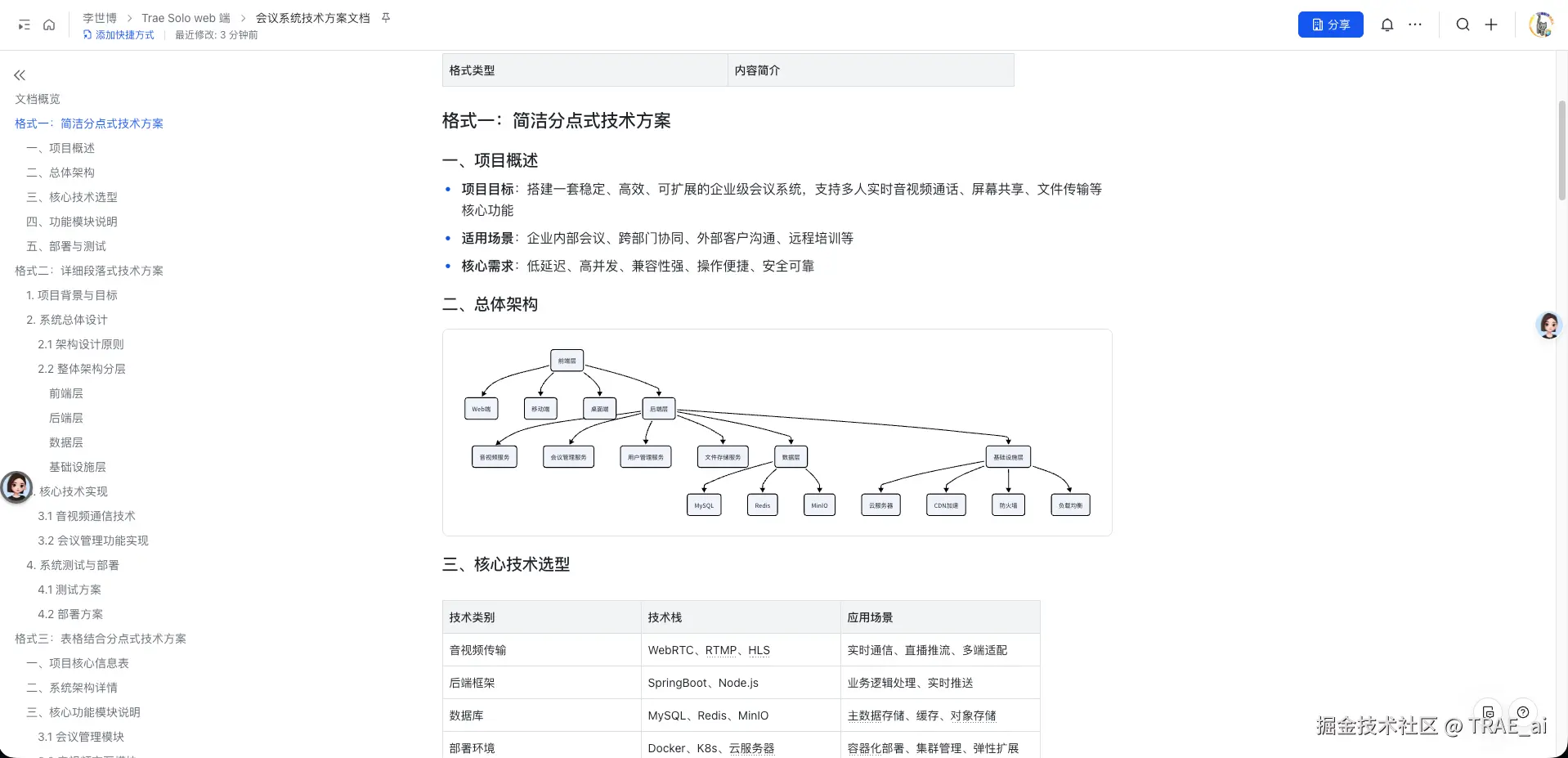
在 TRAE 中生成的 Markdown 格式的技术方案撰写后,无需手动排版,只需一句指令就可以把 markdown 转为飞书稳定,且可自动完成格式迁移,代码块、表格、高亮区块、分栏布局都可完美保留。同时支持反向导出,飞书文档可一键还原为标准 Markdown~
在对话框输入以下提示词:
请帮我把这个【Markdown文件或者Markdown格式的文本】转为飞书文档,并使用飞书的不同样式,例如代码块、表格、高亮区块、分栏布局等,让这个文档看起来更高级
TRAE 会自动去实现,可以看到帮他已经帮我们把发给他的 Markdown 的文档给转成飞书文档了,且格式也比之前的单纯的 Markdown 更高级了,这样就可以很快的把这个文档分享给你的同事啦~
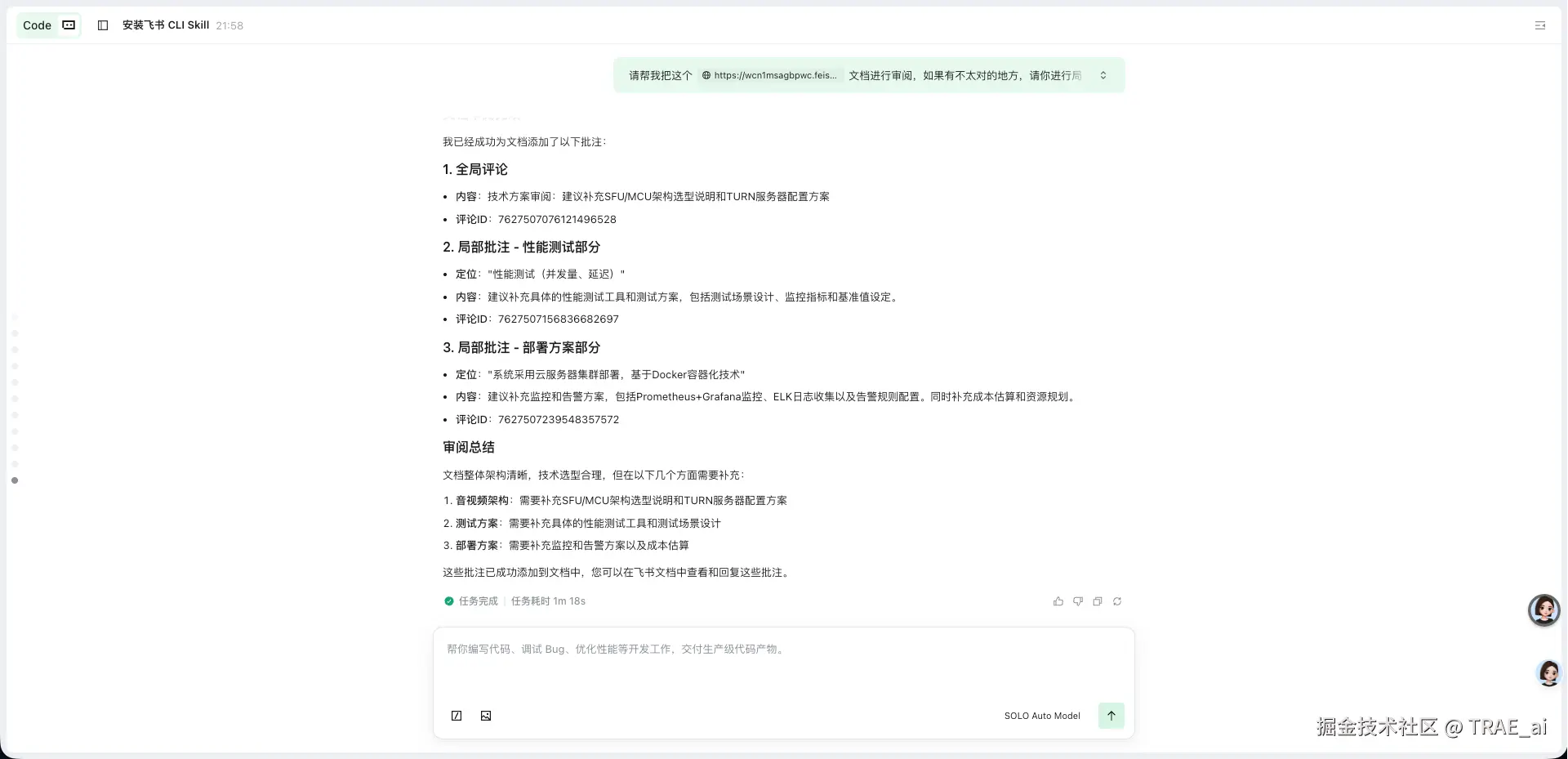
当有人给你发了一份飞书文档,这个时候没有时间看,这个时候就可以实现使用 TRAE+飞书 CLI 自动的给这个文档进行批注
在对话框输入以下提示词:
请帮我把这个【飞书文档URL地址】文档进行审阅,如果有不太对的地方,请你进行局部批注
我们看到这个文档中,有了这个批注了
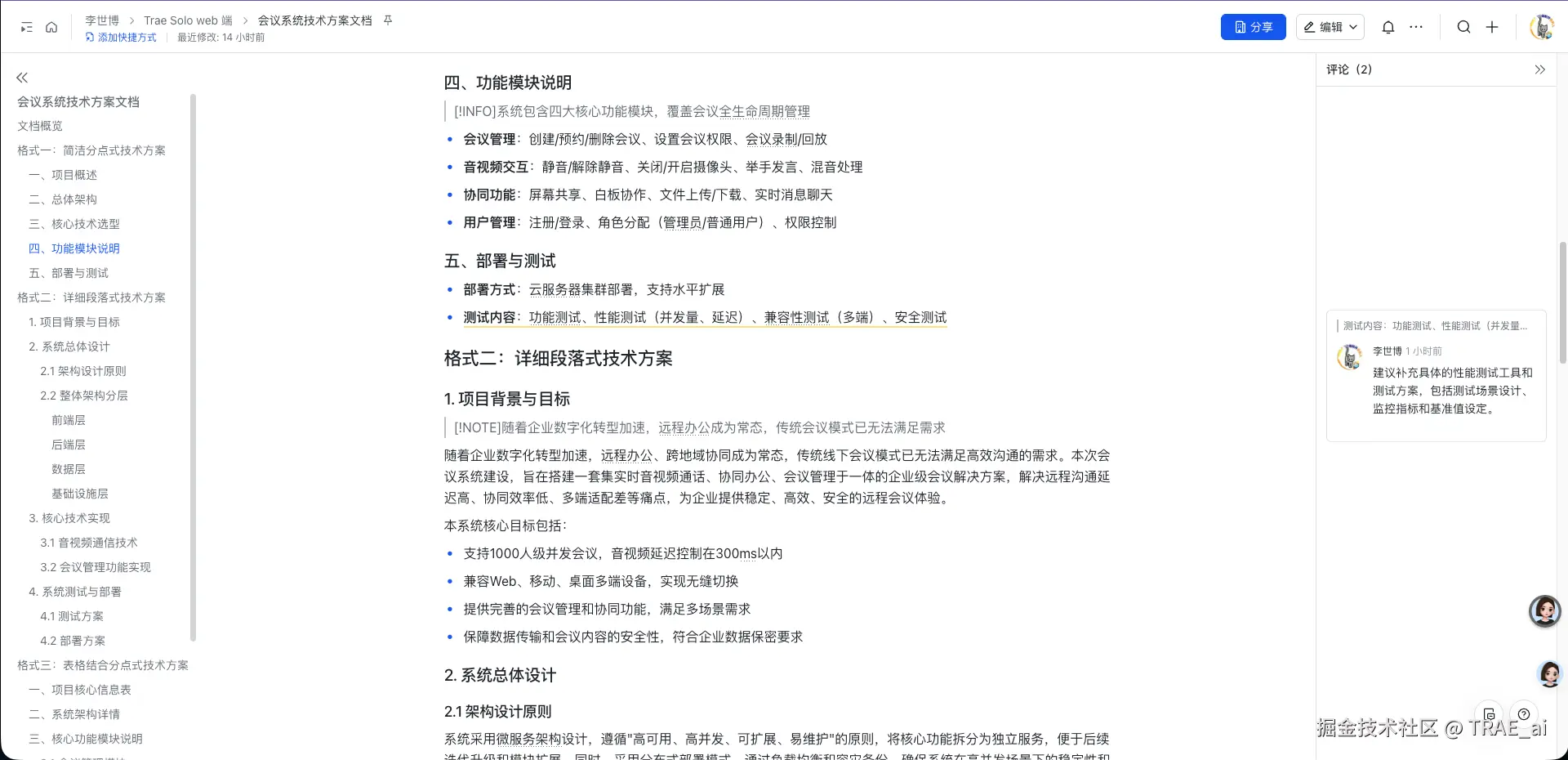
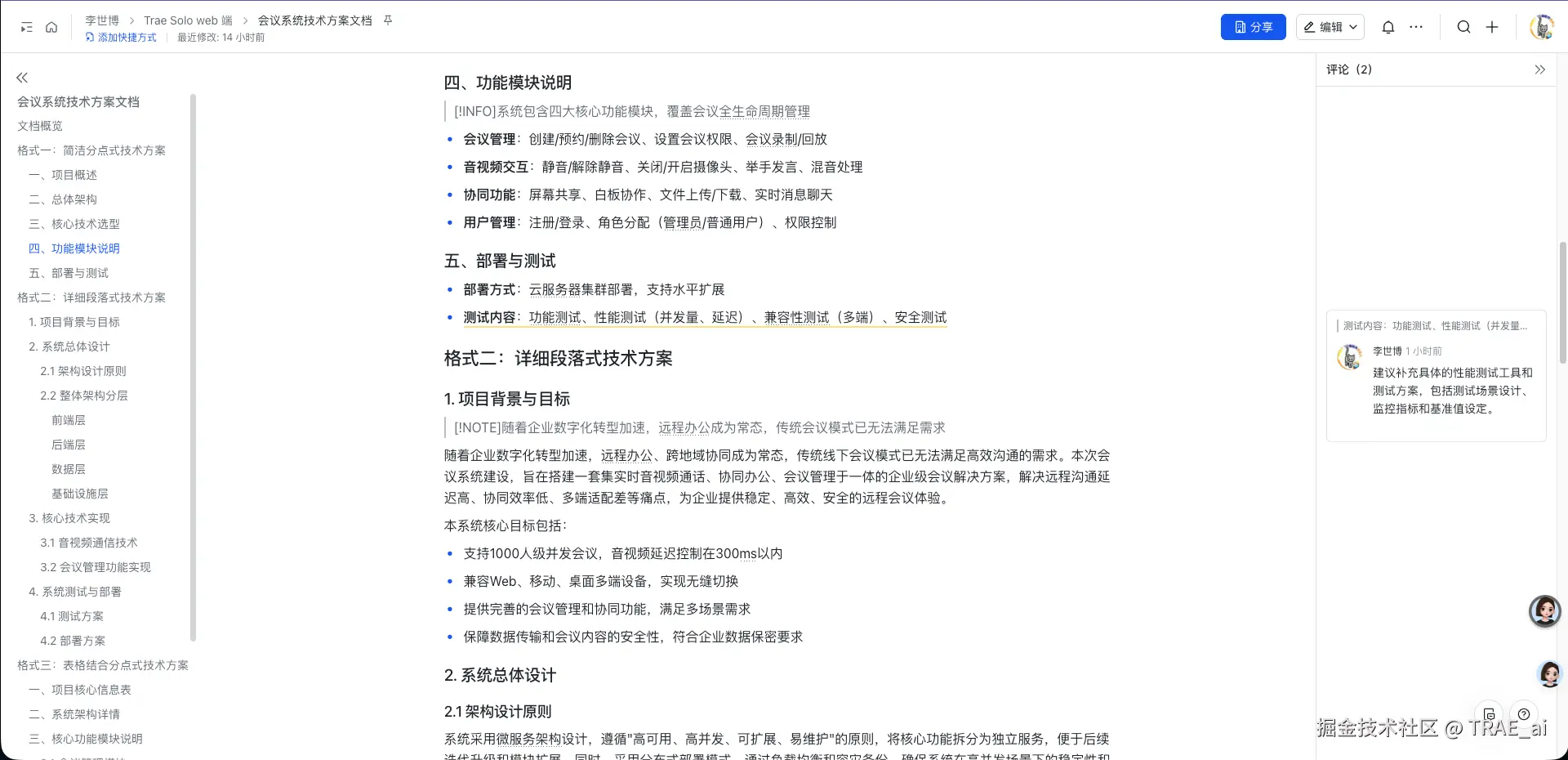
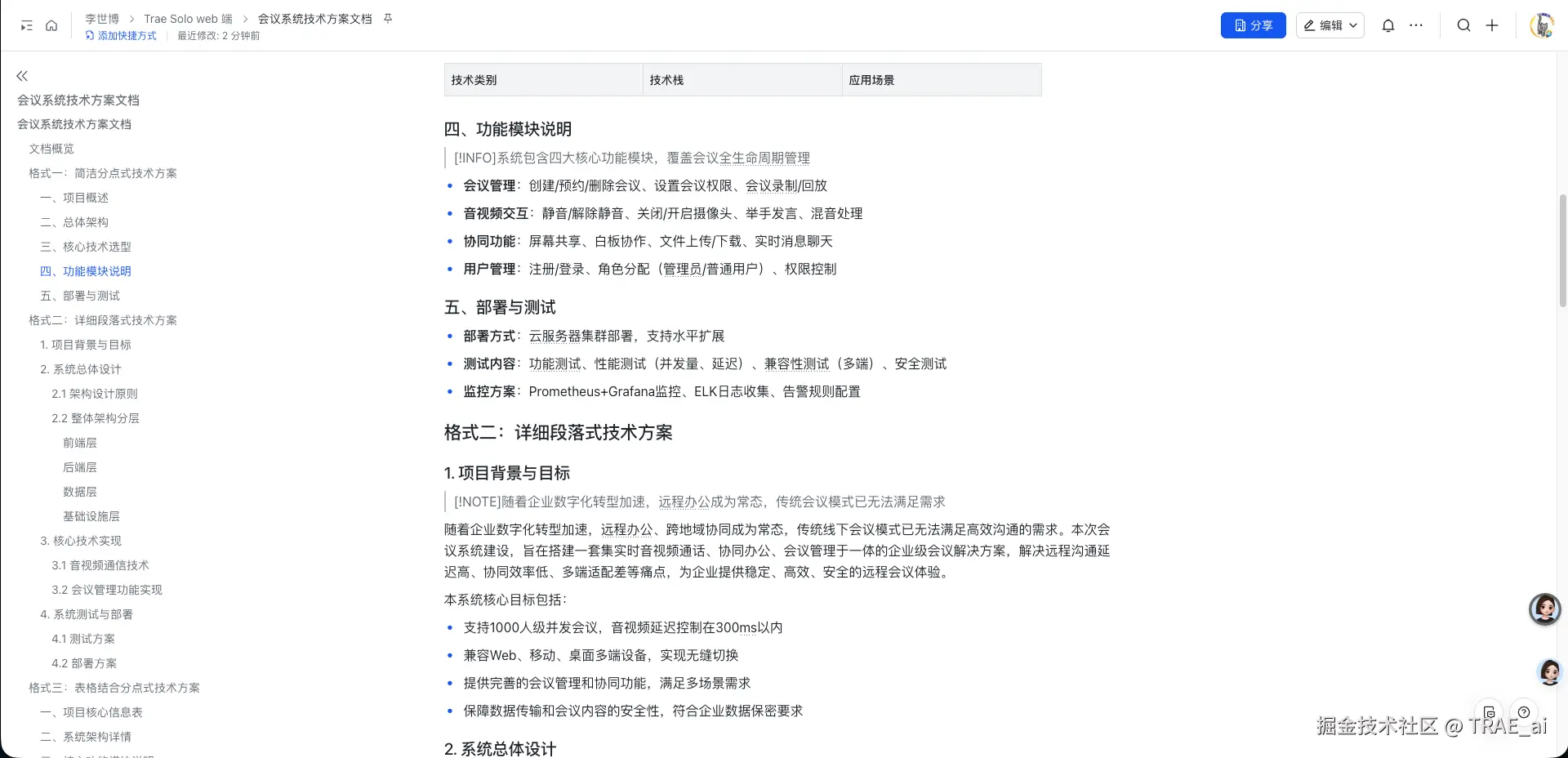
当你的文档被进行了批注,那这个时候也没有关系,可以使用飞书 CLI 实现依据批注,自动给你按照批注的内容,给你修改好这个文档
在对话框输入以下提示词:
请帮我把这个【飞书文档URL】文档的内容,依据批注给我修改,修改好之后在点击完成这个批注
图一为有批注的,图二为修改后的文档
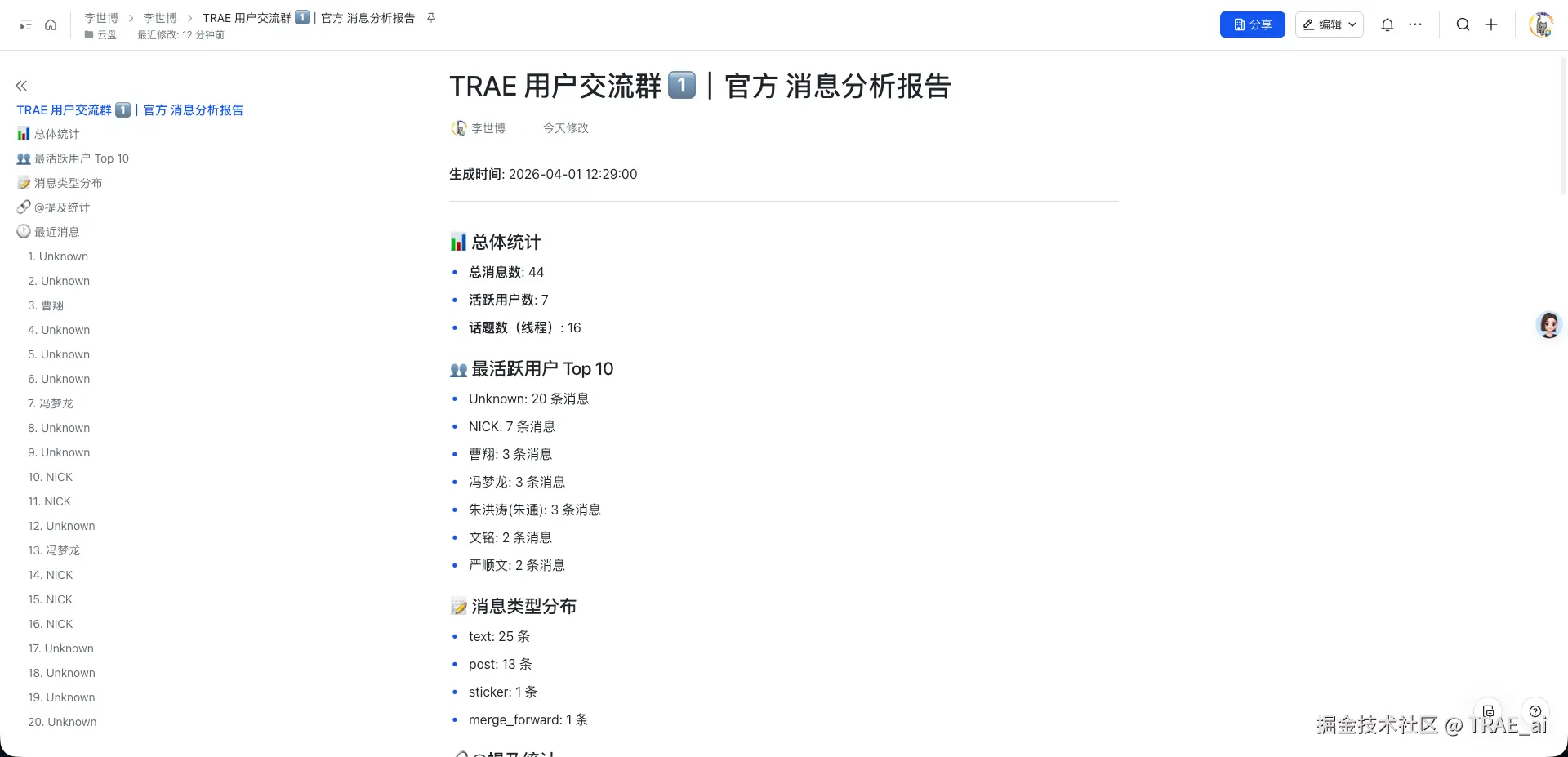
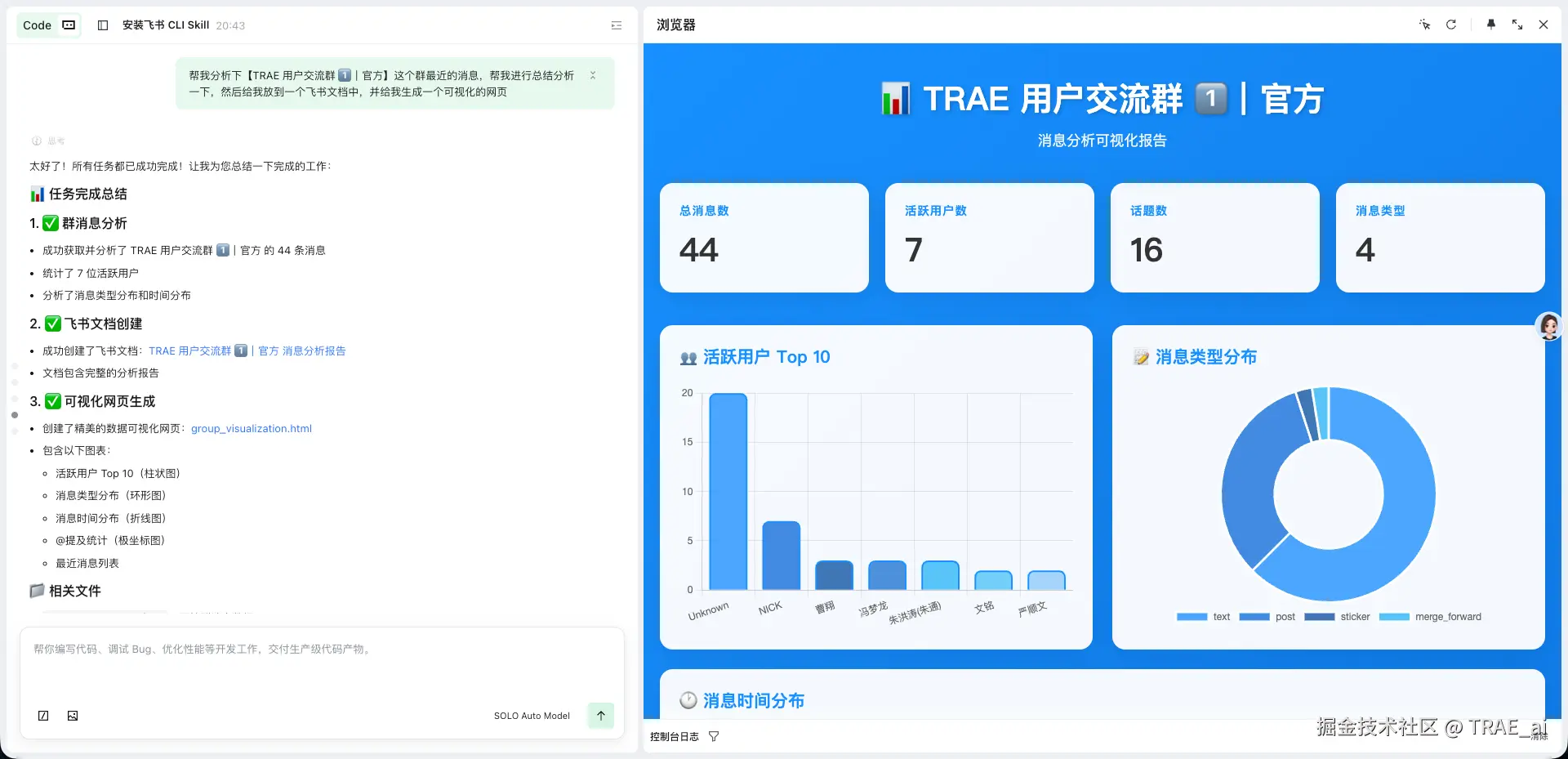
如果上一个任务比较简单,那这个任务就比较有些难度了,我们通过一个案例实现使用 SOLO 分析我的飞书群聊消息并进行分析写入到飞书文档,同时给我制作出一个可视化的网页。
这里需要说明一下,群聊消息你需要拥有群聊消息的调用权限 ,这一部分对应上面的授权。也就是这个:
在对话框输入以下提示词:
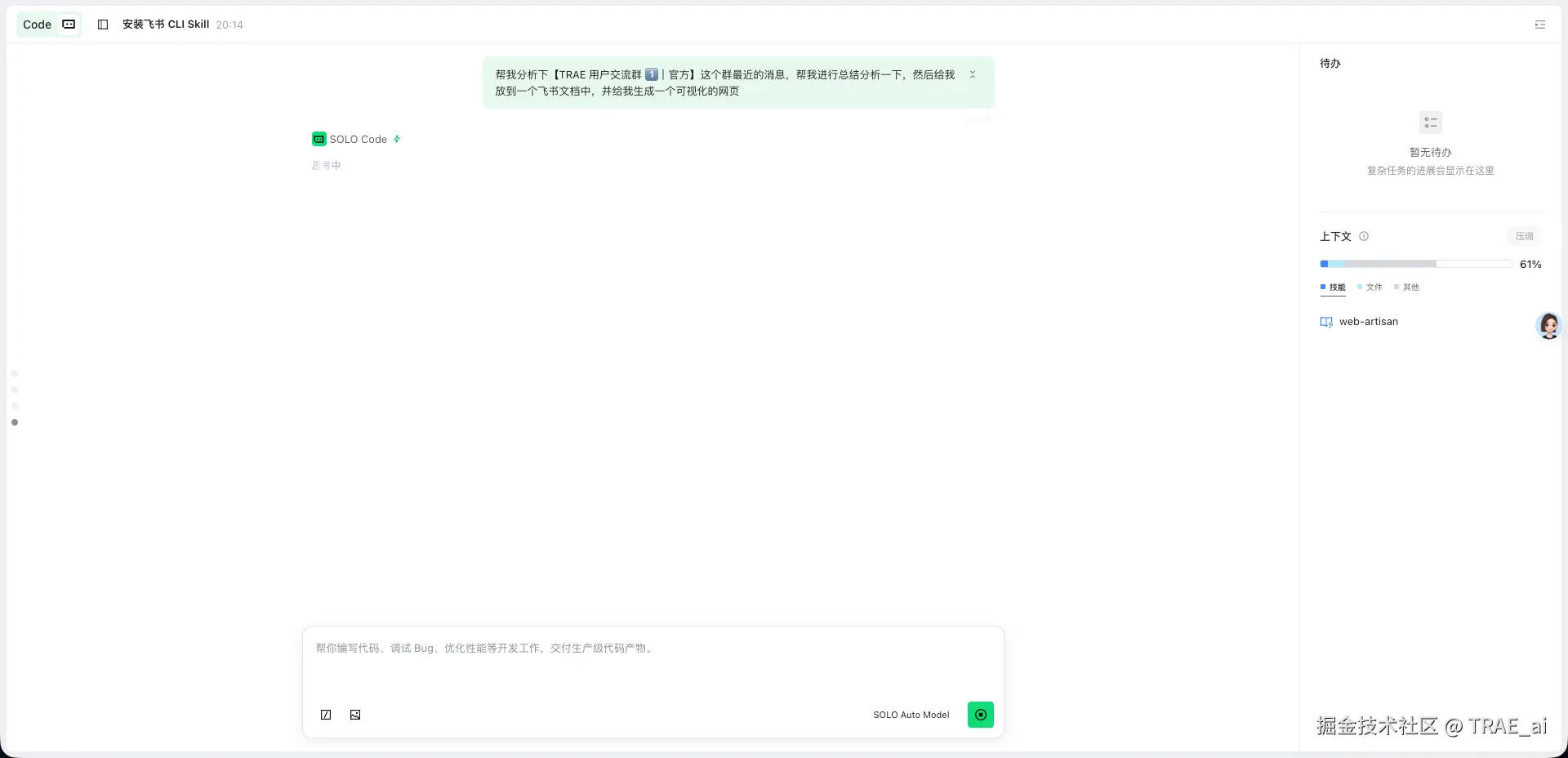
帮我分析下【TRAE 用户交流群 1️⃣|官方】这个群最近的消息,帮我进行总结分析一下,然后给我放到一个飞书文档中,并给我生成一个可视化的网页
TRAE 会自动完成以下操作,可以看到帮我们把群聊已经成功写入了飞书文档中并生成了一个数据可视化的网页。
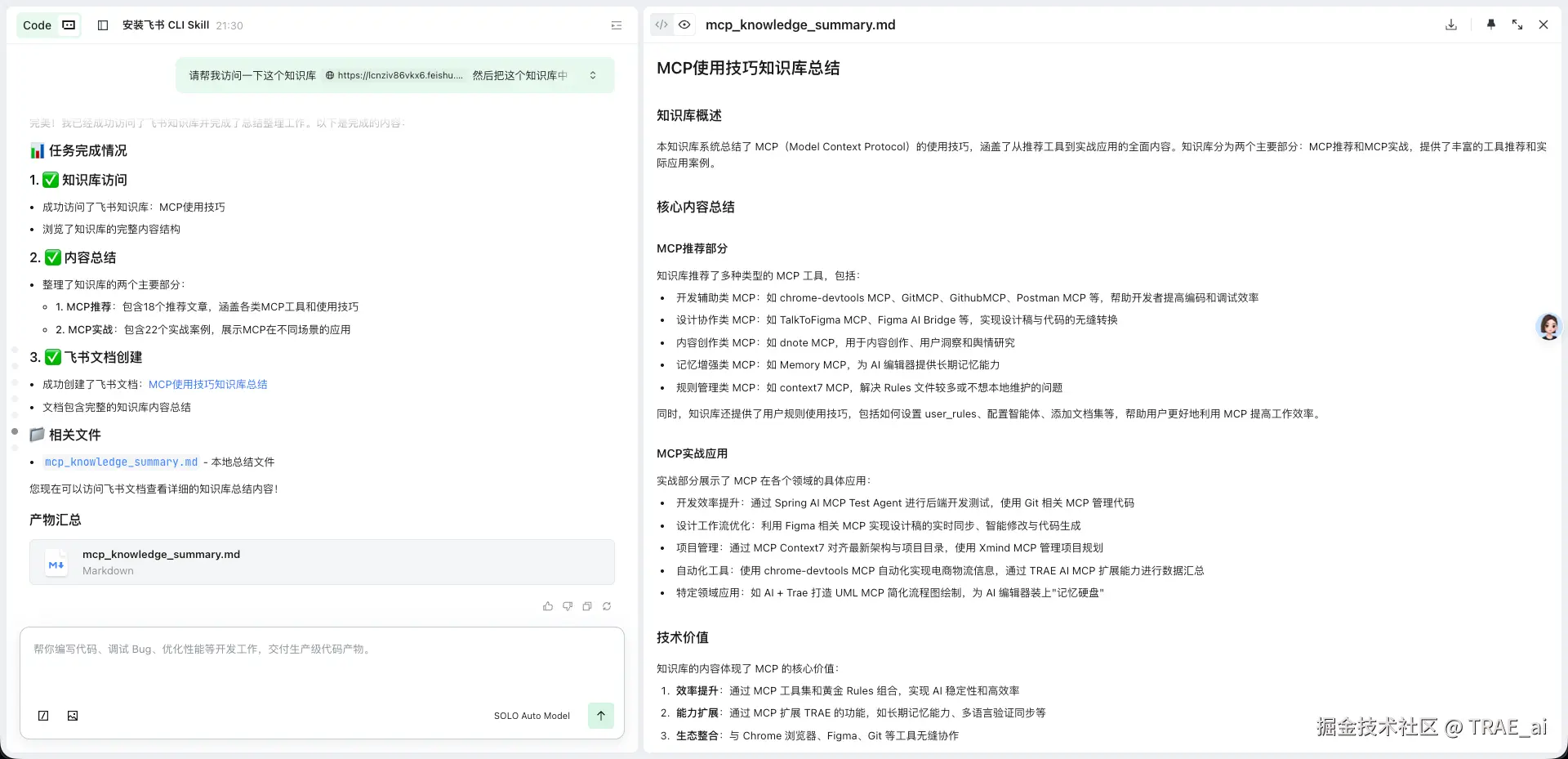
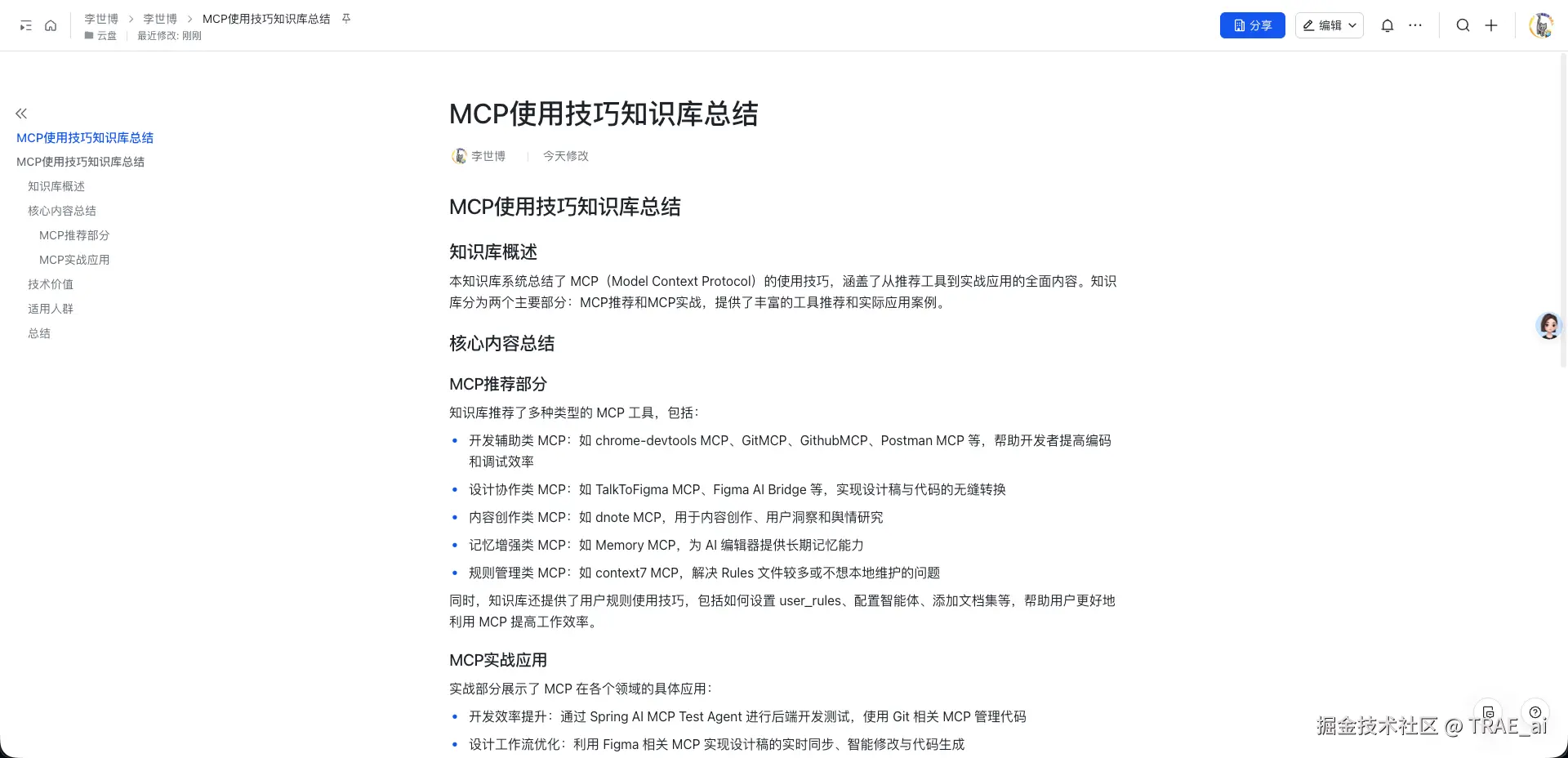
TRAE 官方的知识库中有大量优秀的内容,这些内容太多且很杂,有些时候获取的内容不会太完善,这个时候我们就可以让 TRAE 帮我们去整理归纳
在对话框输入下方的提示词:
请帮我访问一下这个知识库 然后把这个知识库中的内容给我总结出来,整理到飞书文档中
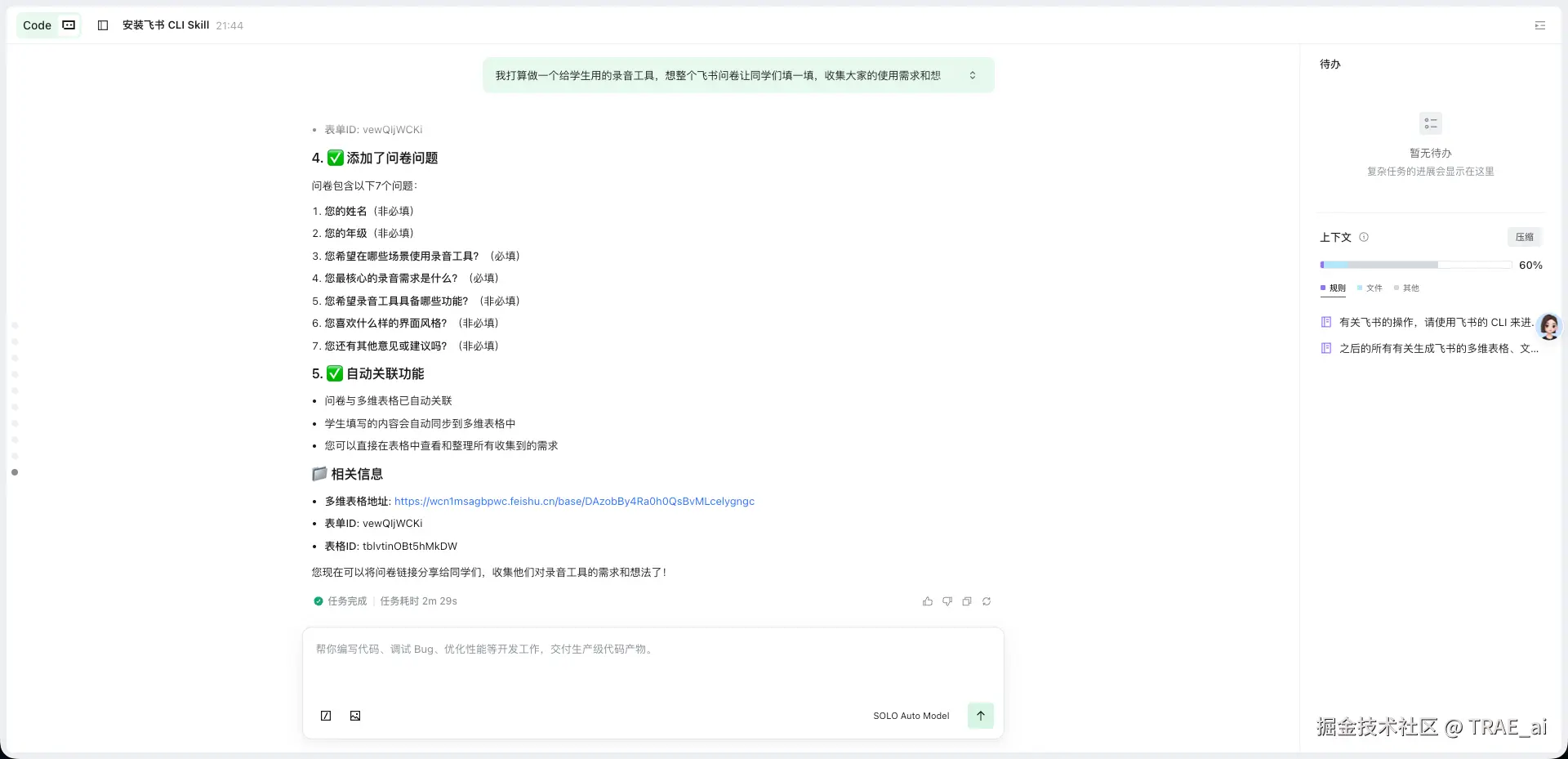
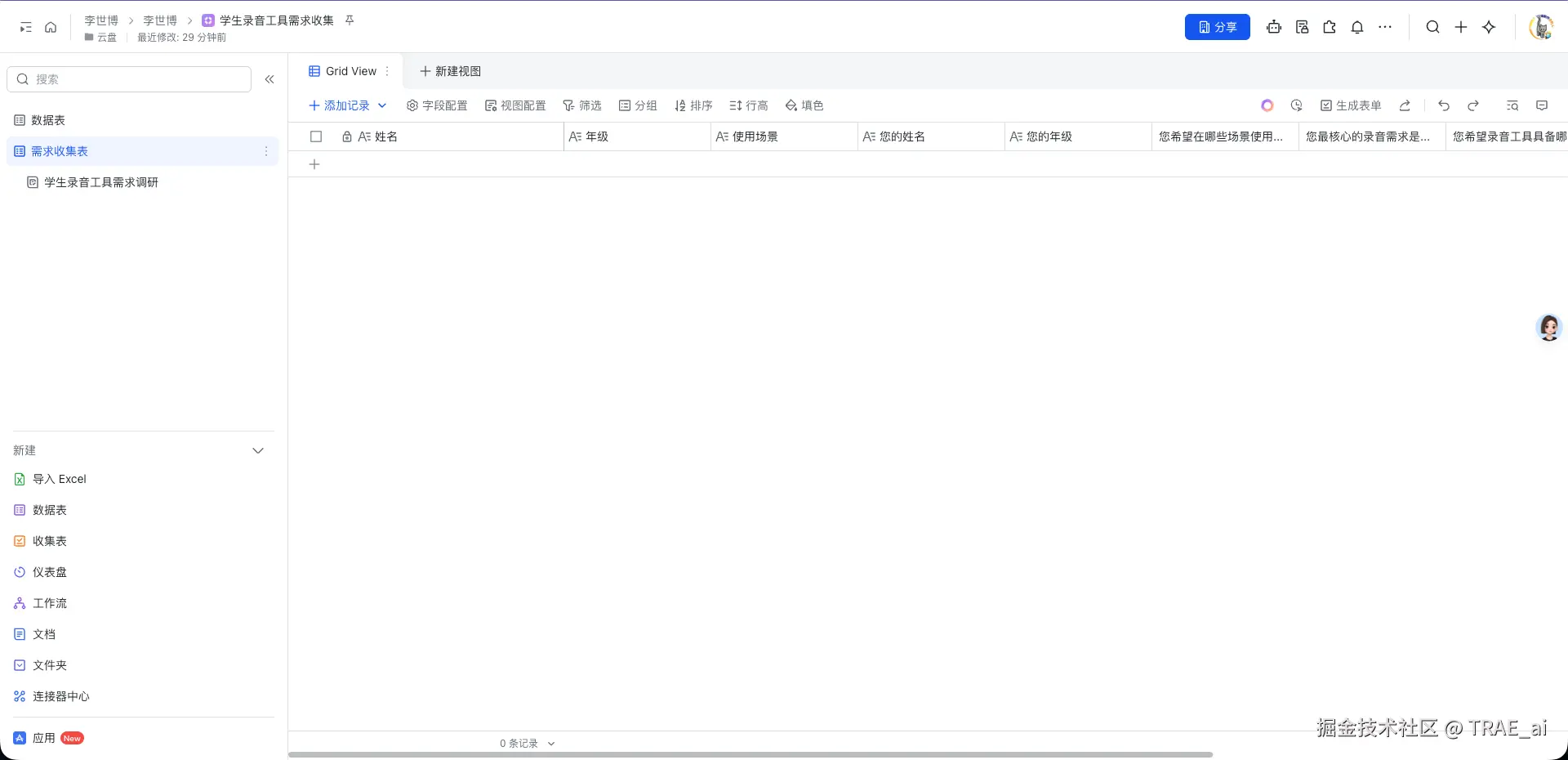
在日常的工作中,有些新的项目需要做用户调研,这个时候就可以做一个飞书问卷来进行一些用户需求的收集,那这个时候就可以借助 TRAE+飞书 CLI 来实现生成对应的问卷和多维表格了
在输入框中输入下方提示词:
我打算做一个给学生用的录音工具,想整个飞书问卷让同学们填一填,收集大家的使用需求和想法,请帮我生成一个飞书问卷。然后麻烦把这个问卷,直接和飞书多维表格连起来,大家填完的内容能自动进到表格里,方便我整理查看
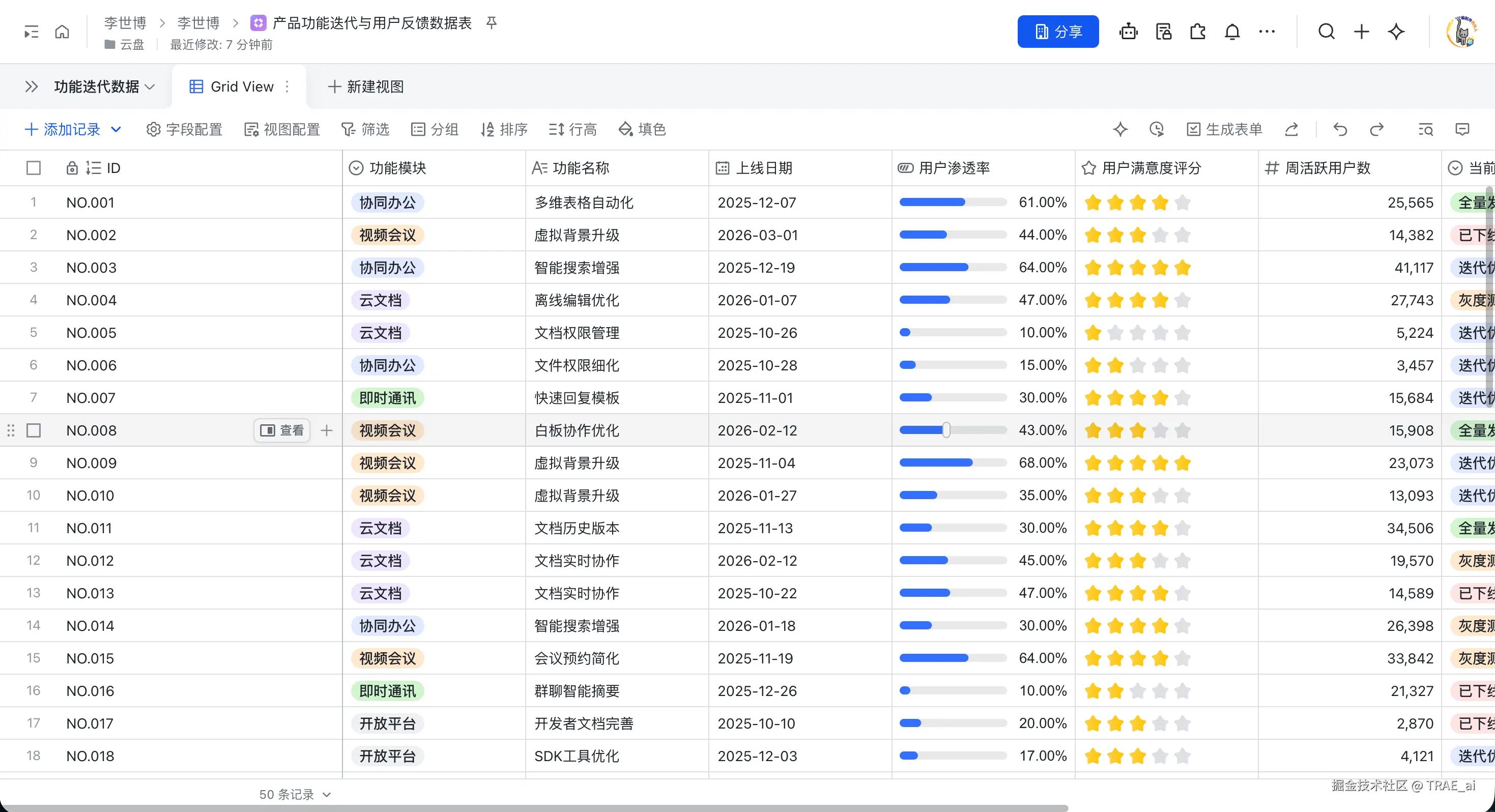
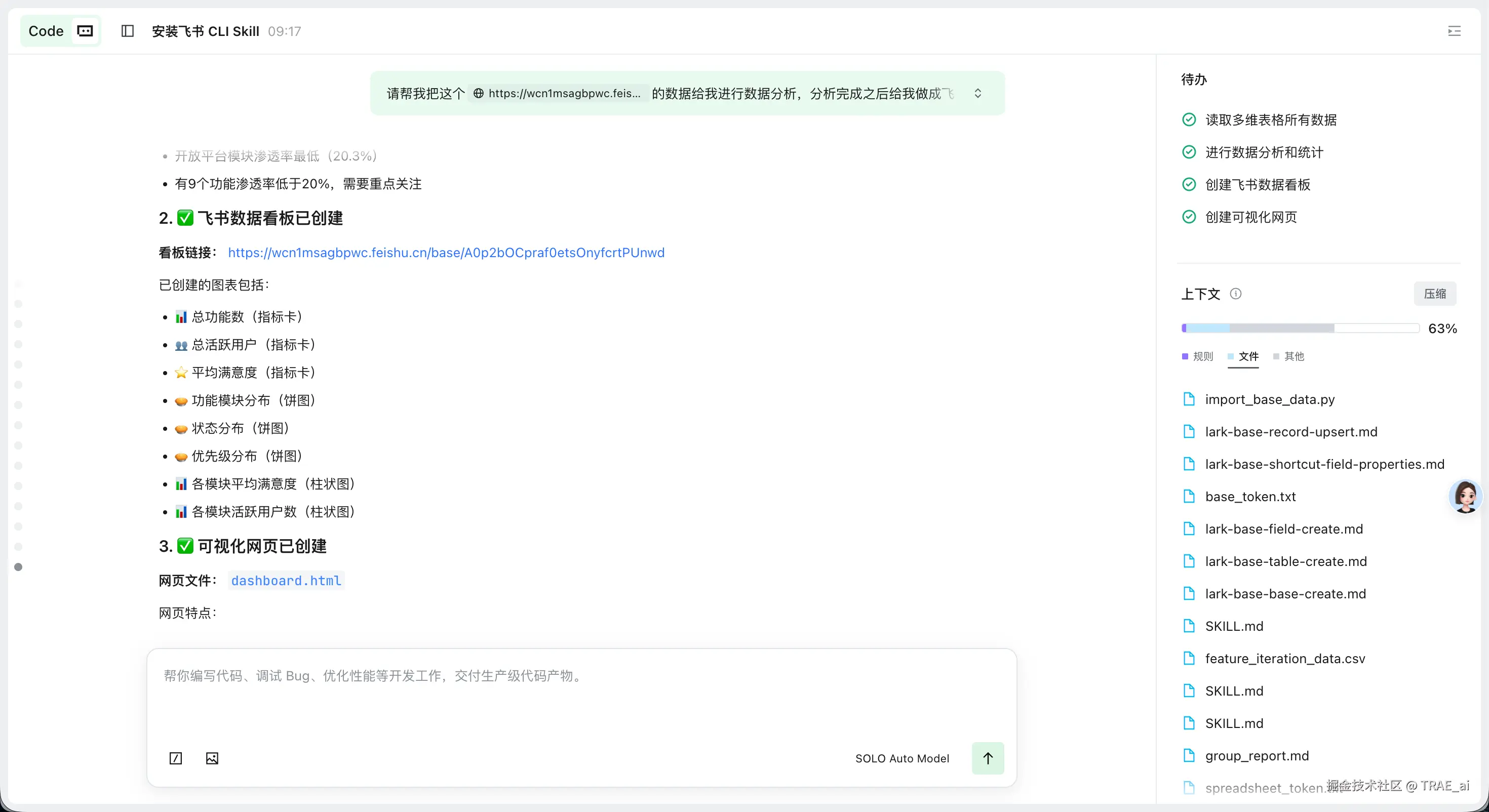
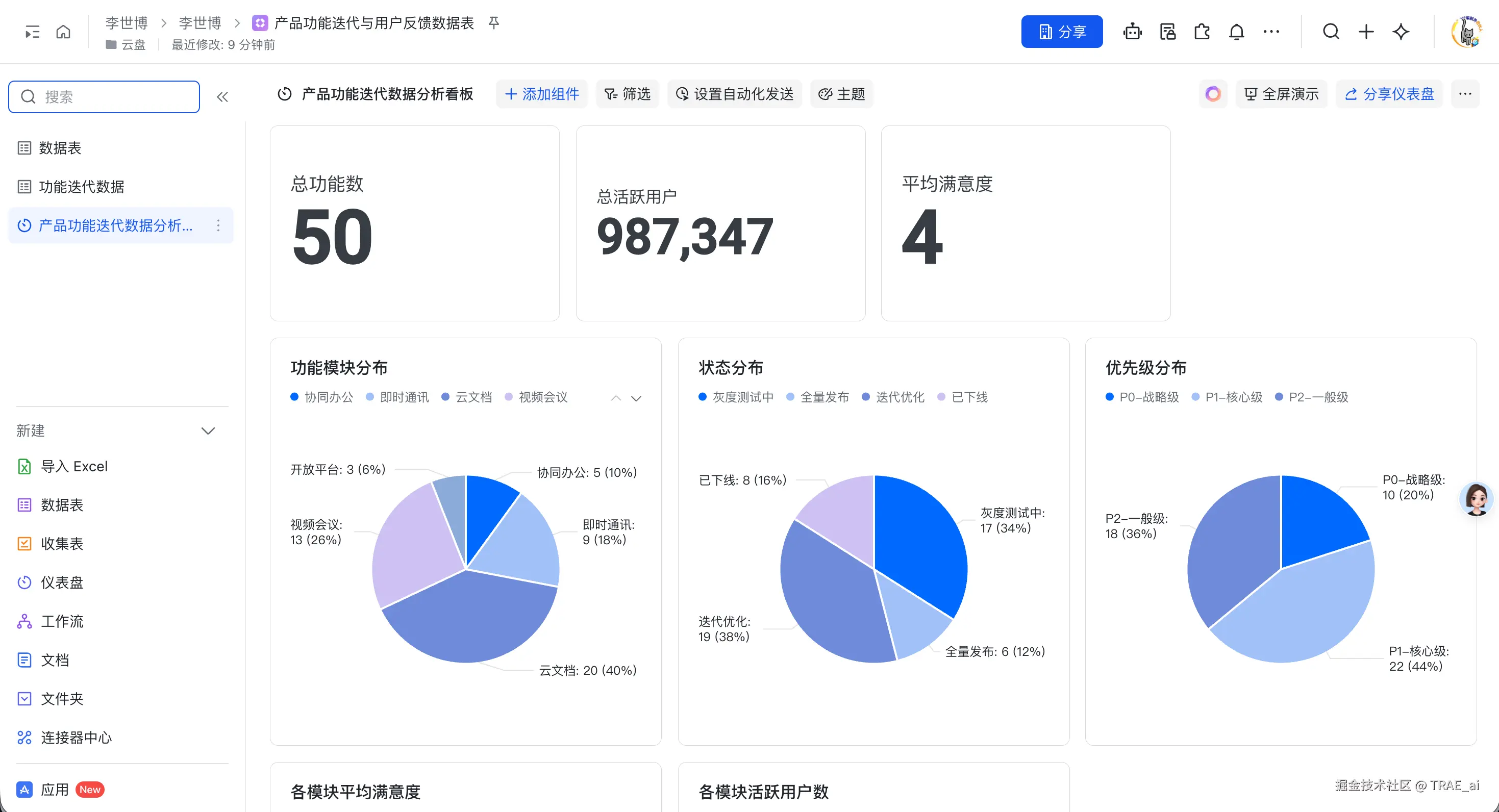
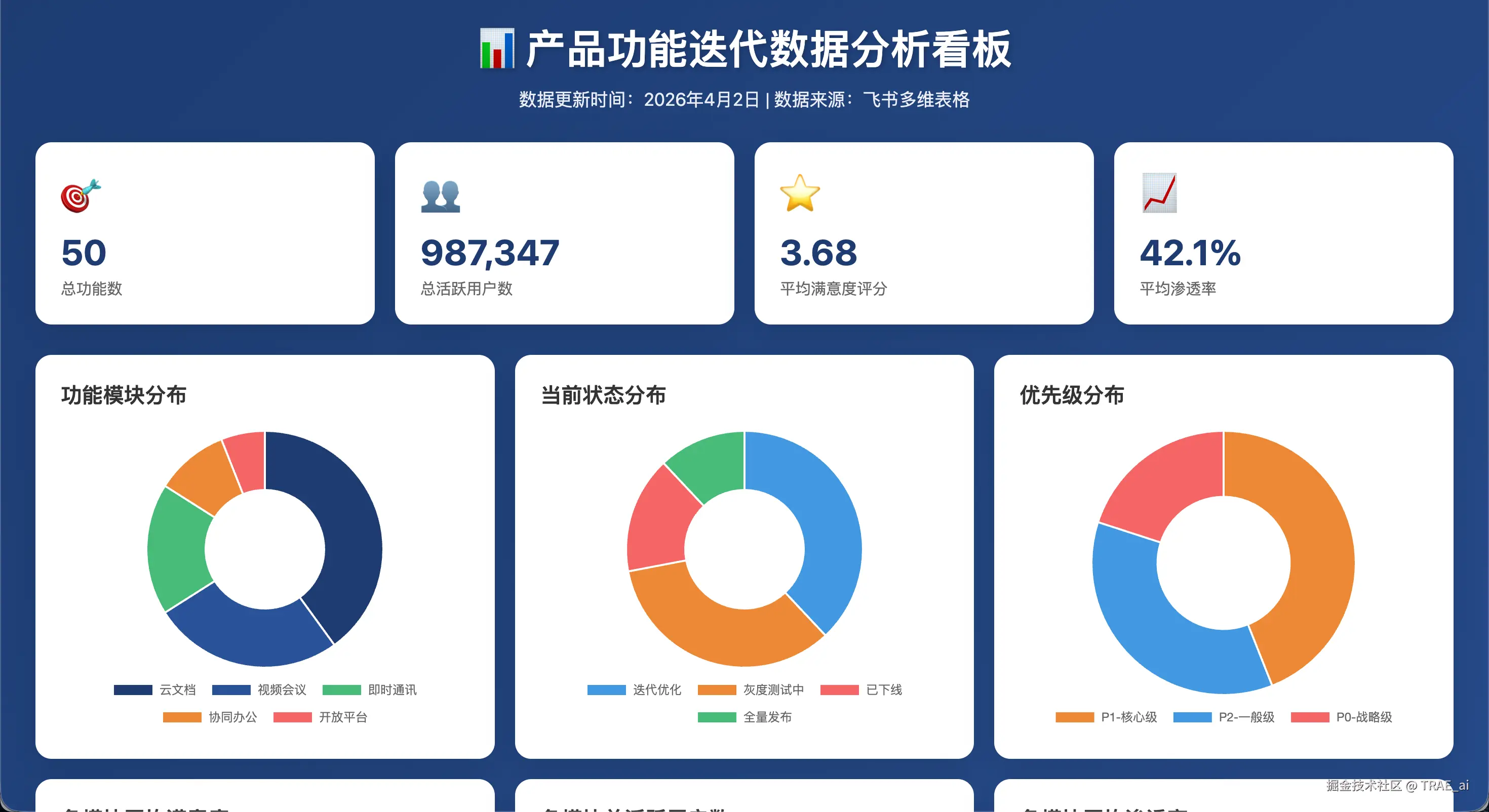
通常会有庞大的数据量来进行数据分析,这个时候可以借助 TRAE SOLO 加飞书 CLI 来快速地获取到多维表格中的数据,来进行数据分析,并做出对应的数据看板等操作的实现
我现在有一个 9 列 50 行的数据。
我要进行多维表格中的数据进行分析并生成飞书的数据看板且也给我生成一个网页,所以我们在输入框中输入下方提示词:
请帮我把这个 【飞书多维表格的URL链接】 的数据给我进行数据分析,分析完成之后给我做成飞书数据看板,并给我再做一个数据分析可视化的网页出来
我们看到 TRAE 帮我们生成对应的数据看板与可视化的网页了
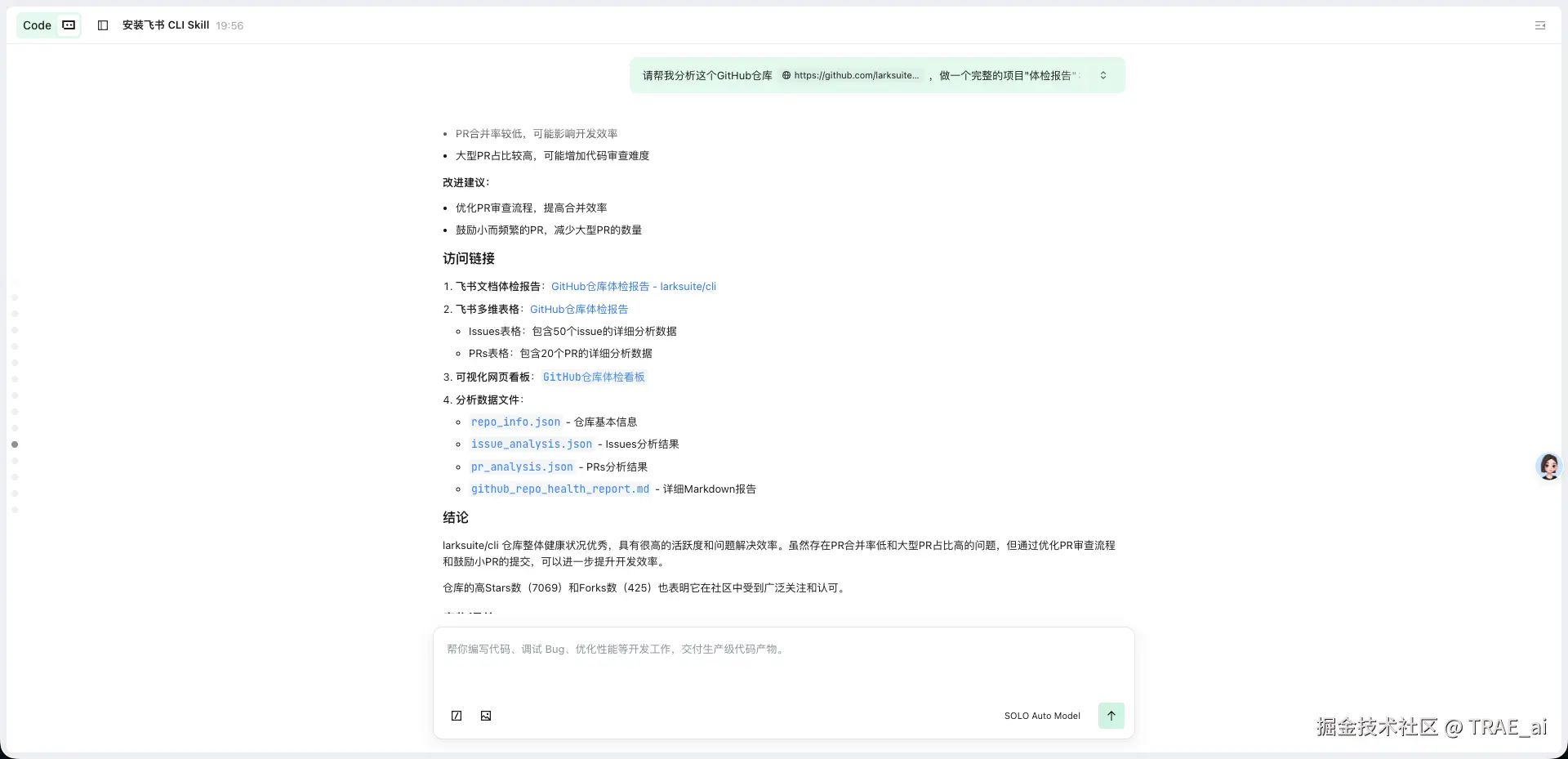
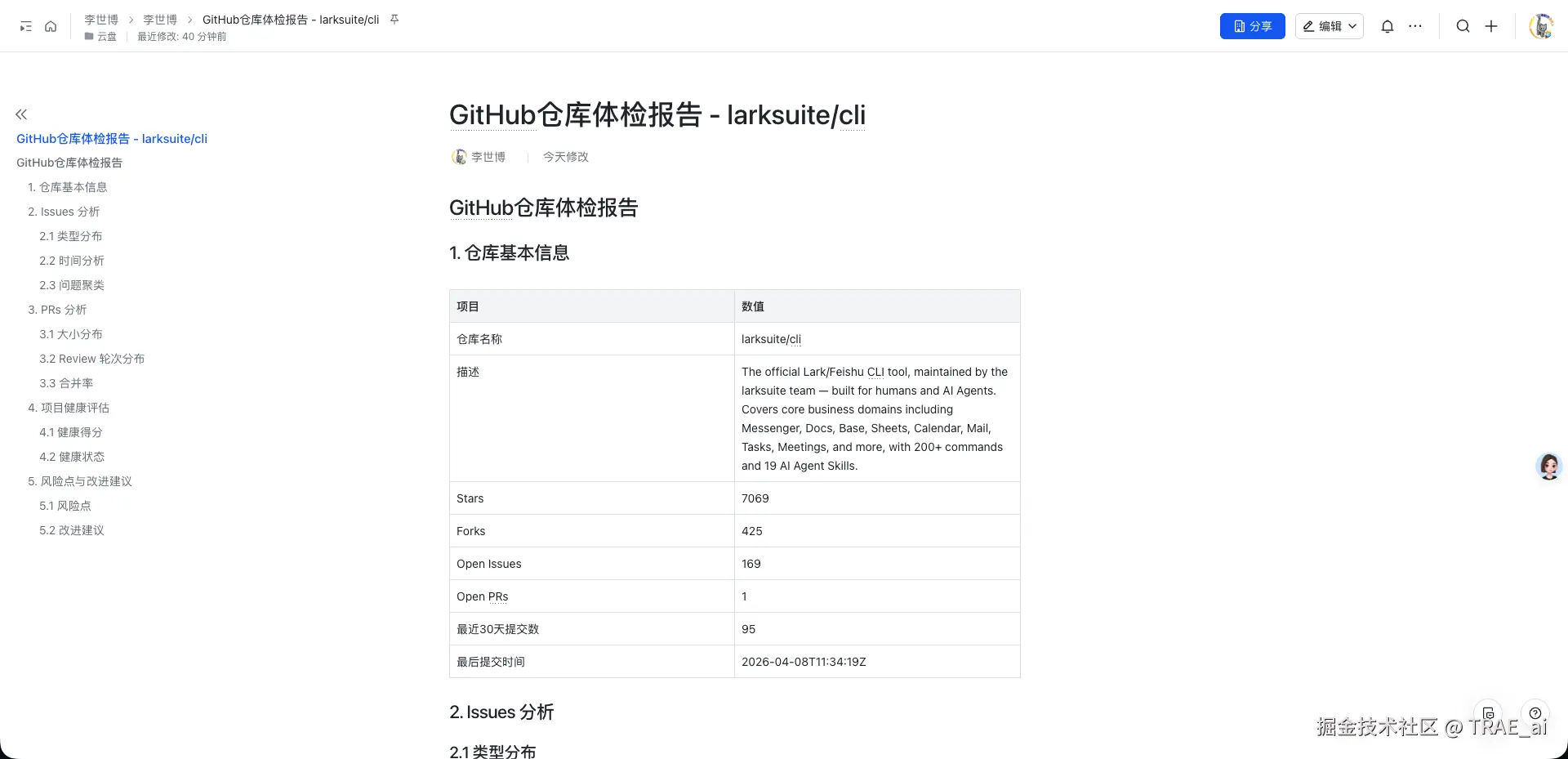
本案例展示如何使用 TRAE + 飞书 CLI 对任意 GitHub 开源项目进行全方位"健康体检"。结合 AI 聚类分析 识别重复问题、计算项目健康评分、预测风险点,最终产出结构化的体检仪表盘 + 专业诊断报告。适用于开源贡献者选型评估、团队技术选型决策、项目维护者自我巡检等场景。整个过程无需人工统计,AI 自动完成数据采集→分析→诊断的全链路。
本次我们要实现分析这个 GitHub 库的质量如何的一个 Case,可以复用于大家自己的库的分析或者团队分析等场景。
在这次场景中,我们就来分析一下飞书 CLI 这个库吧~
在输入框中输入下方的提示词:
请帮我分析这个GitHub仓库  ,做一个完整的项目"体检报告":

1. 读取这个仓库的基本信息(stars、forks、issues数、PRs数、最近活跃度)
2. 拉取最近50个issue,用AI分析:
   - issue类型分布(Bug/Feature/Question/其他)
   - 哪些issue是高频重复问题(相似issue聚类)
   - 平均响应时间、平均关闭时间
   - 标记出超过30天未关闭的stale issue
3. 拉取最近20个PR,分析:
   - PR大小分布(按文件变更行数)
   - Review轮次分布
   - 合并率
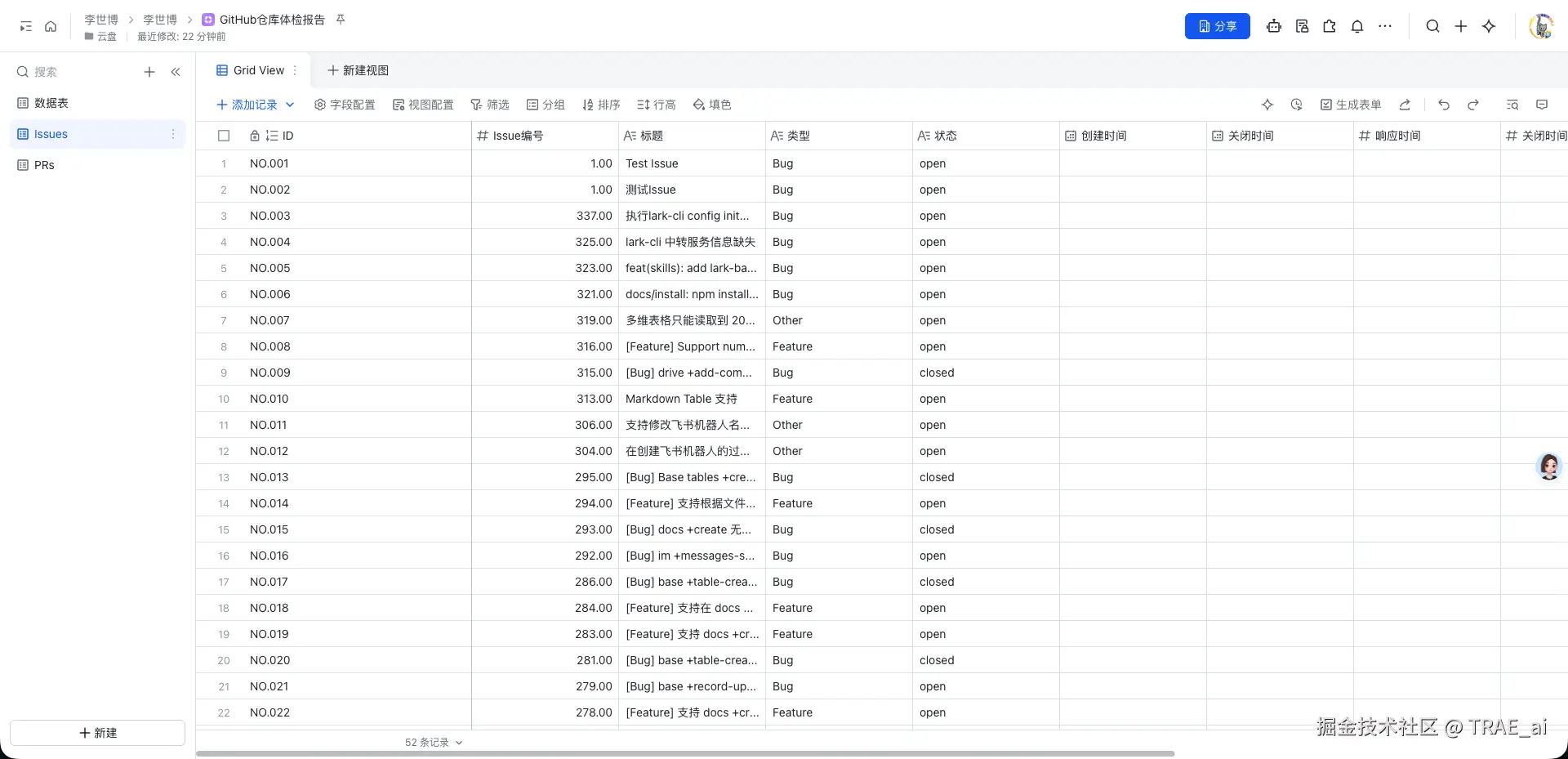
4. 把以上所有数据写入飞书多维表格,建多个视图:
   - Issue概览视图(按类型分组统计)
   - PR效率视图(按耗时排序)
   - Stale问题追踪视图(标红超期未关闭的)
5. 用公式字段计算"项目健康分"(基于响应速度、关闭率、活跃度加权)
6. 生成一份飞书文档的体检报告,包括:项目整体健康状态、需要关注的风险点、改进建议
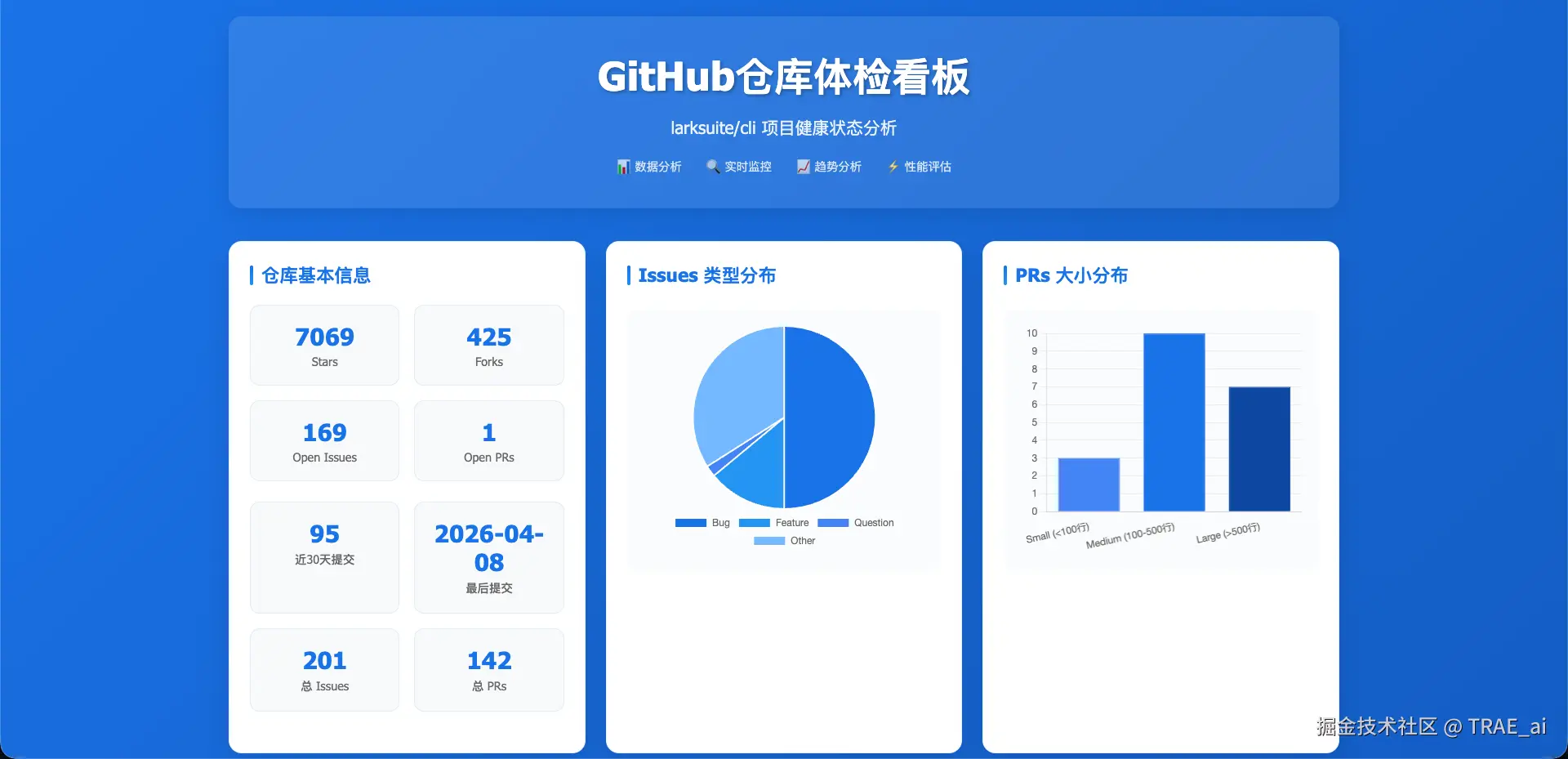
7. 再生成一个可视化的网页看板
我们看到过了一会,给我们把文档、多维表格和网页都给我们建好了。
A: 确保已登录飞书账号,且账号有开放平台开发者权限。
A: 需要使用 auth login 命令重新授权:
lark-cli auth login --scope "sheets:spreadsheet:write_only"
A: 检查 PATH 配置,或使用完整路径调用:
./lark-cli.sh <command>
A: 确保已开通对应 scope 权限,或尝试使用 Bot 身份操作。
A: 去看一下浏览器,可能它需要你进行登录,如果没有登录的话,评论是看不全的
以上就是精选的一些案例展示,当然大家也可以结合自己的实际需求去进行探索。
这里简单给大家抛几个场景:自动每日工作总结、自动预约会议等。大家可以先梳理自己日常需要飞书的最佳实践,期待在社区看到你的最佳实践!