

女生做蛋糕甜品屋宝宝
105.50M · 2026-04-17

irm | iex
curl -fsSL -o install.cmd && install.cmd && del install.cmd
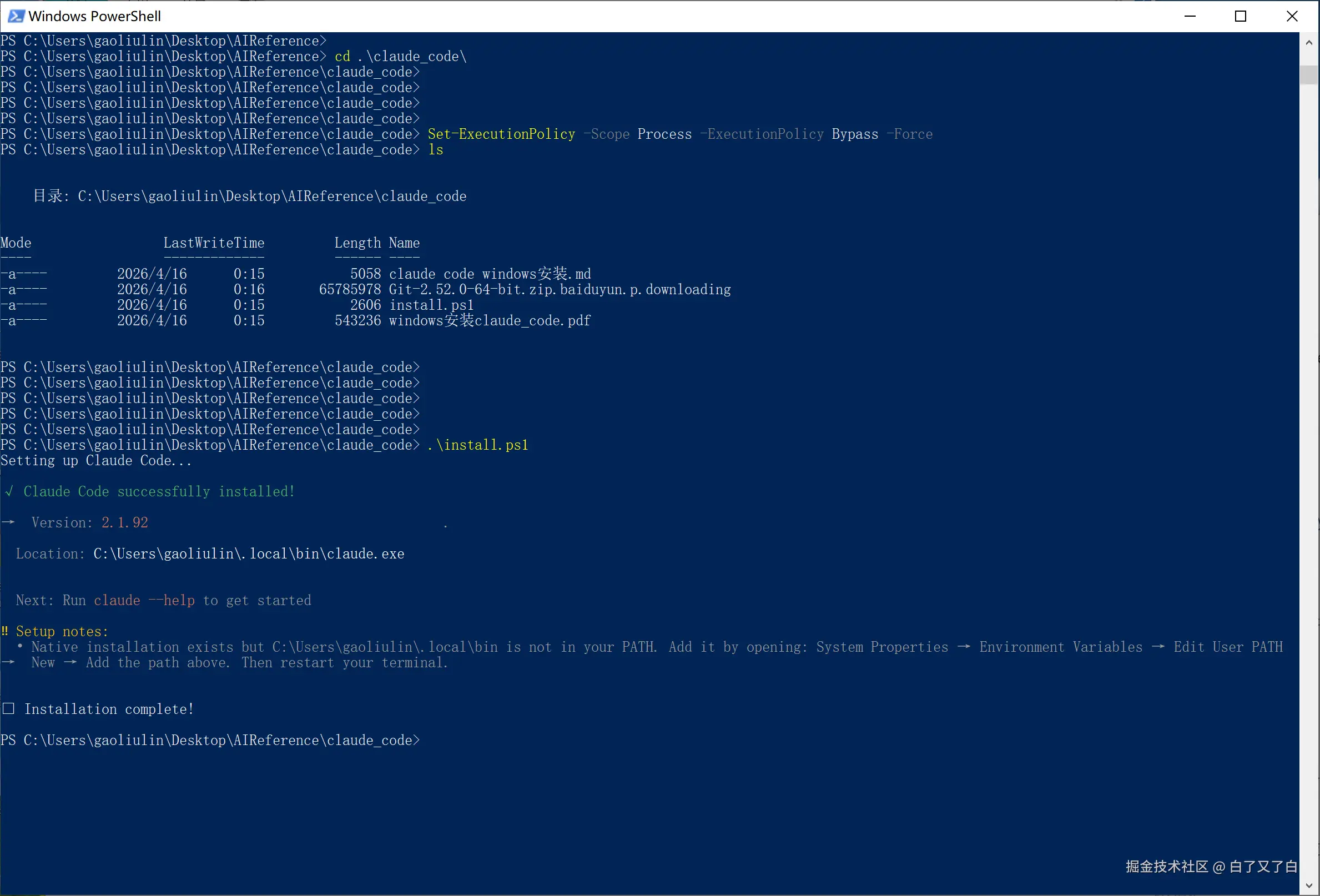
打开powershell, 到 install.ps1 所在文件夹执行
Set-ExecutionPolicy -Scope Process -ExecutionPolicy Bypass -Force
.install.ps1
.install.ps1 会报错的。可通过以下步骤添加:打开系统属性 → 环境变量 → 编辑用户 PATH → 新建 → 添加上方的 Claude 安装路径。
C:Usersgaoliulin.localbin
配置完成就可以试用claudecode了。
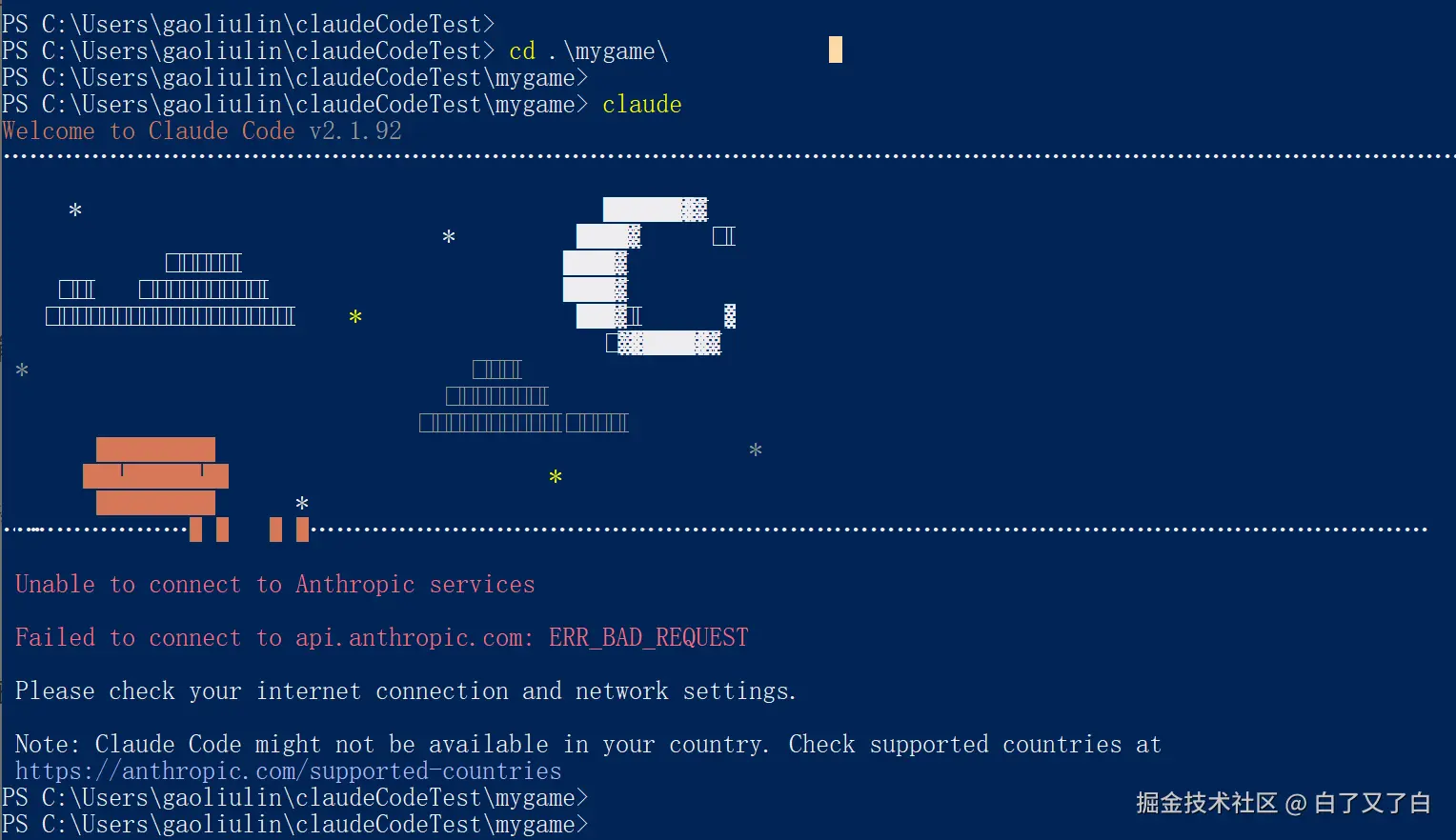
有可能会触发如下错误提示:
核心原因就是:区域限制,无法直接使用Claude Code,需要设置某些参数。
"hasCompletedOnboarding": true
该配置会让claude code以为你已经通过了首次校验或引导,就不会再校验地区了 用官方一点的话说就是: 这个配置 hasCompletedOnboarding 用于记录用户是否已完成首次启动的引导流程(新手教程/入门介绍)。 具体作用如下: 状态标记:它仅仅是一个布尔值标记,用来告诉程序“这个用户已经注册或登录并完成了初始化设置”,不需要再重复展示那些新手指导信息。 你可以把它理解为软件的一个“已读”标记,确保你每次打开软件时都能直接开始使用,而不是被引导流程打断。
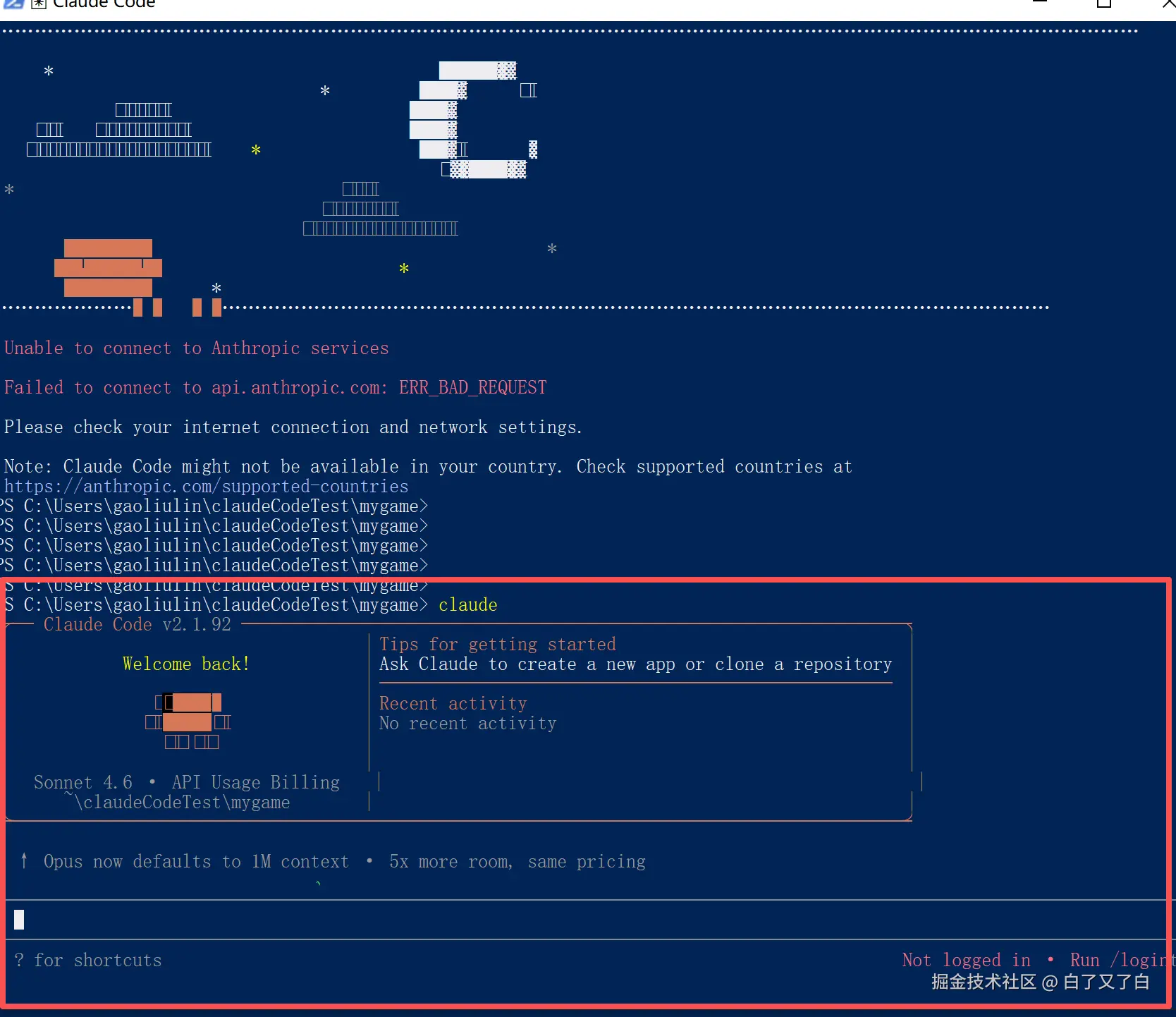
上面这个处理好,再重新运行即可,正常的应该如下图
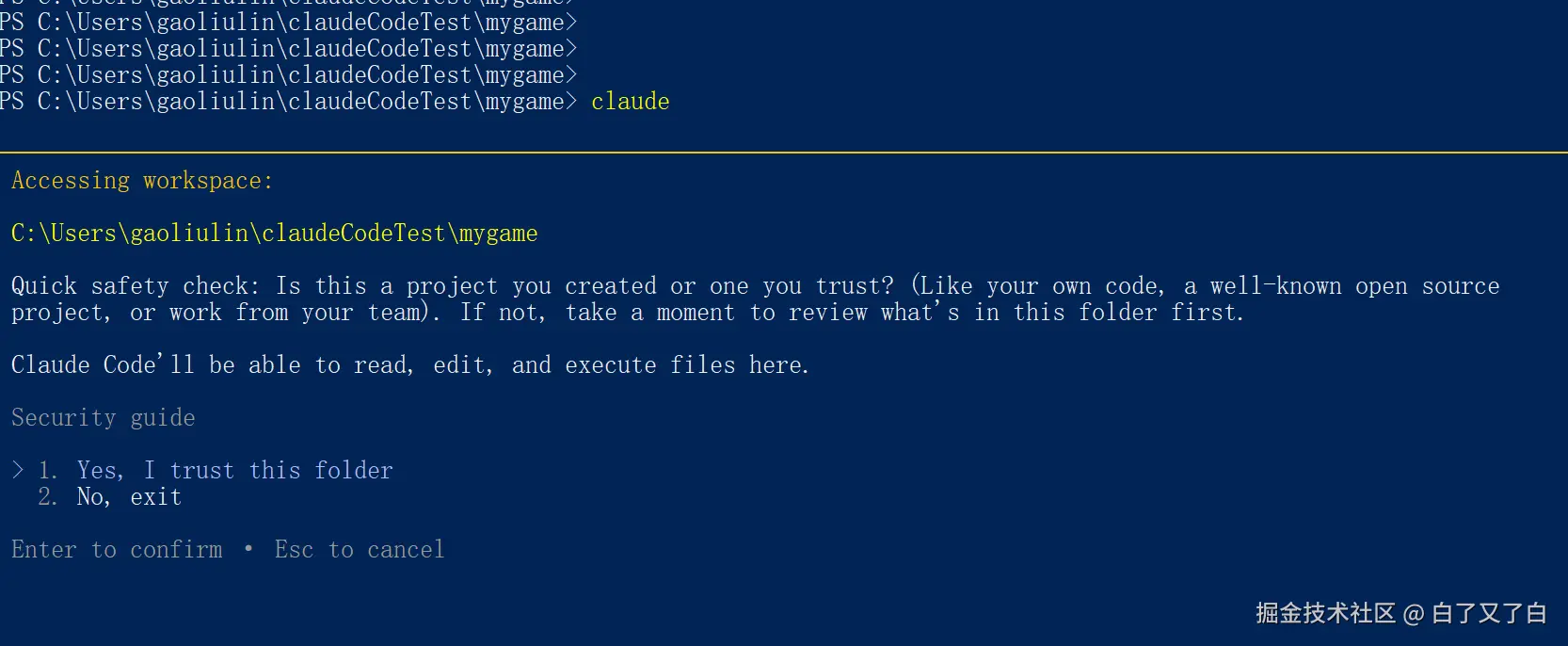
信任 回车: