
荒野笔记
90.47M · 2026-04-09

驱动总裁离线版是一款非常实用的工具,能帮助用户轻松解决驱动安装问题。下面为大家详细介绍其安装步骤。
准备工作
在开始安装驱动总裁离线版之前,需要先准备好一个存储设备,如 u 盘。确保 u 盘有足够的空间来存储驱动文件,建议 u 盘容量在 8gb 以上。
下载驱动总裁离线版
首先,通过正规渠道访问驱动总裁官方网站,找到离线版的下载链接。根据自己电脑的系统类型(如 windows 10、windows 7 等)选择对应的版本进行下载。下载完成后,会得到一个压缩包文件。
制作可启动 u 盘
1. 解压下载好的压缩包,会得到一个文件夹。进入该文件夹,找到“制作 u 盘启动”的相关工具。
2. 运行制作工具,在工具界面中选择准备好的 u 盘。然后根据提示选择合适的 u 盘分区模式等选项,一般默认即可。
3. 点击“开始制作”按钮,工具会自动将驱动总裁离线版相关文件写入 u 盘,制作过程中 u 盘数据会被清空,请提前备份重要数据。
进入电脑 bios 设置 u 盘启动
1. 将制作好的 u 盘插入需要安装驱动的电脑。
2. 重启电脑,在电脑启动过程中,根据屏幕提示按下对应的 bios 启动热键(常见的有 del、f2、f12 等,不同品牌电脑按键不同)。
3. 进入 bios 界面后,在“启动”选项中,将 u 盘设置为第一启动项。
安装驱动总裁离线版
1. 设置好 u 盘启动后,电脑会从 u 盘启动,进入驱动总裁离线版的安装界面。
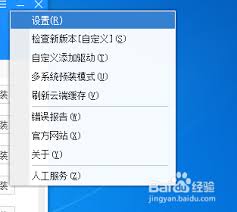
2. 在安装界面中,选择安装的目标位置,一般默认安装在系统盘即可。
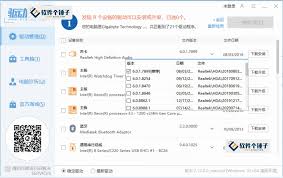
3. 点击“安装”按钮,驱动总裁离线版会开始自动安装到电脑中。安装过程中可能会提示一些系统权限等相关问题,按照提示操作即可。
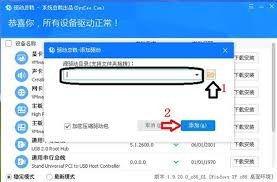
4. 安装完成后,重启电脑,驱动总裁离线版就可以正常使用了。它会自动检测电脑硬件设备,并为其安装合适的驱动程序,确保电脑硬件的正常运行。
通过以上详细的安装步骤,就能轻松完成驱动总裁离线版的安装,让电脑驱动安装变得更加便捷。

asp.net-mvc – window.location.href发送多个参数asp.net mvc
在ASP.NET Linq数据绑定中将Gridview数据导出到Excel