
酷壁壁纸
52.05M · 2026-04-01

在日常办公与生活中,跨设备文件传输是高频需求。微信传输助手网页版以其轻量化设计,为用户提供了无需登录PC客户端的独立传输通道,有效解决了多端登录名额限制问题。下面我们将系统解析该工具的登录流程、功能亮点及操作技巧,助您高效完成文件互传。
网页入口获取方式
通过电脑浏览器访问官方地址:https://filehelper.weixin.qq.com/。已安装微信PC端的用户,可在登录界面直接点击「仅传输文件」快捷入口跳转。
授权验证流程
使用手机微信扫描网页端动态二维码,在弹窗中选择「确认登录」或「仅传输文件」完成授权。整个过程无需输入账号密码,保障账号安全。
独立运行特性
成功登录后,手机端会显示专属提示信息,且该方式不会占用常规微信客户端的登录名额,实现真正的多设备并行使用。

文件交互操作
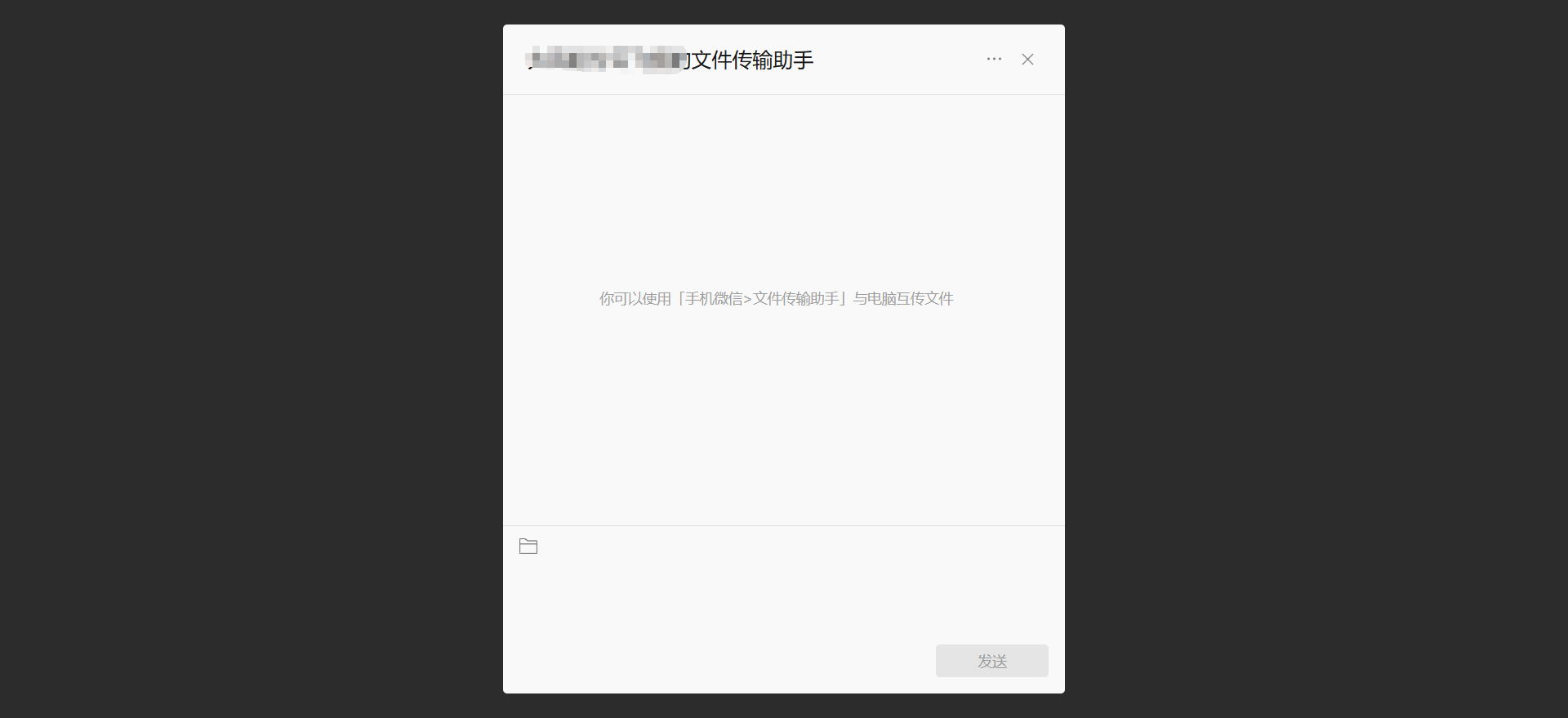
支持点击上传或拖拽发送两种方式,兼容文档、图片、视频等常见格式。接收方在手机端可直接预览,电脑端文件默认存储于微信专用目录,通过右键菜单可快速定位。
多端协同优势
2025年新增的7天临时云存储功能,让重要文件在云端自动备份,避免因设备问题导致数据丢失。所有关联设备均可实时同步传输内容。
效率提升技巧
掌握批量选择(快捷键组合)和断点续传功能,能显著提升大文件传输成功率。网页端还提供文件重命名、历史记录查询等管理功能。
系统兼容性
建议优先使用Chrome、Edge等现代浏览器,遇到界面异常时可尝试强制刷新(Ctrl+F5)。
安全防护
传输敏感文件后,请务必手动退出网页端登录状态。定期清理浏览器缓存可防止二维码显示异常。
故障处理
当遇到传输失败时,首先检查文件是否超过25MB限制,其次确认设备处于同一局域网环境。大文件建议分卷压缩后传输。
以上就是关于微信传输助手网页版的完整使用指南,包含从登录到高阶功能的全流程解析。如需了解更多实用技巧,请持续关注本站更新。

一天一个开源项目(第59篇):Dream Recorder - 用 AI 把梦境变成视频的物理设备
VTJ.PRO 在线应用开发平台的核心模块(用户、认证、RBAC、缓存、设置)