
拉斯维加斯的故事
44.25M · 2026-03-17

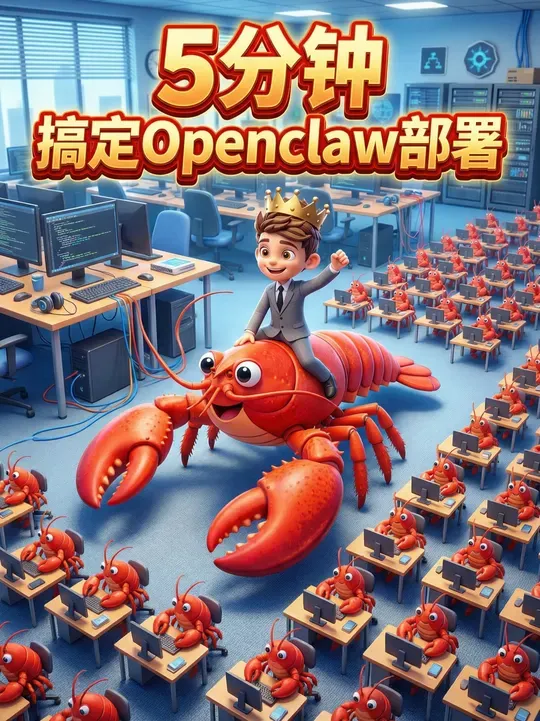
在AI工具逐渐普及的背景下,能够在本地运行的智能助手越来越受到关注。OpenClaw(小龙虾)正是一款基于AI模型的本地自动化工具,它不仅可以通过自然语言控制电脑,还支持网页操作、文件处理和任务执行等功能。本文将围绕OpenClaw的安装与使用流程进行详细讲解,帮助用户从零开始完成搭建,并了解其核心玩法与进阶技巧。
一、OpenClaw小龙虾是什么
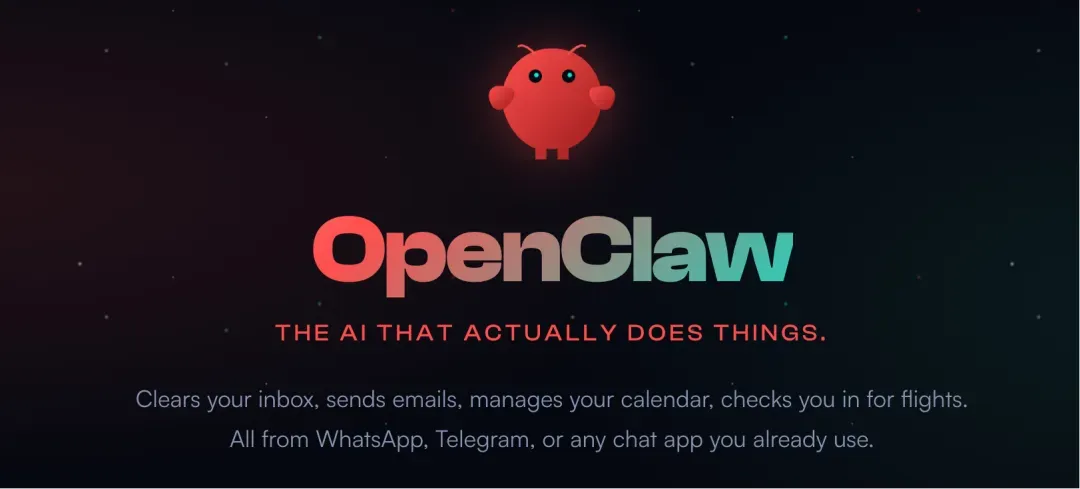
OpenClaw是一款本地运行的AI助手工具,通过接入AI模型实现自动化操作能力。与传统软件不同,它可以理解用户指令,并执行一系列复杂任务,例如打开网页、整理文件、编写内容等。
其核心特点包括:
本地运行,数据更安全
支持自然语言控制电脑操作
可扩展模块,功能持续增强
支持个性化配置与长期记忆
整体来说,它更像是一个可以不断“养成”的智能助手系统。
二、安装前准备
在正式安装之前,需要完成基础环境准备,以确保运行顺利。
1、准备运行环境
需要具备基础的电脑环境,建议使用近几年设备,并确保系统正常更新
2、获取API Key
需要注册AI模型服务平台,并在账户中获取API Key
该密钥是连接AI能力的核心配置项
3、网络与依赖
部分环境可能需要Node.js支持,建议提前安装,避免后续报错
三、OpenClaw安装步骤
OpenClaw支持多系统安装,整体流程较为简单。
1、打开终端或命令行工具
Mac使用Terminal,Windows使用PowerShell
2、执行安装命令
将官方提供的安装脚本复制并运行
3、等待安装完成
安装过程通常需要几分钟,完成后会有提示
4、异常处理
若出现安装失败,可以重新执行命令或补充依赖环境
5、确认安装成功
成功后即可进入下一步配置阶段
四、基础配置流程
完成安装后,需要进行必要的初始化配置。
1、设置工作目录
可以使用默认路径,也可以自定义存储位置
2、填写API Key
将之前获取的密钥粘贴到配置中
这是启动AI功能的关键步骤
3、安装核心模块
依次安装浏览器控制、桌面控制、记忆模块等功能组件
4、启动服务
运行后,通过浏览器访问本地地址进入控制界面
5、完成初始化
至此基础环境搭建完成,可以开始使用
五、OpenClaw使用方法
OpenClaw的使用方式非常直观,核心在于“用语言控制电脑”。
1、输入任务指令
例如打开网页、查询资料、整理文件
2、执行自动操作
系统会根据指令自动完成对应操作
3、多步骤任务处理
支持连续任务执行,提高效率
4、结果反馈
操作完成后会返回执行结果
5、持续优化使用体验
通过不断使用,任务处理会更加稳定
六、进阶玩法:AI助手养成
OpenClaw的特色在于“可成长”,通过配置文件实现能力升级。
1、角色设定
通过SOUL等文件定义助手性格与风格
2、用户偏好记录
记录常用习惯,使助手更贴合个人需求
3、任务规则配置
设置执行逻辑,提高自动化程度
4、记忆系统
建立长期知识库,提升效率
5、持续优化
通过不断调整配置,实现专属AI助手
本质并不是训练模型,而是优化本地规则体系。
七、常见问题说明
在使用过程中,可能会遇到一些常见问题。
1、API Key失效
可以重新生成并替换
2、运行异常
检查依赖环境或重新安装
3、费用问题
AI调用按使用量计费,日常使用成本较低
4、安全性
本地运行机制下,数据不上传外部服务器
5、多实例运行
支持多个助手同时运行,适用于不同场景
总结
OpenClaw小龙虾作为一款本地AI助手工具,通过简单配置即可实现自动化操作与智能任务执行。从安装到使用再到个性化养成,其整体流程清晰且扩展性强。对于希望提升效率、尝试AI自动化的用户来说,这是一个值得了解和使用的工具。合理配置与持续优化,可以逐步打造属于自己的智能助手系统。