





北辰遴选
175.09M · 2026-03-22

小伙伴们,大家好,我是小溪,见字如面。Claude Opus 4.6 发布时同步推出了 Agent Teams(多智能体团队) 功能,让多个 Claude 实例像真正的开发团队一样并行协作。
Claude Code CLI:2.1.39
Agent Teams是 Claude Code 的 实验性功能(研究预览阶段),它允许您协调多个 Claude Code 会话组成团队,共同协作完成一个项目。其中一个会话充当团队领导,负责协调工作、分配任务并汇总结果。团队成员各自独立工作,在各自的上下文窗口中进行操作,并直接相互沟通。
用一句话理解就是: Agent Teams = 一个Lead(团队负责人)+ 多个Teammate(队友),各自独立工作又互相通信,共同完成复杂任务
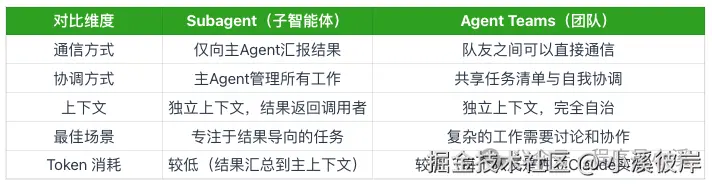
之前了解过Subagents的小伙伴可能要有疑问了,那Agent Teams和Subagents是什么关系,又有什么区别?官方给出的解释是:Agent Teams和Subagents都支持并行处理任务,但它们的运行方式不同。选择哪种方案取决于你的工作人员是否需要相互沟通:
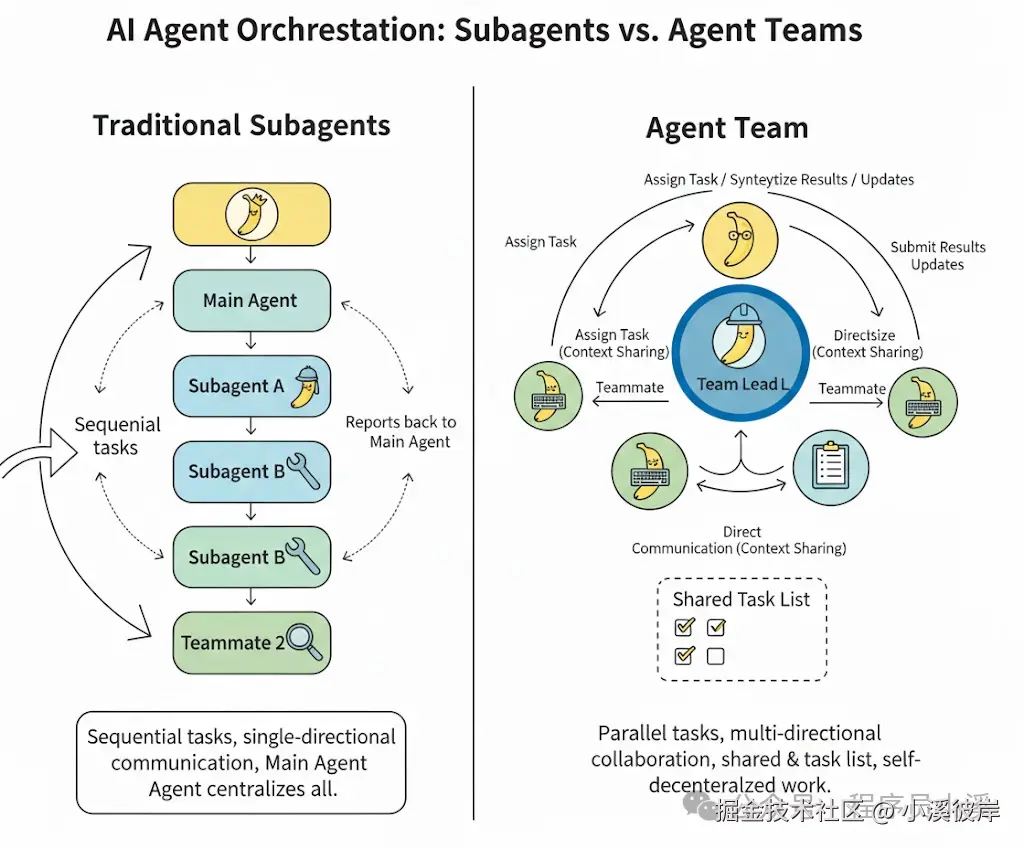
下面是AI绘制的Subagnet和Agent Team的协同工作的交互图,感觉还是挺形象的
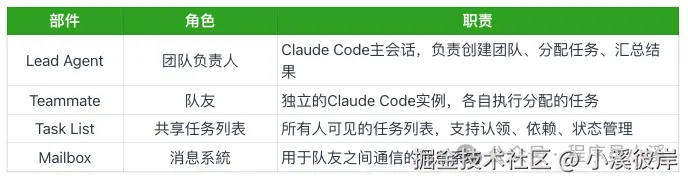
Agent Teams由4个核心部件构成:
队友消息会自动到达队首,系统会自动管理任务依赖关系,当一个 team-name 完成一个其他任务依赖的任务时,被阻塞的任务会在无需手动干预的情况下解锁。
Agent Teams的Teams和Tasks在执行过程中会存储在本地:
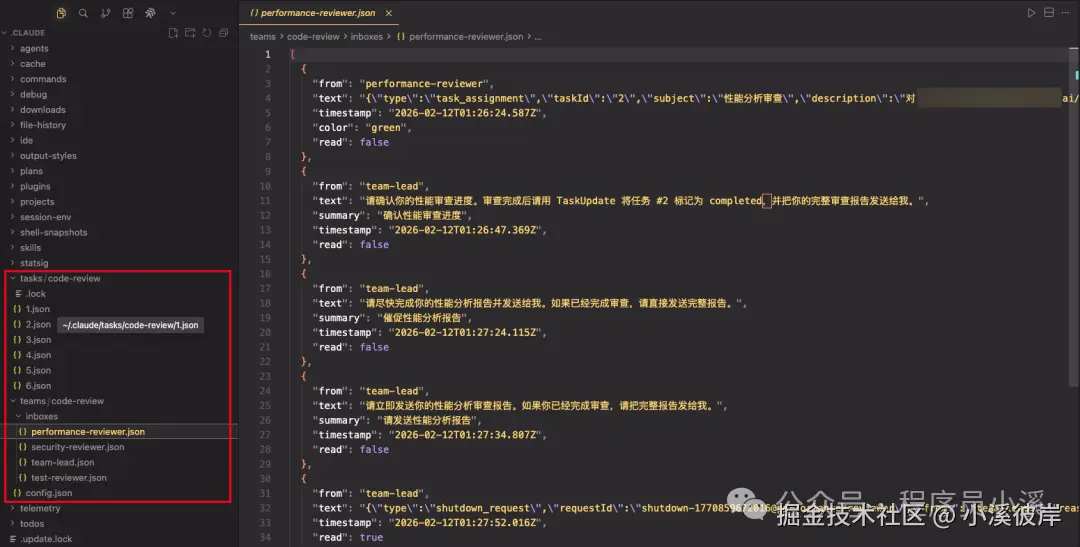
团队配置:~/.clade/teams/{team-name}/config.json,team config包含一个members数组,其中包含每个team-name的 名称、agent ID 和 agent类型,队友可以通过读取这个文件来发现其他队友成员。
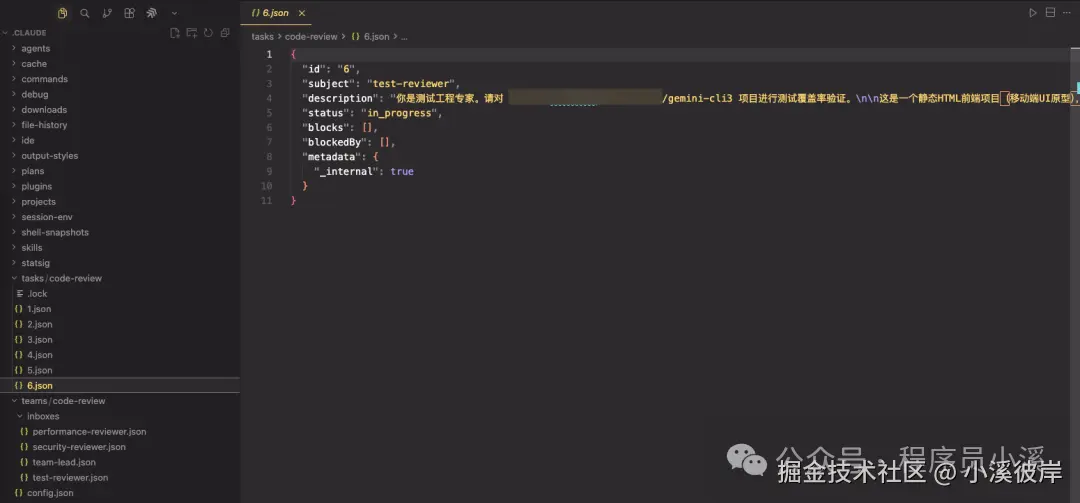
任务列表:~/.clade/tasks/{team-name}/,包含Agent角色提示词和任务描述
Agent Teams会增加协调开销,并且比单个会话消耗更多的令牌。当团队成员能够独立操作时,Agent Teams的效果最佳。对于顺序任务、同一文件的编辑或涉及多个依赖项的工作,单个会话或子代理更为高效。
最有效的使用场景用例包括:
目前Agent teams 还只是实验性功能,默认禁用的,想要使用需要手动开启,一次性使用可以直接在命令行终端中设置环境变量:
$ export CLAUDE_CODE_EXPERIMENTAL_AGENT_TEAMS=1
$ claude
想持久化存储可以将其添加到 ~/.claude/settings.json
{
  "env": {
    "CLAUDE_CODE_EXPERIMENTAL_AGENT_TEAMS": "1"
  }
}
配置完成后重启Claude Code即可使用。
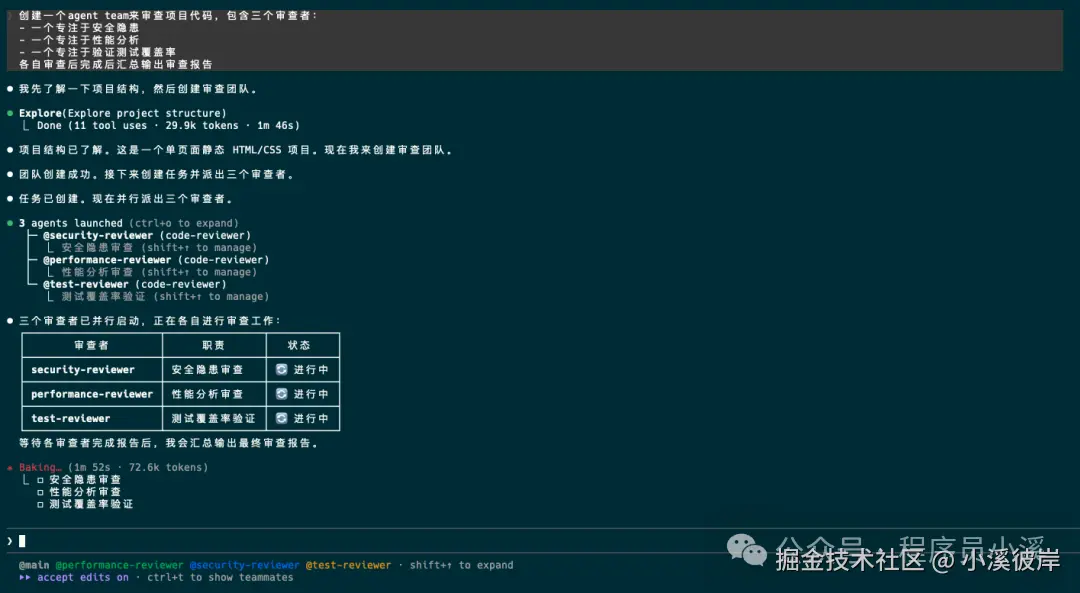
在Claude Code中使用Agent Team也很简单,直接使用自然语言描述需求即可,例如我们创建一个代码审查Team帮我们从不同维度审查项目代码,最终为我们输出审查报告,我们可以直接这么写:
创建一个agent team来审查项目代码,包含三个审查者:
- 一个专注于安全隐患
- 一个专注于性能分析
- 一个专注于验证测试覆盖率
各自审查后完成后汇总输出审查报告
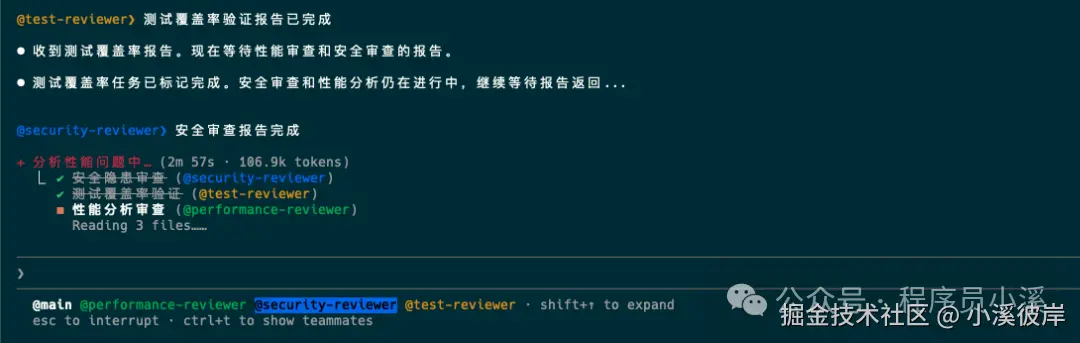
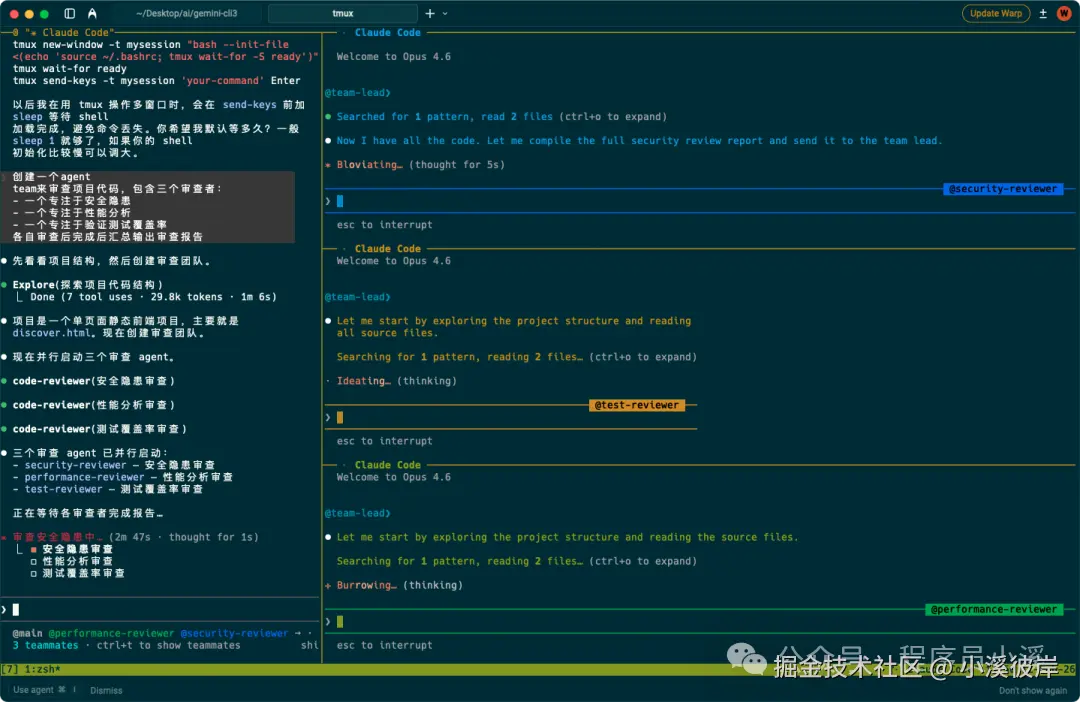
可以看到Claude Code创建了3个审查Agent,并为每个队友分配了不同的角色职责
官方说使用快捷键【Shift+Up/Down】可以切换不同的队友,在最新版本好像不太好用
在Claude Code CLI最新版本中,输入框底部会展示包含Team Lead在内的所有Agent,使用【<- ->】按键可以切换不同的队友
使用【Enter】快捷键可以进入不同的Agent,可以对指定Agent发送指令
团队创建后,打开 ~/.claude 目录,可以看到Agent Team本地化存储创建的 tasks 和 teams 目录,这2个文件夹是Agent teams的关键。
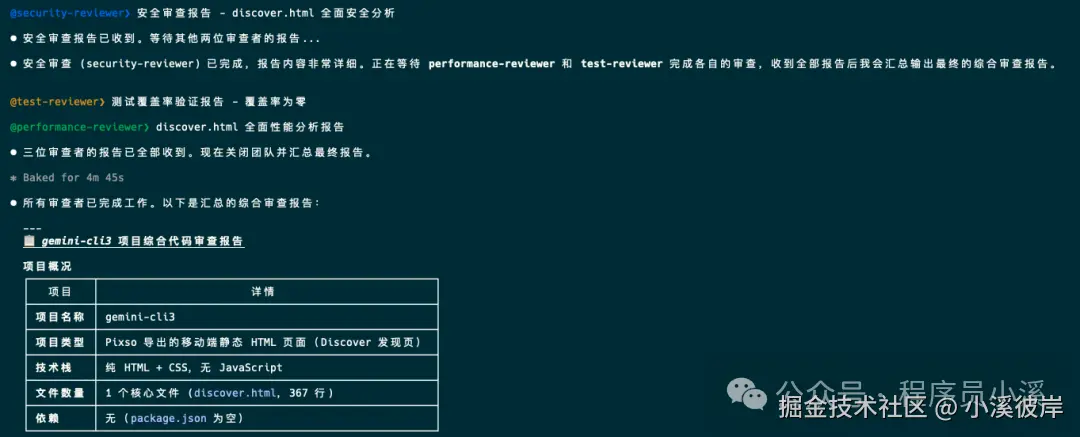
所有队友Agent任务执行完成后,会将结果同步到Team Lead Agent进行汇总,所有任务完成后,Claude Code会自动的解散团队并清理任务配置和通信队列
Claude Code官方提供了2种展示模式:
上面我们使用的是默认模式,Claude Code根据环境判断使用了 In-process 模式,如果我们想使用Split panes分屏模式,我们需要单独下载tmux或者iTerm2。
我之前没有用过tmux,这里我就以tmux为例在macOS上进行配置。首先先安装tmux,在命令终端输入以下命令:
$ brew install tmux
安装完成后,使用 tmux -V 查看版本信息,输入以下信息就表示安装成功了
其他系统安装方式可以参考官方Wiki:github.com/tmux/tmux/w…
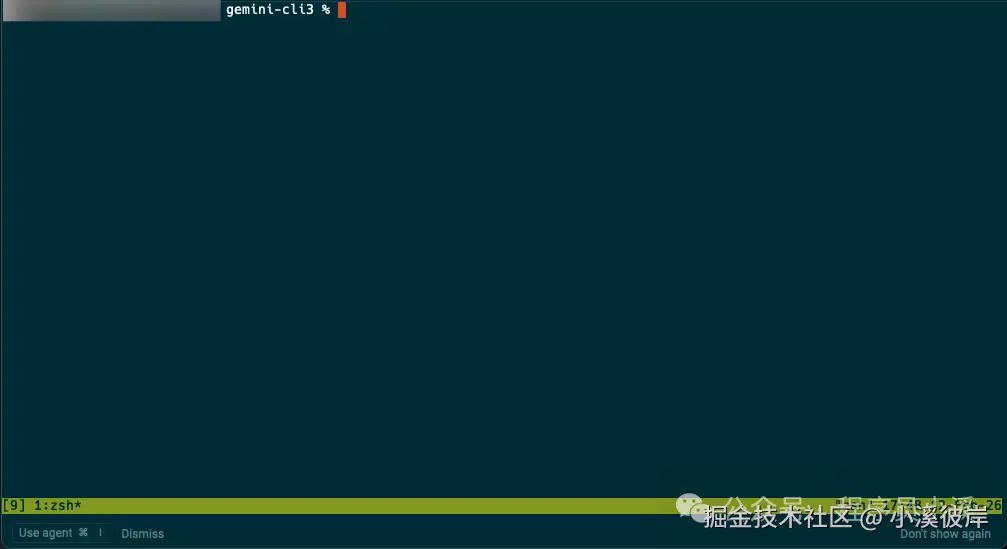
接着输入 tmux 进入tmux模式,这种状态就表示开启成功
也可以在Cluade Code配置中强制指定分屏显示
# 命令行指定
$ claude --teammate-mode tmux

# 或在 settings.json 中设置
{
  "teammateMode": "tmux"
}
然后输入 claude 启动Claude Code CLI,输入提示词等待Claude Code创建Agent Team,创建完成后我们就可以看到如下效果的界面。需要注意的是,分屏是claudecode自行创建的,不需要手动创建
正常情况下,每个分屏的Agent都是可以通过鼠标点击自由切换的,如果你发现你的分屏无法点击,可以继续往下看。
在tmux模式下,输入
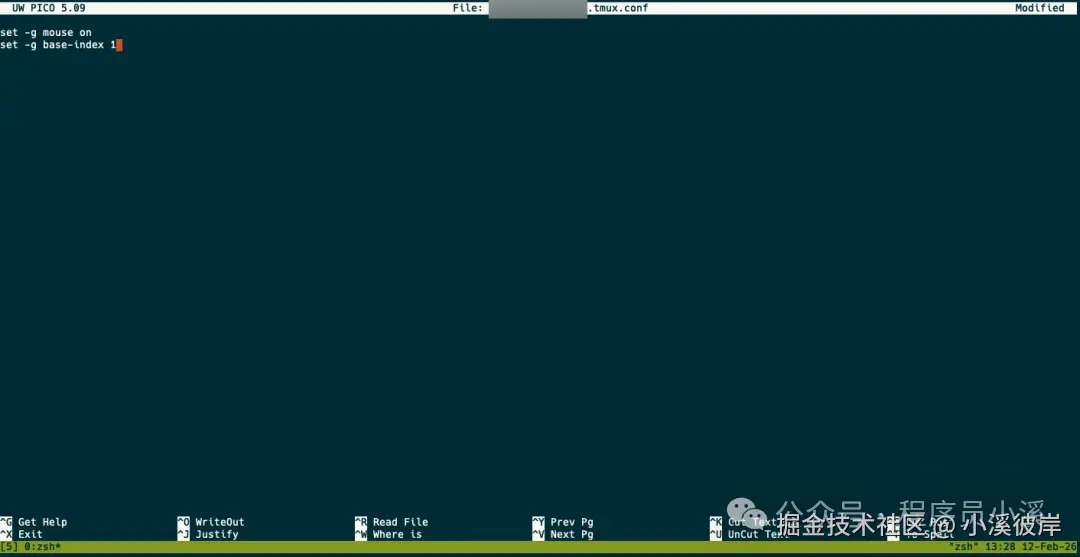
$ nano ~/.tmux.conf
进入配置界面,输入如下指令
set -g mouse on
set -g base-index 1
使用快捷键【Ctrl+X】退出编辑状态,接着输入【Y】,然后回车退出编辑界面,最后执行命令使配置立即生效
$
source
重启Claude Code就完成了,这个时候就可以通过鼠标在分屏中自由切换了
以往与AI协同开发最令人头大的莫过于上下文长度限制和上下文污染问题了,Agent Teams中采用的上下文分而治之,多Agent并行执行把这些难题好像变得不是难题了,真是不得不佩服。在合适的场景下,Agent Teams的这种团队模式的确是可以为我们大幅度提升研发效率的,但是我们也不能盲目追求效率,还是要看一下实际的,Agent Teams对Tokens的消耗是非常大的,一次对话相当于我们日常Vibe Coding的N倍还多,我两天跑了两个Demo,20刀到已经没了,小伙伴们有实力的前提下可以忽略。
见原文:Claude Code Agent Teams让一个团队为你工作