



次元图库
36.81M · 2026-03-09

在现代前端开发中,Vue.js 应用的组件化架构虽然提升了代码复用性,但也带来了复杂的状态管理和组件交互问题。当应用包含数十个嵌套组件时,传统的 console.log 调试方式如同在黑暗中摸索。Vue.js Devtools 作为官方调试工具,通过可视化界面将组件结构、状态变化和性能数据直观呈现,让开发者能够像"透视"一样观察应用内部运行机制。
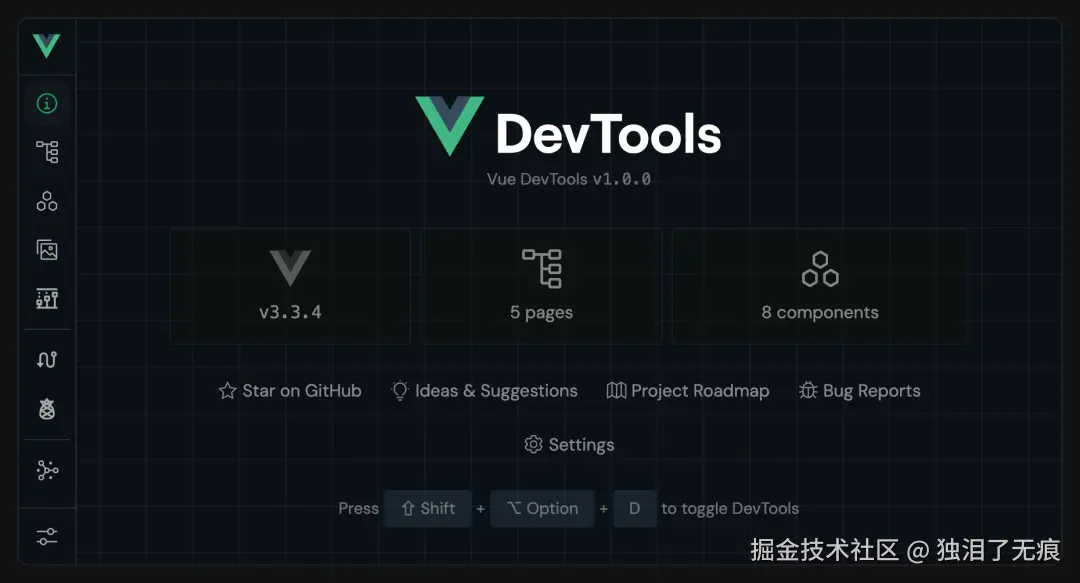
Vue Devtools 是 Vue 官方发布的调试浏览器插件,可以安装在 Chrome、Firefox、Edge等浏览器上,可以帮助我们坚控和管理 Vue 应用的状态、事件和性能。通过 Vue Devtools,我们可以查看组件的结构、属性和方法,以及父子组件之间的关系。此外,Vue Devtools 还提供了时间轴功能,让我们可以更好地了解应用的状态变化。
目前 Vue DevTools 主要支持 Chrome 浏览器和 Firefox 浏览器,并提供对应的浏览器扩展。对于其他平台(如Safari或Edge)的支持情况,可以通过各种主流浏览器的扩展商店进行安装。
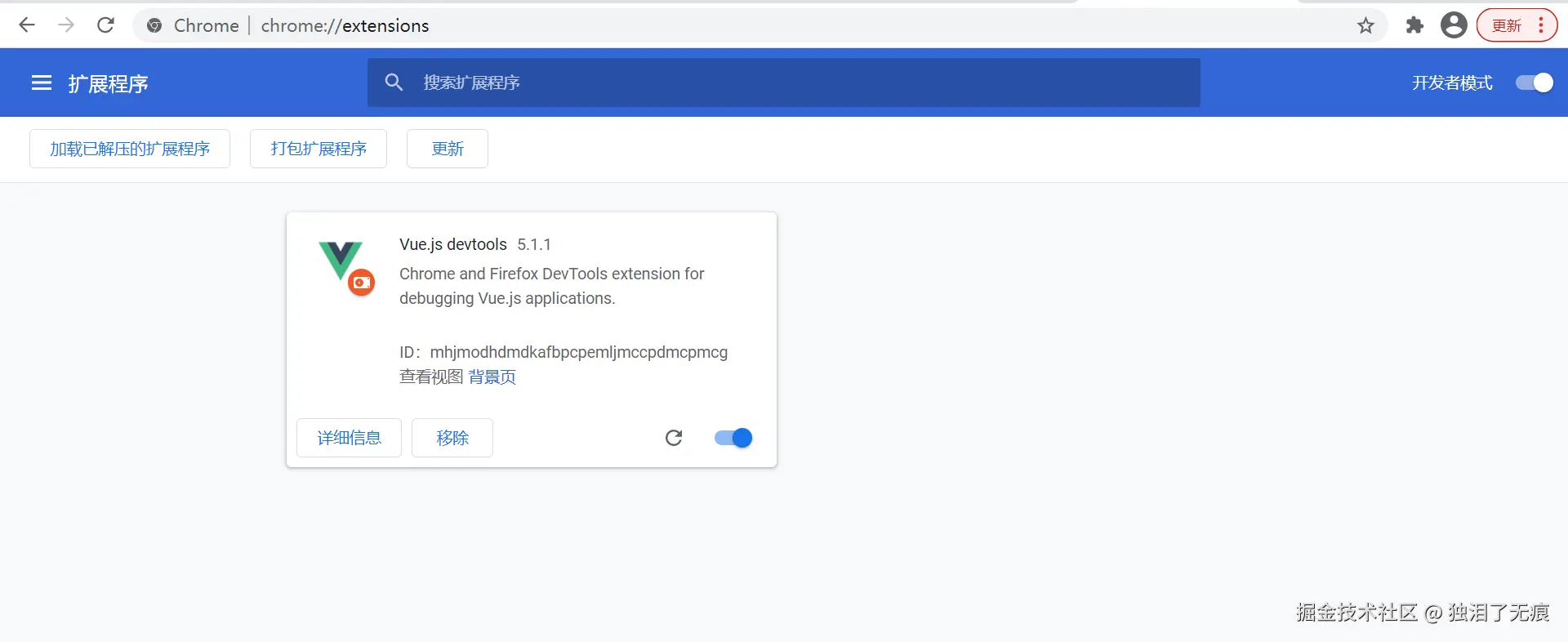
打开 Chrome 浏览器,选择菜单“更多程序”→“扩展程序”,打开扩展程序界面,打开开发者模式,单击“加载已解压的扩展程序”按钮,将vue-devtools插件安装到Chrome 浏览器,安装结果如图:
安装完成后,开发者需要在浏览器的扩展管理页面启用Vue DevTools。在使用Vue DevTools时,通常需要在Vue应用中直接运行,这时DevTools会自动识别并展示调试信息。若未看到,刷新页面或检查是否为 Vue 应用。
对于Electron应用、移动端应用(NativeScript/Capacitor)或者服务端渲染应用,浏览器扩展可能无法直接使用。别担心,Vue Devtools还提供了NPM包版本
npm install -g @vue/devtools
Vue DevTools 默认仅适用于 Vue 的开发版本(非压缩版),在生产环境中默认禁用,否则就好比把家里的“透视眼镜”给小偷戴上,会暴露应用内部状态。
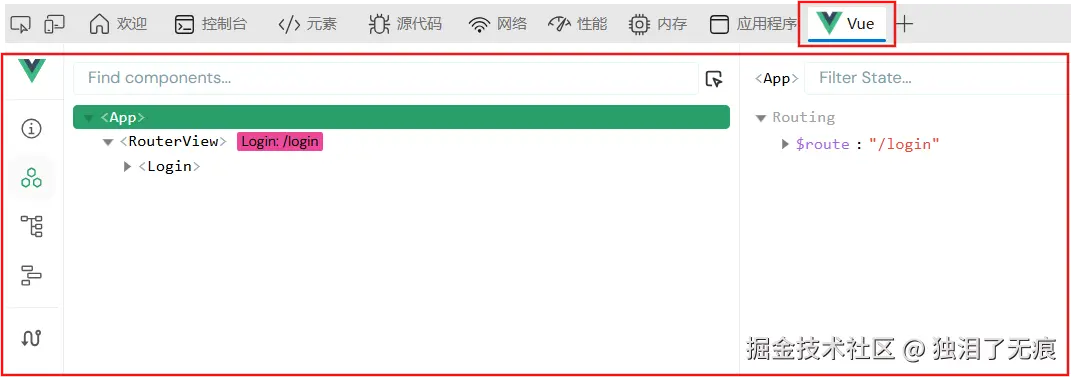
在安装了 Vue Devtools 的浏览器中,打开你的 Vue 应用。然后右键点击页面,选择“Inspect”,在弹出的开发者工具中找到“Vue”选项卡,点击即可打开 Vue Devtools。
在现代的前端开发中,组件化已经成为一种标准的实践方式。Vue.js 也不例外,它提供了一种灵活的方式来构建用户界面,通过组件树的层级结构来组织界面的不同部分。在 Vue 应用中,组件的父子关系是通过组件嵌套和属性传递来定义的。父组件通过在模板中声明子组件标签,并通过 props 将数据传递给子组件,从而建立起父子关系,Vue Devtools 提供了一个直观的方式来查看组件之间的这种层级结构。
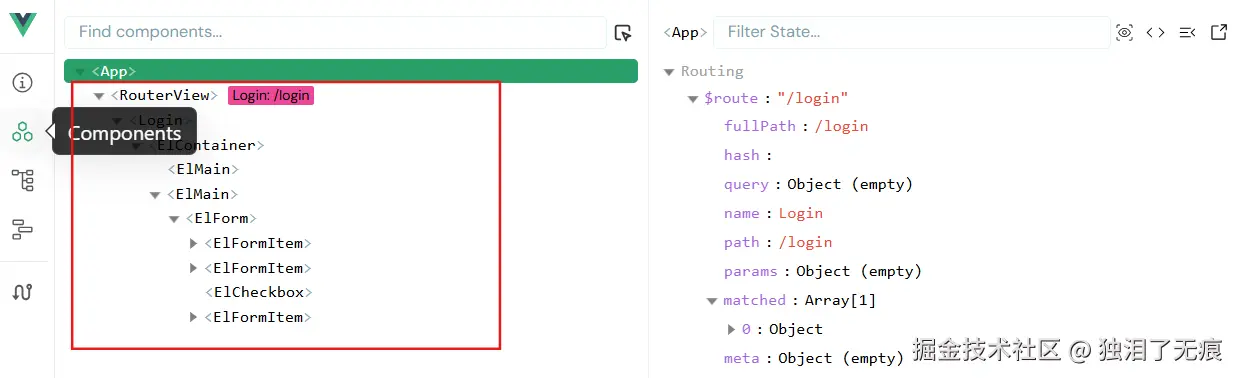
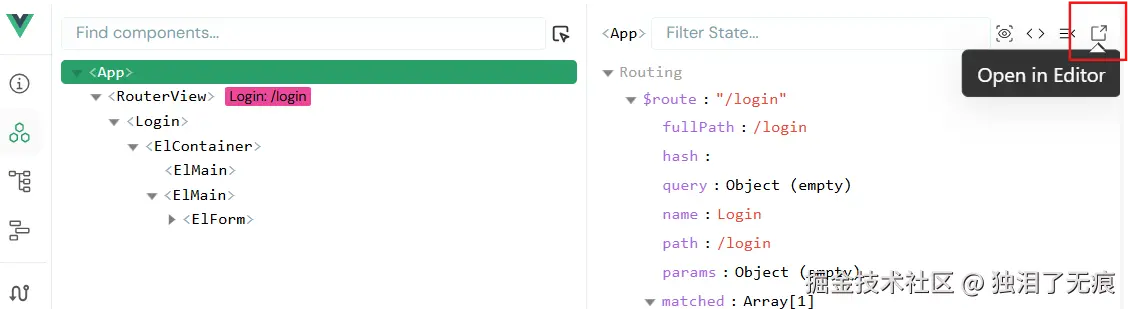
在 Vue DevTools 的“Components”标签页中,可以直观地看到整个应用的组件树结构,类似于文件系统的目录结构,从根组件(Root)开始,层层展开,让我们可以更好地了解组件的结构。每个组件都是一个节点,父组件之下包含子组件,形成清晰的层级关系。通过展开组件节点,可以查看其子组件,帮助开发者快速定位问题发生的组件区域。在组件树视图中,可以通过输入关键字来筛选组件,快速定位到关心的组件,这对于大型应用中组件众多的情况非常实用。
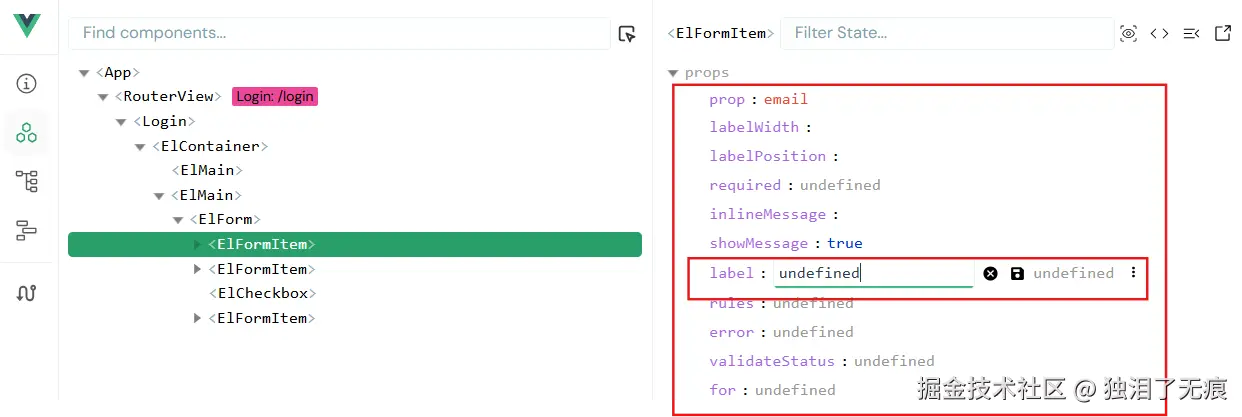
在组件树中,选中某个组件后,右侧面板会显示该组件的属性、数据、计算属性和方法等信息。开发者可以实时查看组件状态的变化,无需在控制台中进行繁琐的打印操作。
组件树中的每个组件节点不仅显示了组件的类型,还可以展开来查看其详细信息,包括组件的属性、数据、计算属性以及样式等。最刺激的是实时编辑功能——直接在Devtools中直接修改组件的 data 属性值,比如把一个按钮的 disabled 从 true 改为 false ,页面上的按钮立即变得可点击!无需刷新页面,无需重新编译,就像用手指直接拨动乐高积木一样神奇。这对于调试数据驱动的问题非常有帮助,能够快速验证数据的正确性和对组件的影响。
在 Vue Devtools 中,Events 面板用来坚控Vue实例的所有事件。
这对于调试复杂的组件通信(比如爷孙组件传值、兄弟组件通信)非常有用,帮助我们更好地了解事件的处理情况。
如果应用使用了Vuex(Vue 2)或Pinia(Vue 3官方推荐),Vue Devtools 会自动显示状态面板,这个面板就是你的“中央坚控室”。左侧显示完整的 store 状态树,所有数据一目了然。可以展开每一个节点,查看当前所有共享状态的值。在这里,我们可以查看state、getters、mutations(Vuex)或actions(Pinia),以及它们的详细信息。通过时间线视图,开发者可以查看状态树是如何随时间变化的,帮助理解状态变化的流程。
Vue Devtools 提供了一个时间轴功能,可以让我们更好地了解应用的状态变化。在时间轴中,我们可以查看每个组件的状态变化,以及它们之间的依赖关系。开发者可以回溯到过去的状态,进行状态差异的比较分析。这对于调试复杂的状态管理逻辑非常有用,能够快速定位状态变化导致的问题。
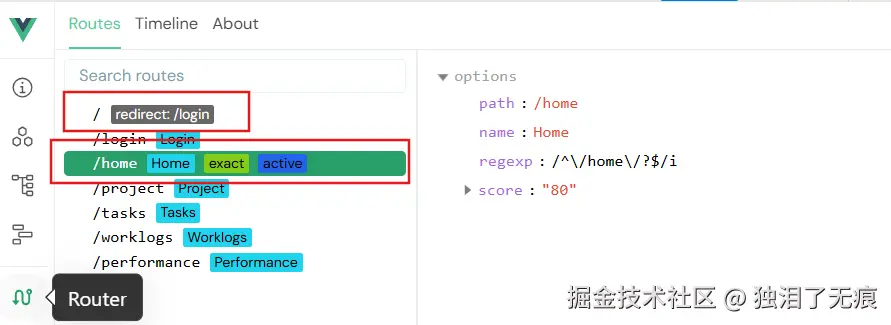
如果应用使用了Vue Router,Router 面板就是你的“导航仪”。在“Router”标签页中,可以查看当前路由的信息,包括路径、查询参数、路由参数等,如下图所示。
同时,还能看到路由的历史记录,方便开发者了解应用的导航流程。通过观察路由的变化,开发者可以调试路由跳转、参数传递等问题。例如,当遇到路由跳转后页面不更新的问题时,可以通过查看路由变化记录,分析错误发生的原因。
录制完成后,你会看到类似心电图的时间轴:
mounted钩子里是不是放了太多代码导致阻塞通过Timeline面板,你可能会发现:
shallowRefv-once或合理使用keyVue Devtools是一款非常实用的工具,可以帮助我们更好地理解和管理Vue应用。使用 Vue DevTools 进行调试与性能优化,能够极大地方便开发者的工作。通过可视化 的组件树、实时数据修改、Vuex 状态跟踪及时间旅行功能,我们可以更加高效地定位问题,优化处理逻辑,提升应用性能。