

吉他谱
51.54M · 2026-03-23

前几篇文章我们聊了 Skills 的价值、架构设计和工程规范。但很多读者可能会问:写一个高质量的 Skill 是不是很重?每次都要手敲几百行的 SKILL.md 和脚本吗?
答案是:不需要。
写 Skill 应该从「手敲所有文案」转向「Context Engineering(上下文工程)」——你负责梳理逻辑和准备素材,让模型帮你生成 Skill。
这篇文章要回答的核心问题是: 如何让模型自己写 Skill?从需求到可用的 Skill,需要哪些步骤?如何建立一个可复用的「AI 生成 Skill」工作流?
传统写 Skill 的方式是这样的:
SKILL.md这种方式的问题很明显:
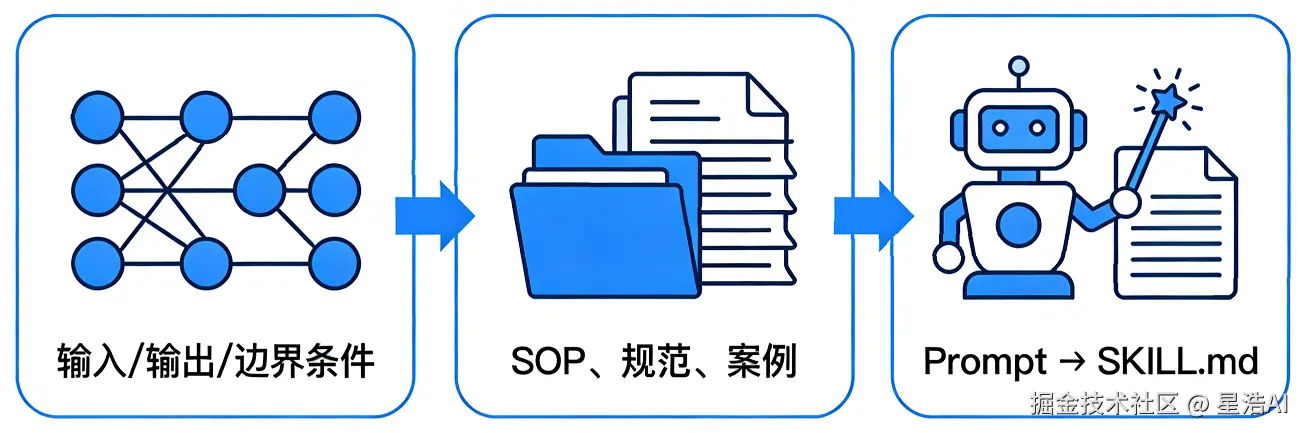
Context Engineering(上下文工程) 的核心思想是:
具体来说:
你负责:
模型负责:
SKILL.md 初稿(包含元数据和指令)这样,你从「写代码的人」变成了「架构师」,模型从「执行者」变成了「代码生成器」。
下面是一个经过实战验证的「AI 生成 Skill」工作流,你可以直接在国内外主流大模型中使用。这个工作流基于通用的 Prompt 工程原理,只要模型具备基本的文本生成和指令遵循能力即可。
整个工作流分为三个阶段:
在生成 Skill 之前,你需要先明确这个 Skill 的「逻辑边界」:
假设我们要做一个「长文配图 Skill」,逻辑梳理如下:
输入:
- Markdown 文档路径(必填)
- 配图风格偏好(可选:tech/warm/data/auto)

输出:
- 修改后的 Markdown 文档(已插入配图)
- 配图文件列表(路径、描述、风格)

边界条件:
- 如果文档不存在 → 报错
- 如果文档格式不是 Markdown → 拒绝
- 如果文档长度 < 500 字 → 建议不配图
- 如果配图生成失败 → 记录错误,继续处理其他位置

依赖:
- 文件读写工具(file.read, file.write)
- 图片生成工具(image.generate)
- Markdown 解析工具(可选)

安全约束:
- 不能访问文档路径之外的文件
- 不能生成包含敏感内容的图片
- 不能修改文档的元数据部分
有了逻辑边界,接下来需要准备「素材」——这些素材会被喂给模型,让它理解你的业务场景和规范。
现有 SOP / 规范文档
历史对话 / 案例
参考 Skill
article-illustrator Skill 的结构业务约束 / 模板
素材1:公司配图风格指南(markdown)
- Tech 风格:简洁、现代、蓝色调为主
- Warm 风格:温馨、柔和、暖色调为主
- Data 风格:数据可视化、图表为主
素材2:历史 Prompt 示例
- "请为这篇文章生成配图,风格要求:Tech 风格,图片描述要简洁明了"
素材3:参考 Skill(官方 article-illustrator)
- 目录结构参考
- 元数据字段参考
- 操作流程参考
素材4:输出格式模板
- 图片插入格式:
- 文件命名:{article-name}-{index}.png
有了逻辑和素材,接下来用 Prompt 让模型生成 Skill。
下面是一个可以直接使用的「Skill 生成 Prompt」模板:
# 任务:生成一个 Agent Skill

## 背景信息

我需要创建一个 Skill,功能是:{功能描述}

## 逻辑边界

**输入:**
{输入参数说明}

**输出:**
{输出结果说明}

**边界条件:**
{边界条件说明}

**依赖:**
{依赖工具/Skill 列表}

**安全约束:**
{安全约束说明}

## 参考素材

{在这里粘贴你的 SOP、规范、案例、参考 Skill 等素材}

## 生成要求

请按照以下结构生成一个完整的 Skill:

1. **YAML Frontmatter**(元数据)
   - name: {skill-name}
   - description: {简短描述}
   - argument-hint: {参数提示}
   - user-invocable: true/false
   - allowed-tools: {工具列表}
   - version: 1.0.0

2. **操作流程**(Instructions)
   - 步骤拆解清晰,每一步都要具体可操作
   - 包含风格选择、约束说明、错误处理

3. **脚本建议**(Scripts)
   - 如果需要脚本,提供 Python 或 Bash 脚本骨架
   - 说明脚本的输入/输出和调用方式

4. **References 建议**(References)
   - 如果有需要拆分的参考文档,建议目录结构

## 格式要求

- YAML Frontmatter 必须符合规范
- Markdown 格式正确
- 代码块使用正确的语言标识
- 所有路径使用相对路径

请开始生成:
使用时,将模板中的占位符替换为你的具体内容即可。例如生成「长文配图 Skill」时,填写片段如下(「参考素材」「生成要求」「格式要求」与模板一致,此处略):
## 背景信息
我需要创建一个 Skill,功能是:自动为长文生成配图并插入到合适位置

## 逻辑边界
**输入:** Markdown 文档路径(必填);配图风格偏好(可选:tech/warm/data/auto)
**输出:** 修改后的 Markdown 文档(已插入配图);配图文件列表
**边界条件:** 文档不存在→报错;非 Markdown→拒绝;<500 字→建议不配图;生成失败→记录错误并继续
**依赖:** file.read, file.write, image.generate
**安全约束:** 不访问文档外文件;不生成敏感图;不修改元数据
(此处粘贴你的风格指南、参考 Skill 结构等素材)
模型会生成类似这样的 Skill(以下仅展示元数据与操作流程前两步,完整结构可参考第三篇):
---
name: article-illustrator-cn
description: 自动为长文生成配图并插入到合适位置
argument-hint: 请提供需要配图的 Markdown 文档路径,可选参数:配图风格(tech/warm/data/auto)
user-invocable: true
allowed-tools: [file.read, file.write, image.generate]
version: 1.0.0
---

# 长文配图 Skill

## 操作流程

### 1. 文档验证与预处理
- 使用 `file.read` 读取文档;验证存在性与格式;字数 < 500 时建议不配图

### 2. 结构化分析
- 通读全文,识别适合配图的位置(抽象概念、复杂流程、重点结论),为每位置生成简短描述

### 3. 风格自适应 / 4. 生成配图 / 5. 插入文档 / 6. 结果汇总
(步骤略:风格选择逻辑 → 调用 image.generate → 插入 Markdown 图片语法 → 汇总列表)

## 约束与注意事项
- 配图为帮助理解,非单纯装饰;保持风格一致;不访问文档外文件、不生成敏感图、不修改元数据

## 错误处理
- 文档不存在→报错终止;生成失败→记录错误并尝试备用风格或跳过该位置

## 脚本与 References 建议
- 可提供 `scripts/generate_image.py` 骨架;references 下可放 style_guide.md、examples.md
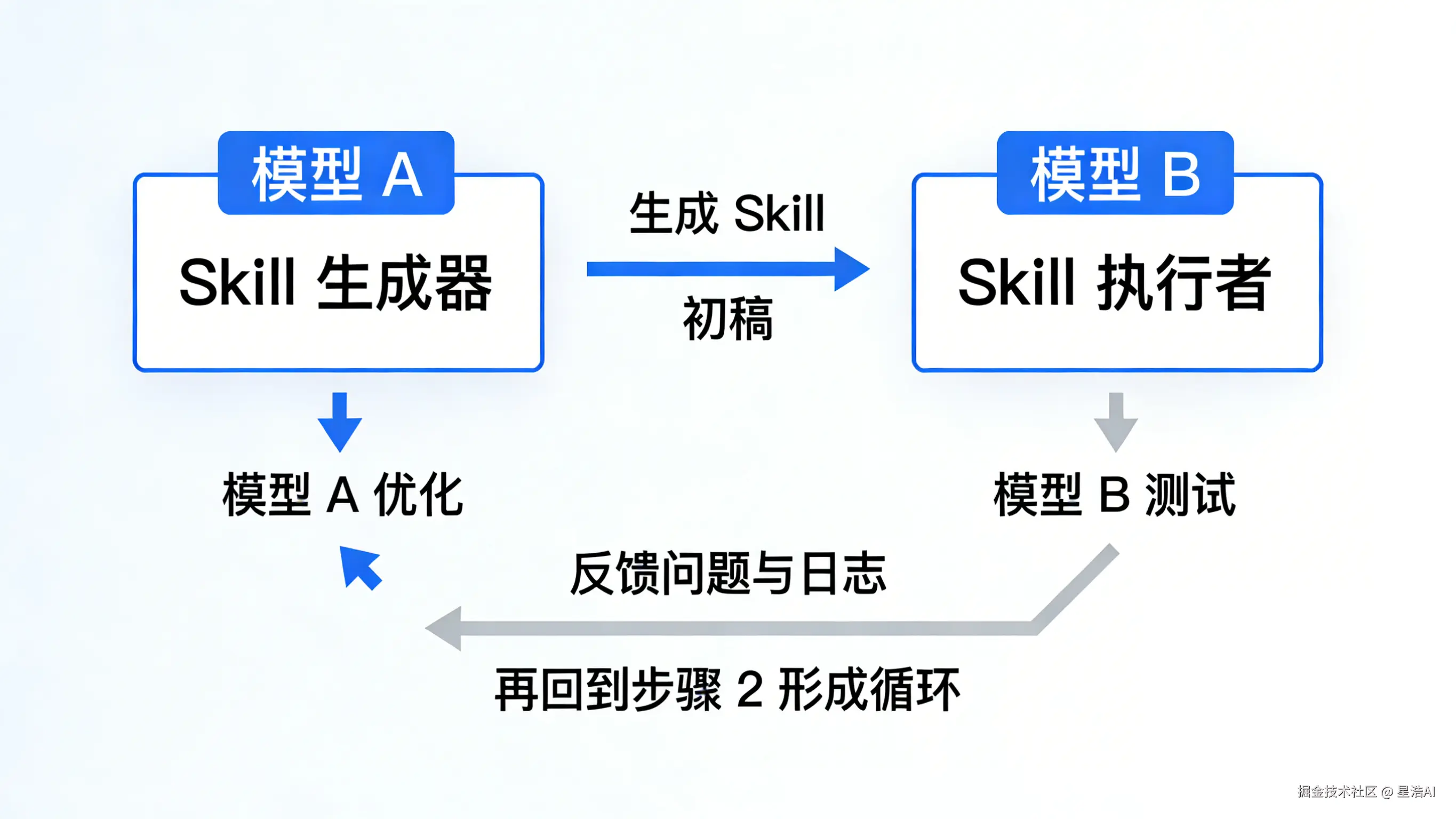
生成 Skill 只是第一步,更重要的是让模型自己测试和优化。这里介绍一个「A/B 模型双人协作」的方法。
模型 A:Skill 生成器
模型 B:Skill 执行者
协作流程:
(使用前面的 Prompt 生成 Skill,得到 SKILL.md 初稿)
给模型 B 下发测试任务,例如:「请使用 article-illustrator-cn Skill 为文档 ./test-article.md 生成配图,并记录每一步操作、遇到的问题与最终结果是否符合预期。」
模型 B 执行后反馈典型问题,例如:image.generate 工具不存在、错误处理不足、参数格式未说明等。
将模型 B 的反馈粘贴给模型 A,要求其根据反馈优化 Skill(修复工具调用、补充错误处理、明确参数格式、提供备用方案等),并输出优化后的 Skill。
重复步骤 2-4,直到 Skill 可用。
核心转变:从「手敲所有文案」到 Context Engineering,从「写代码的人」到「架构师」,从一次性编写到迭代优化。
工作流:明确逻辑 → 准备素材 → 用 Prompt 自动生成 → 模型 A 生成、模型 B 测试(双人协作)→ 根据反馈迭代。
收获:效率提升(几分钟生成)、格式更规范、易维护、模板可复用。建议先按本文工作流生成一个 Skill,再根据使用情况优化模板、积累自己的素材库。