

后宫心计
111.02M · 2026-03-07

Python3 具备出色的跨平台兼容性,可稳定运行在 Windows、Linux、Mac OS X 三大主流操作系统中,同时也支持众多其他平台与环境,包括:
此外,Python 还可移植到 Java 及 .NET 虚拟机环境中运行。
Python 官网:www.python.org/
以下为在 Window 平台上安装 Python 的简单步骤。
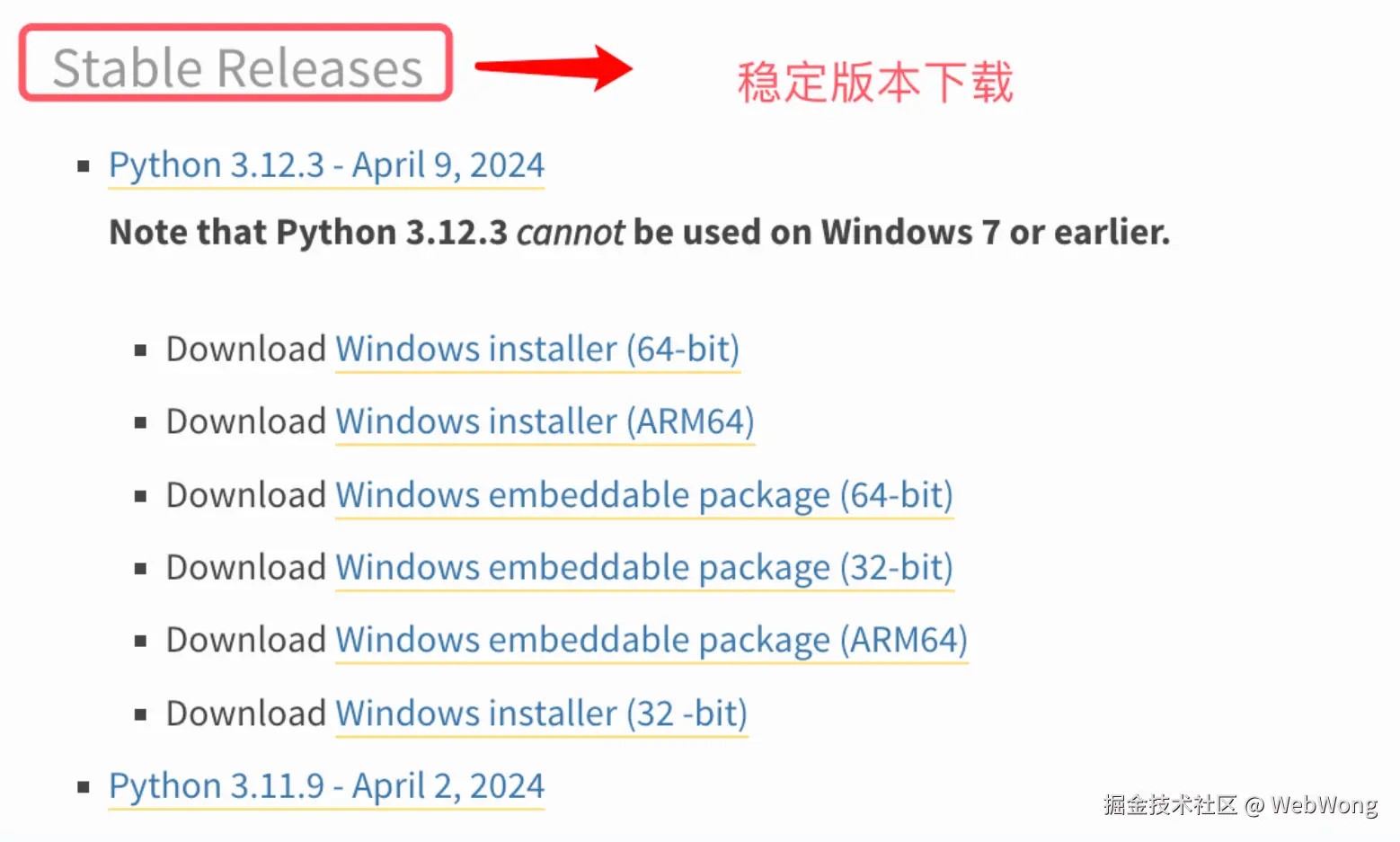
打开 WEB 浏览器访问 www.python.org/downloads/w… :
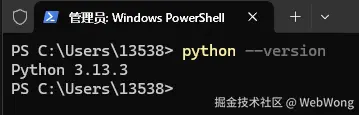
打开命令提示符(Windows)或终端(macOS/Linux),执行以下命令:
通用命令(推荐,所有系统兼容)
python3 --version
补充:Windows系统若已配置PATH,也可执行
python --version
# 通用命令
pip3 --version
# Windows补充命令
pip --version
如果以上执行 python 命令执行成功,说明环境配置好了,不需要额外配置,这部分内容可以忽略。
程序可执行文件的存放目录常不在系统默认搜索路径中,而系统的 PATH 环境变量(Unix 区分大小写,Windows 不区分)正是用于存储可执行文件的搜索路径。
Mac OS 中若需在非默认目录引用 Python,需手动将 Python 安装目录添加到 PATH 中。
注: /usr/local/bin/python 为 Python 安装目录,需替换为你的实际路径。
bash shell(Linux)
export PATH="$PATH:/usr/local/bin/python"
csh shell:
setenv PATH "$PATH:/usr/local/bin/python"
sh/ksh shell:
PATH="$PATH:/usr/local/bin/python"
若安装 Python3 时未勾选 Add Python.exe to PATH ,会导致命令行无法识别 python/python3 命令,需手动配置环境变量:
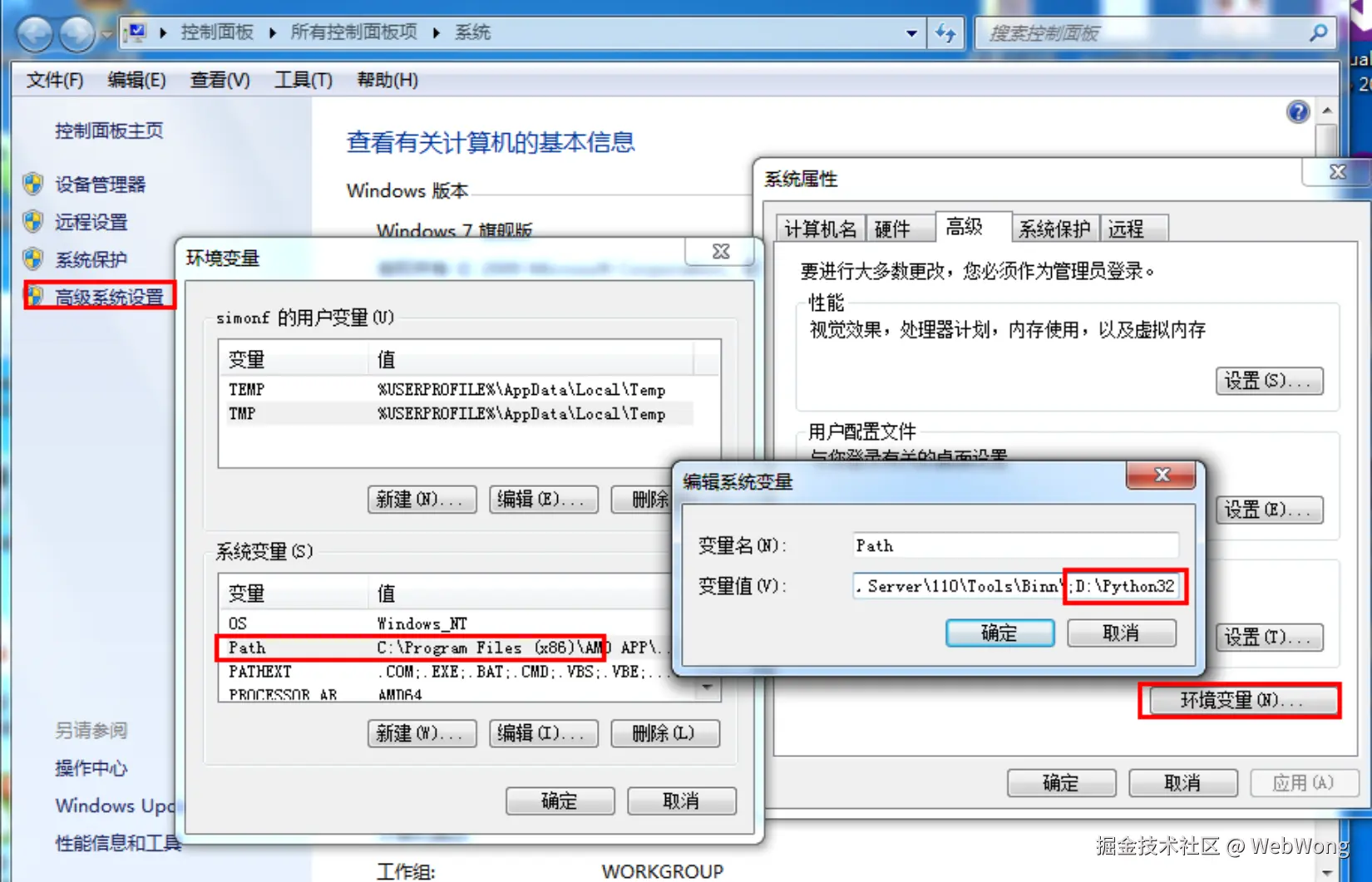
下面几个应用于 Python 的环境变量说明:
| 环境变量名称 | 核心作用 |
|---|---|
PATH | 系统查找 Python 解释器及可执行文件的搜索路径 |
PYTHONPATH | Python 查找第三方库和自定义模块的搜索路径 |
PYTHONHOME | 指定 Python 的安装根目录,告知解释器核心库/标准库存放位置 |
PYTHONSTARTUP | 指定 Python 交互式解释器启动时自动执行的脚本文件路径 |
PYTHONCASEOK | Windows 专属,让 Python 导入模块时忽略大小写 |
PYTHONDONTWRITEBYTECODE | 禁止 Python 运行时生成 .pyc / .pyo 字节码缓存文件 |
有三种方式可以运行 Python:
你可以通过命令行窗口进入 Python 并开始在交互式解释器中开始编写 Python 代码。
你可以在 Unix、DOS 或任何其他提供了命令行或者 shell 的系统进行 Python 编码工作。
python
以下为 Python 命令行参数:
| 选项 | 描述 |
|---|---|
| -d | 启用调试模式,在代码解析和解释器运行时显示详细调试信息 |
| -O | 生成优化代码,编译脚本时生成 .pyo 优化字节码文件(忽略断言语句等调试相关代码) |
| -OO | 深度优化代码,生成 .pyo 文件并移除代码中的所有文档字符串,进一步减小文件体积 |
| -S | Python 启动时不自动引入 site 模块,即不加载查找 Python 模块路径的相关配置(如 site-packages 目录) |
| -V / --version | 输出当前安装的 Python 版本号,直接退出解释器 |
| -vv | 输出详细的版本信息(包括编译环境、依赖库等额外信息) |
| -X | 从 Python 1.6 版本之后,基于内建的异常(仅用于字符串类型)的用法已过时,该参数用于兼容旧版相关特性 |
| -h / --help | 查看所有 Python 命令行参数的完整帮助说明,直接退出解释器 |
| -c cmd | 直接在命令行中执行指定的 Python 代码片段(cmd 为字符串格式的代码),无需编写 .py 脚本文件 |
| -m module | 以模块的形式运行指定的 Python 模块(如 pip、http.server 等),自动查找模块路径并执行 |
| -i | 执行完指定的 Python 脚本后,自动进入交互式解释器环境,便于后续调试和代码补充执行 |
| -b | 当遇到字节串(bytes)与字符串(str)不兼容的比较操作时,发出警告信息 |
| -bb | 当遇到字节串(bytes)与字符串(str)不兼容的比较操作时,直接抛出错误,终止程序运行 |
| -u | 禁用标准输出(stdout)和标准错误(stderr)的缓冲机制,实现日志或输出内容的实时打印 |
| file | 指定要执行的 Python 脚本文件路径(绝对路径或相对路径),解释器将加载并运行该文件中的代码 |
| -q | 进入交互式解释器时,隐藏欢迎信息,直接显示命令提示符 |
在你的应用程序中通过引入解释器可以在命令行中执行Python脚本,如下所示:
python script.py
注意: 在执行脚本时,请检查脚本是否有可执行权限。