

砍了个木头2026
121.0MB · 2026-03-04

库级逻辑备份很适合当作“打底动作”,其包含的命令较少,风险易于控制,其恢复路径也比较直观,对于初次执行备份与恢复而言,采用它最有可能树立起信心。
文章逐步引导你把“备份—还原—验收”变成一个完整的循环,按照其中的步骤执行之后,你就能够掌握到常规的库级备份流程。
在 Windows 系统当中,可以利用 sys_dump 工具来对 backup_lab 整个数据库执行备份操作。
模拟“目标库不存在/原库坏了” 的真实场景:新建一个空库;
用 ksql -f 把备份文件导入到新库;
用一套“验收 SQL”证明恢复成功。
这篇文章只用到 2 个工具,足够把库级备份恢复讲清楚:
ksql.exe:负责建库、造数据、恢复后验收sys_dump.exe:负责导出备份它们一般都在安装目录的 Serverbin 下面(我这里给的是示例路径,你以自己的机器为准):
D:ToolsKingbaseESServerbin
如果你一时找不到路径,可以按下面几种方式定位(任选其一就行):
Serverbin 路径;ksql.exe;Serverbin。为了让你复制起来不费劲,后面命令统一按这一组参数来写:
127.0.0.154321systembackup_labD:KB_LABbackuplogical这一步看起来啰嗦,但真到了生产环境,“备份跑完了却不能用”的坑,十有八九就出在下面几项没核对。 1)确认目标库存在且可连接:
cd /d D:ToolsKingbaseESServerbin
ksql -U system -d backup_lab -h 127.0.0.1 -p 54321
2)确认数据库当前处于可读写状态(至少先证明连接没问题,避免一会儿卡在锁或异常上):
SELECT CURRENT_TIMESTAMP;
3)确认备份目录可写且空间够用(Windows 层面先打个底):
New-Item -ItemType Directory -Force -Path D:KB_LABbackuplogical | Out-Null
Get-PSDrive -Name D | Select-Object Name,Free,Used
4)确认 sys_dump 参数以本机 --help 为准(不同版本选项细节可能不一样,先看一眼最稳):
sys_dump --help
1)打开 cmd 或 PowerShell,进入工具目录:
cd /d D:ToolsKingbaseESServerbin
2)连接到一个已存在的库(例如 kingbase):
ksql -U system -d kingbase -h 127.0.0.1 -p 54321
3)创建演示库:
CREATE DATABASE backup_lab WITH ENCODING 'UTF8';
4)切换到演示库,创建对象并造数据:
c backup_lab

CREATE SCHEMA backup_demo;
SET search_path TO backup_demo, public;

CREATE TABLE t_account (
  id INT PRIMARY KEY,
  name VARCHAR(50) NOT NULL,
  balance NUMERIC(12,2) NOT NULL CHECK (balance >= 0),
  update_time TIMESTAMP DEFAULT CURRENT_TIMESTAMP
);

CREATE TABLE t_order (
  order_id INT PRIMARY KEY,
  account_id INT NOT NULL,
  amount NUMERIC(12,2) NOT NULL CHECK (amount > 0),
  create_time TIMESTAMP DEFAULT CURRENT_TIMESTAMP,
  CONSTRAINT fk_order_account FOREIGN KEY (account_id) REFERENCES t_account(id)
);

INSERT INTO t_account(id, name, balance) VALUES
(1, 'A账户', 1000.00),
(2, 'B账户', 2000.00);

INSERT INTO t_order(order_id, account_id, amount) VALUES
(1001, 1, 88.00),
(1002, 2, 128.00);
dt backup_demo.*
SELECT COUNT(*) AS account_cnt FROM backup_demo.t_account;
SELECT COUNT(*) AS order_cnt FROM backup_demo.t_order;
SELECT SUM(balance) AS total_balance FROM backup_demo.t_account;
用资源管理器创建也行,建议固定到同一位置:
New-Item -ItemType Directory -Force -Path D:KB_LABbackuplogical | Out-Null
New-Item -ItemType Directory -Force -Path D:KB_LABlogs | Out-Null
库级备份这里先走最直观的 plain 格式(输出成 .sql 或 .dmp 都可以,本质就是一份 SQL 脚本)。
plain 的好处也很直接:
ksql -f)1)先确保你还在 Serverbin 目录:
cd /d D:ToolsKingbaseESServerbin
2)执行 sys_dump(备份整个 backup_lab):
sys_dump -h 127.0.0.1 -p 54321 -U system -F p -E UTF8 -f D:KB_LABbackuplogical20260207_1000_backup_lab_full.sql backup_lab
如果你的环境需要密码,执行后会提示你输入,照提示输入就行。
写到这里,其实就可以把“可追溯”这条运维主线提前埋进去:后面第六篇会把任务计划、日志、保留策略串成体系,这里先给一个最小可用写法,让你现在就能留痕、能复盘。
sys_dump -h 127.0.0.1 -p 54321 -U system -F p -E UTF8 -f D:KB_LABbackuplogical20260207_1000_backup_lab_full.sql backup_lab > D:KB_LABlogs20260207_1000_backup_lab_full.dump.log 2>&1
接下来用两件事快速判断“这次备份到底算不算成功”:
%ERRORLEVEL%)用资源管理器查看 D:KB_LABbackuplogical 下是否有文件:
你也可以在 PowerShell 查看大小:
Get-Item D:KB_LABbackuplogical20260207_1000_backup_lab_full.sql | Select-Object Name,Length,LastWriteTime
真实场景里,事故往往没你想得那么“温柔”。很多时候不是“导回原库”就结束了,常见情况反而是:
所以这篇直接按“恢复到新库”的路线来写:隔离、安全、失败也好重来,做演练尤其合适。
回到 ksql(如果你刚才退出了,就重新连一次 kingbase):
ksql -U system -d kingbase -h 127.0.0.1 -p 54321
创建目标库 backup_lab_restore(建议用 template0,避免继承多余对象):
DROP DATABASE IF EXISTS backup_lab_restore;
CREATE DATABASE backup_lab_restore WITH TEMPLATE = template0 ENCODING = 'UTF8';
逻辑备份做恢复时,最常见的翻车点往往不是命令拼错了,而是环境差一点点就会出事,比如:
目标库里没有同名用户/角色,导致 ALTER OWNER 或授权语句失败
目标库里已有同名对象,导致 CREATE 失败
目标库的编码或者排序规则存在差别,这会造成乱码或者行为上的差异,由于这种情况非常现实,所以这个系列默认以管理员账号来展示,并且更为建议采用这种方式。
恢复到“新库”(隔离验证、失败可重来)
目标库用 template0 创建(尽量干净)
你可以退出 ksql,也可以另开一个 cmd 窗口。这里我用 cmd 演示“一条命令把脚本导进去”:
cd /d D:ToolsKingbaseESServerbin
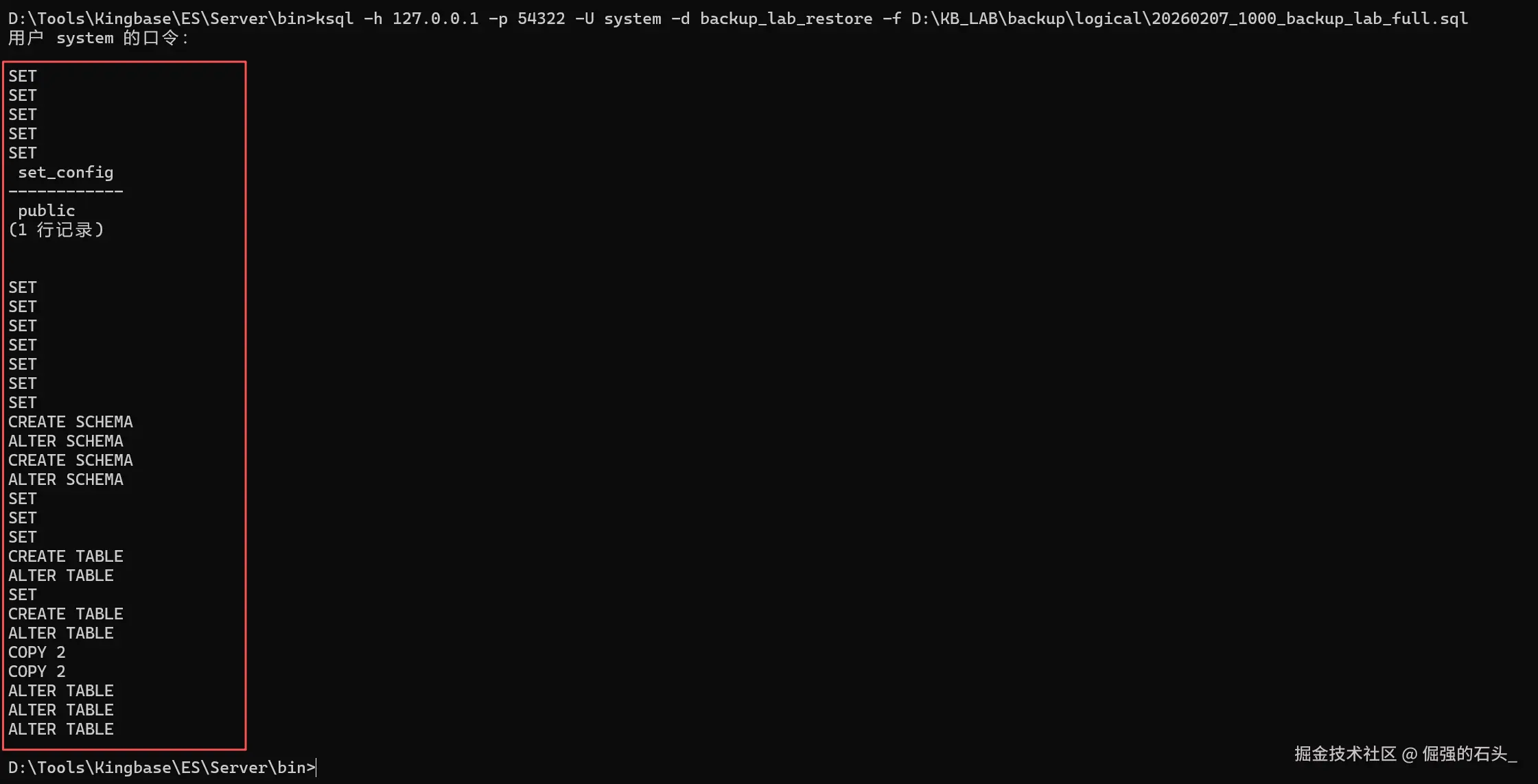
ksql -h 127.0.0.1 -p 54321 -U system -d backup_lab_restore -f D:KB_LABbackuplogical20260207_1000_backup_lab_full.sql
导入过程中如果没有报错,通常会刷出一堆 CREATE TABLE、INSERT 之类的输出,这是正常现象。
恢复完成后别急着关窗口,第一时间先盯住这 3 个信号,基本就能判断是否恢复到位:
1)对象是否存在:
c backup_lab_restore
dn
dt backup_demo.*
2)数据量是否对得上:
SELECT COUNT(*) AS account_cnt FROM backup_demo.t_account;
SELECT COUNT(*) AS order_cnt FROM backup_demo.t_order;
3)关键聚合是否一致:
SELECT SUM(balance) AS total_balance FROM backup_demo.t_account;
把这里的结果和备份前的输出对一对,确认一致就行。
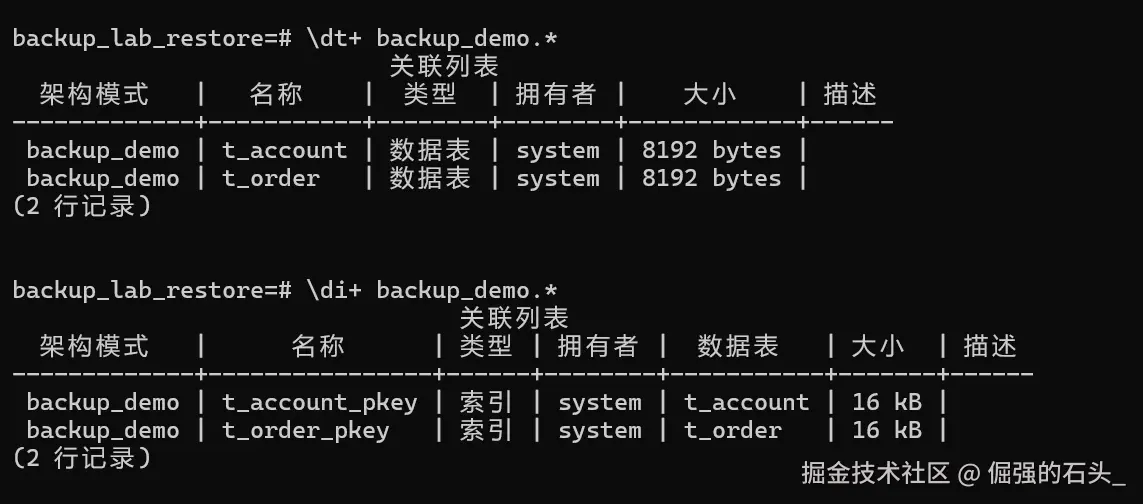
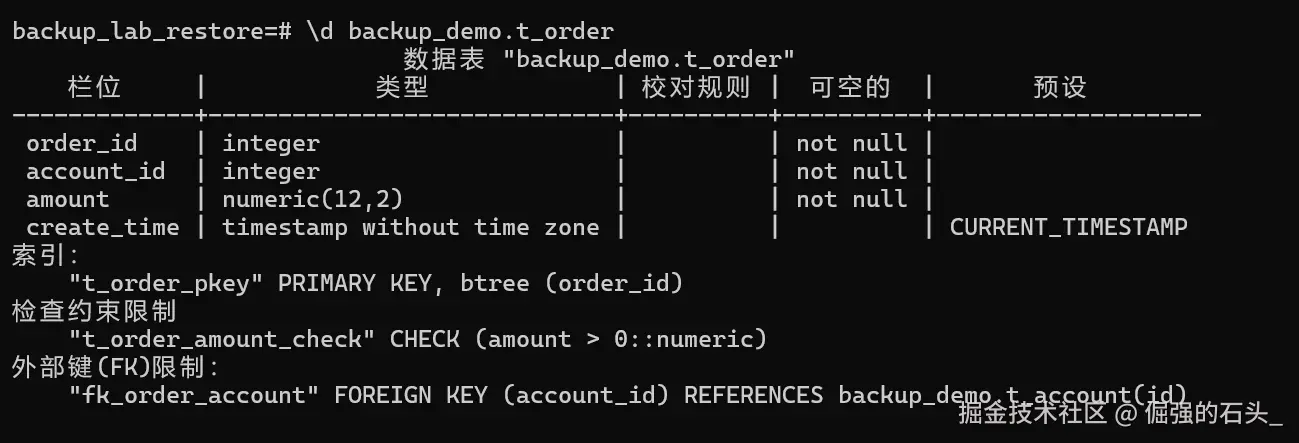
只看 COUNT(*) 很容易漏掉“表回来了但不完整/不可用”的问题,所以建议再补两类检查,更贴近生产运维的验收习惯。
dn
dt+ backup_demo.*
di+ backup_demo.*
d backup_demo.t_order
原因: 没有进入 Serverbin,或环境变量没有配置。
解决:
ksql.exe 所在目录再执行 sys_dump.exe;Serverbin 加入系统 PATH。原因: 恢复用户权限不够(例如不是 system)。
解决: 用有足够权限的用户恢复,或提前授予对应权限。
原因: 导出/导入编码不一致。
解决:
-E UTF8(如果你的数据涉及中文,建议加上);ENCODING 'UTF8'。到这里,“库级逻辑备份—恢复—验收”的最小闭环你就跑通了:
sys_dump 导出整库到 SQL 脚本
ksql -f 导入到一个全新数据库
用3类验收SQL显示恢复是否达成
下文将更接近实际事故:“误删一张表”之后,怎样达成“仅把该表复原”,还会阐述为何更倾向于采用“归档格式(custom) + sys - restore”这套方案执行“精确复原”。