


爱回收
75.46M · 2026-04-05

注意:本文需要提前准备科穴上网环境。
本文参考:mp.weixin.qq.com/s/AN4dhT8JM…
本文将梳理如何在unity2022.3或者团结引擎上准备UnityMCP,并预留AI接由第三方软件AI调用。在这里使用团结引擎1.8。在这里仅展示Trae CN,其他软件如Cursor方法一致。
UnityMCP是一个开源项目:github.com/CoplayDev/u…
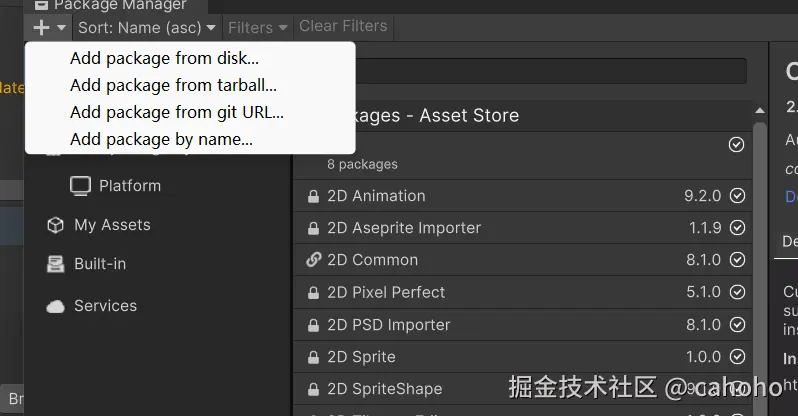
新建unity工程后打开PackageManager,选择【Add package from git url】
首先键入github.com/CoplayDev/u… ,获取mcp。
接着键入github.com/boxqkrtm/co… 或者 github.com/aerror2/com… 分别对应cursor和trae的生产环境,加入之后即可在External Tools访问到这两个软件,并正确配置项目。
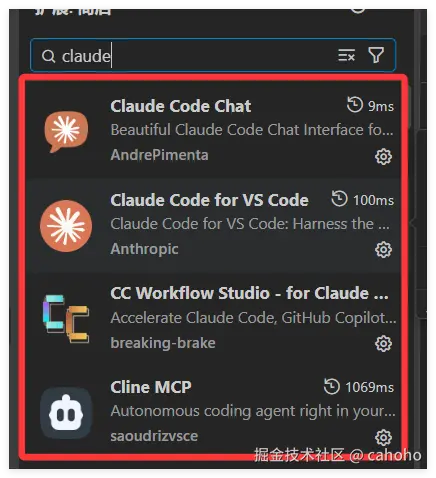
打开拓展窗口,下载插件【Claude Code Chat】【Claude Code for VS Code】【Cline MCP】
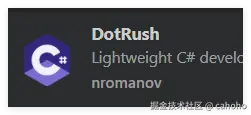
如果本身没有下载unity和C#环境,需要提前准备unity相关插件。C#可以使用【DotRush】
Unity下载后可以看到窗口要求配置环境。需要下载Python与uv
# 安装 Python:
#安装的时候记得要勾选安装 pip 工具


#安装 uv(Python 工具链管理器)通过系统命令安装:# macOS / Linux
curl -LsSf  | sh

# Windows (PowerShell)
winget install --id=astral-sh.uv  -e

# Docs:
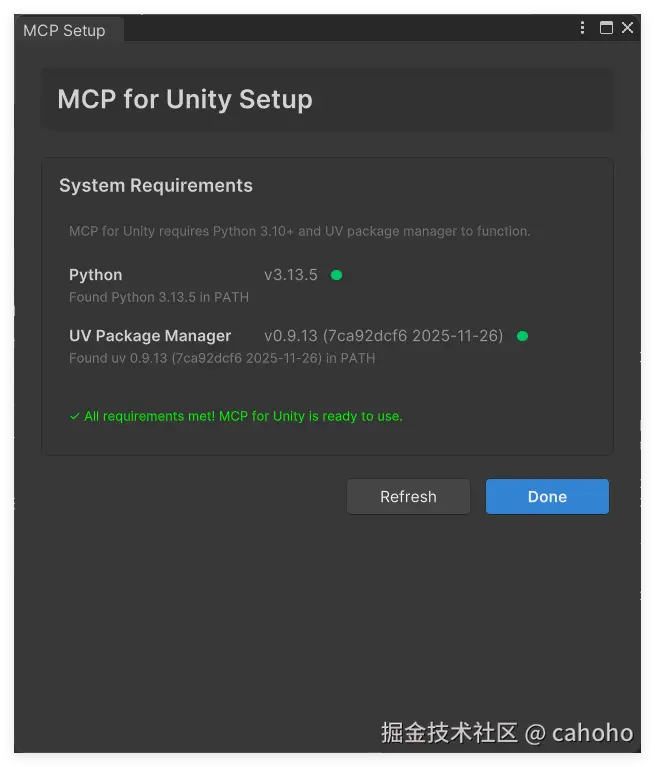
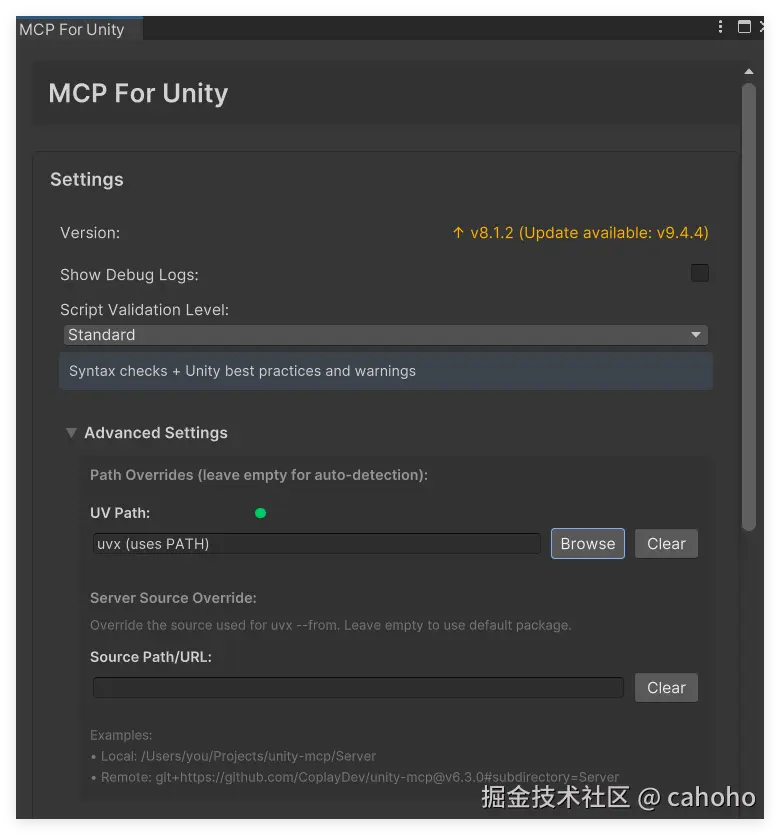
如果环境正确,那么在Unity客户端中逐菜单打开【Window-MCP for Unity-Setup window】将如下显示:
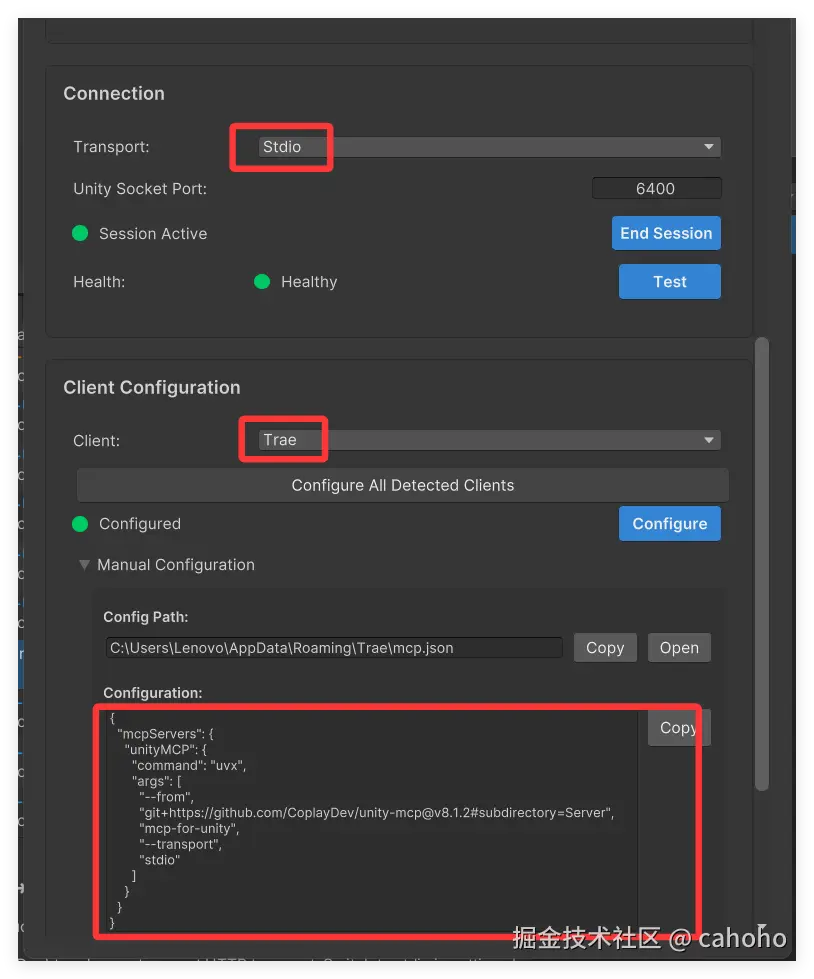
接着打开另一个窗口【Toggle MCP Window】:
将连接切换为【STDIO】,client设置为自己的软件,复制下面的configuration部分。
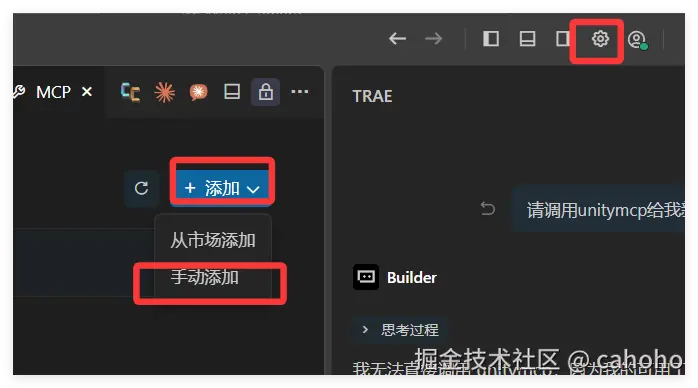
对于Trae,可以打开【设置】-找到【MCP】,选择添加
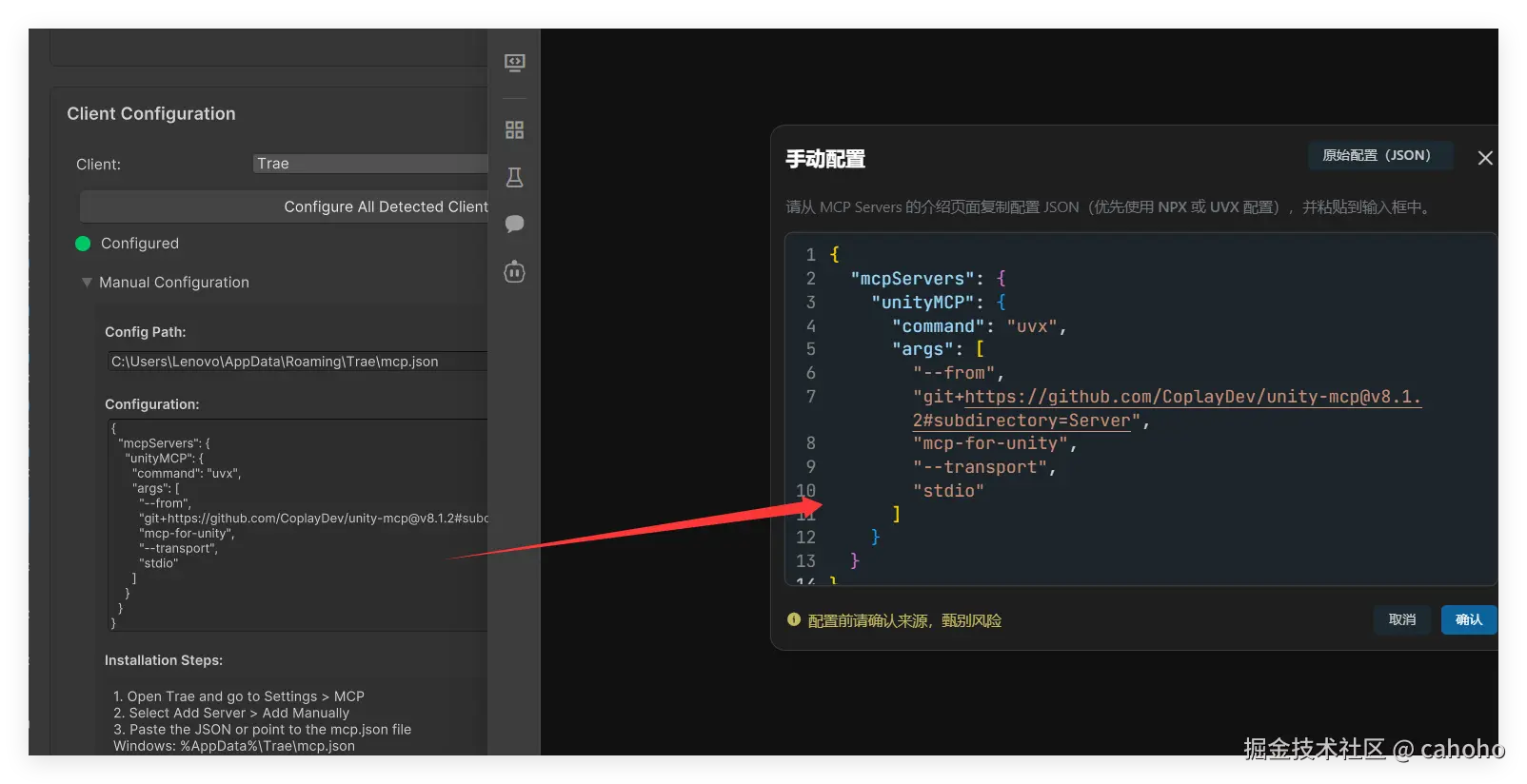
将刚刚复制的文本粘贴过来即可
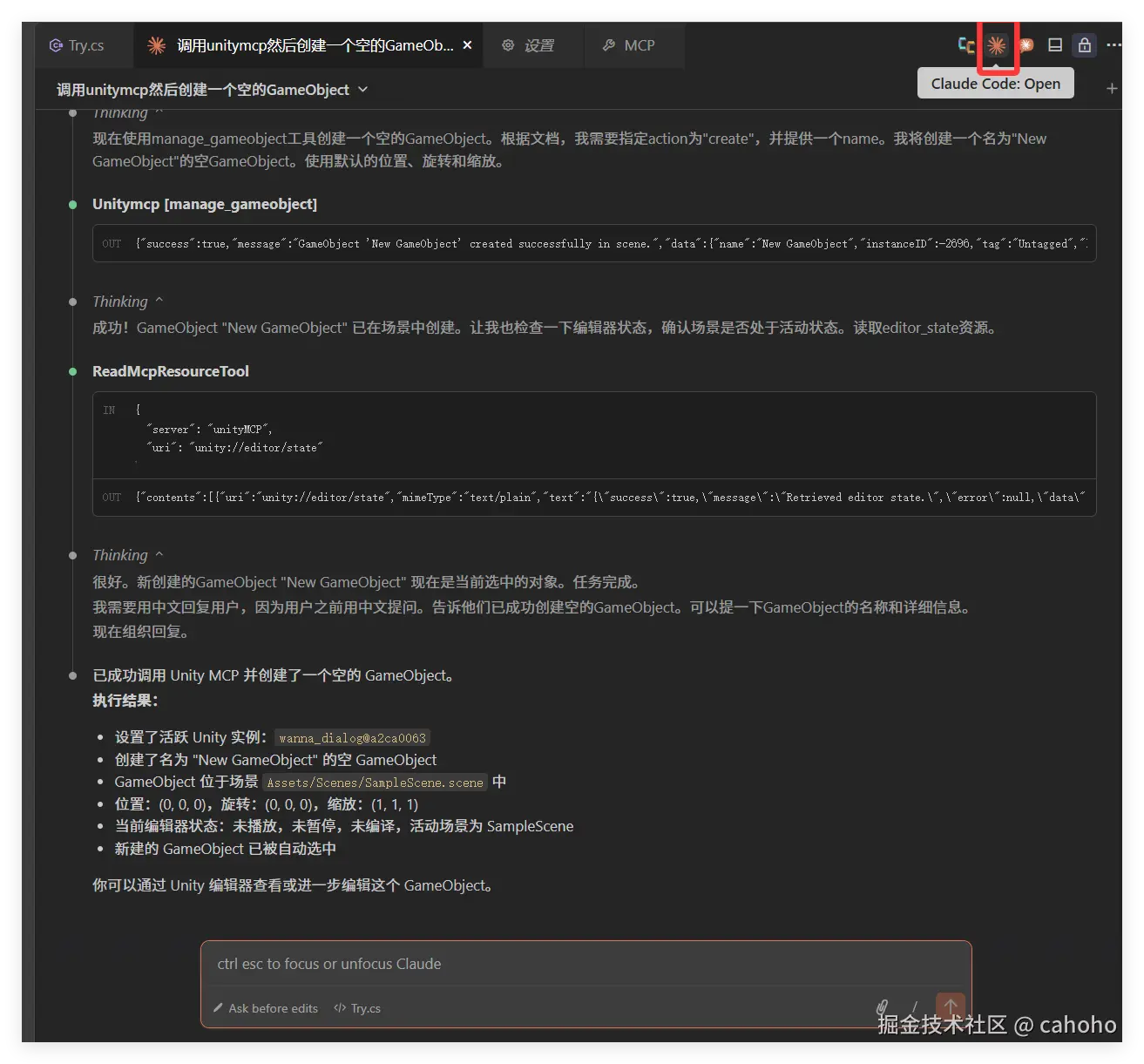
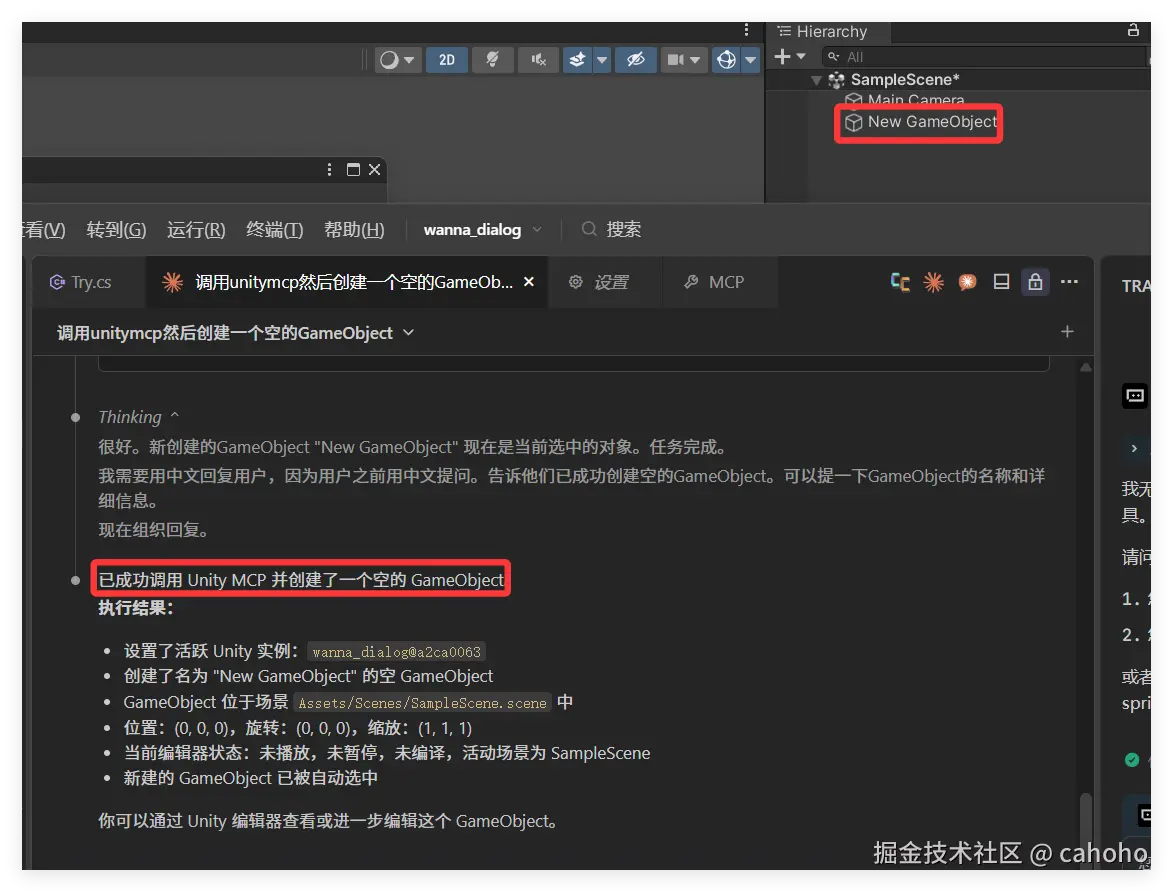
如果成功,可以打开cc窗口进行调用,大家可以自行测试一下是否可以进行使用。