

FitCloud
136M · 2026-04-15

本文由体验技术团队TinyVue项目组原创。
我们非常高兴地宣布,最近,TinyVue发布了 v3.28.0, 这个版本带来了:
详细的 Release Notes 请参考:github.com/opentiny/ti…
本次版本共有 11 位贡献者参与开发,其中 IKEYCY / neostfox 是新朋友,欢迎新朋友的加入,感谢新老朋友们对 TinyVue 的辛苦付出
同时,如果你在使用过程中遇到任何问题,或者有好的建议,欢迎:
你可以更新 @opentiny/vue@3.28.0 进行体验!
# 安装最新版本

npm install @opentiny/vue@3.28.0

# 或使用 yarn

yarn add @opentiny/vue@3.28.0
如果遇到问题,可以:
查看 Issue - 在 GitHub 上搜索相关问题 提交 Issue - 如果问题未解决,提交新的 Issue
下面我们一起来看看都有哪些更新吧!
Select 组件的现状和问题:
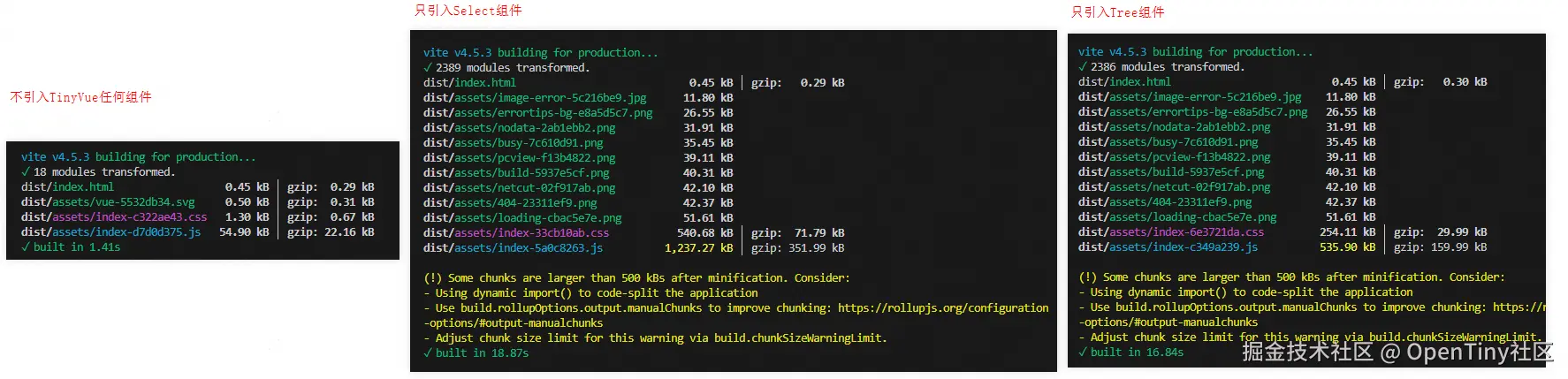
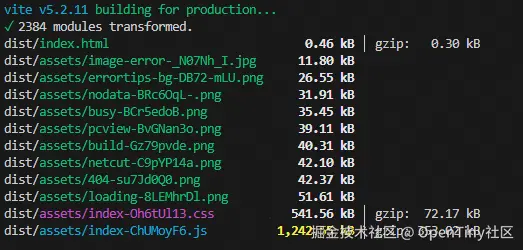
我们使用 Vite 创建一个空的 Vue 项目,对比下不同情况下构建产物体积情况:
| 产物体积(css+js, 单位kB) | gzip之后的产物体积(单位kB) | |
|---|---|---|
| 不引入TinyVue组件 | 56 | 23 |
| 只引入Select组件 | 1777 | 424 |
| 只引入Tree组件 | 789 | 190 |
| 只引入Grid组件 | 1217 | 302 |
| 只引入Button | 310 | 91 |
| 只引入Area组件(依赖Select) | 1783 | 425 |
不引入TinyVue组件/只引入Select组件/只引入Tree组件的产物体积对比:
只使用 Area 组件(依赖了Select组件)的产物体积:
本次重构主要达成以下目标:
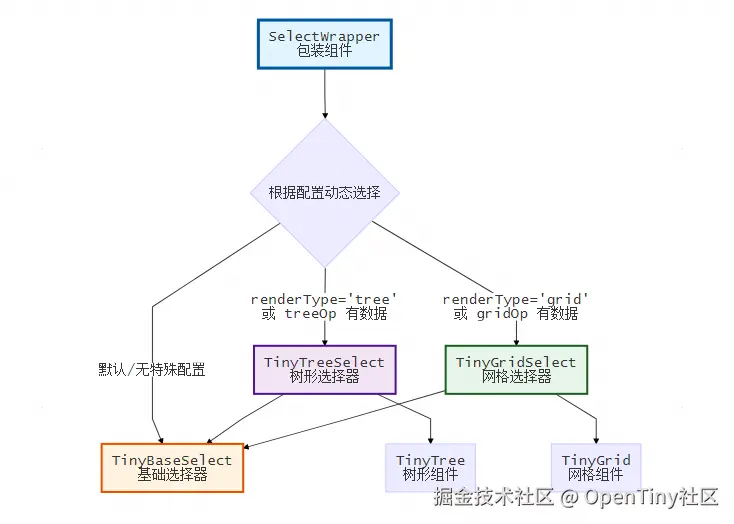
为了达成以上目标,我们设计并实行了以下重构方案:
重构后组件关系如下图:
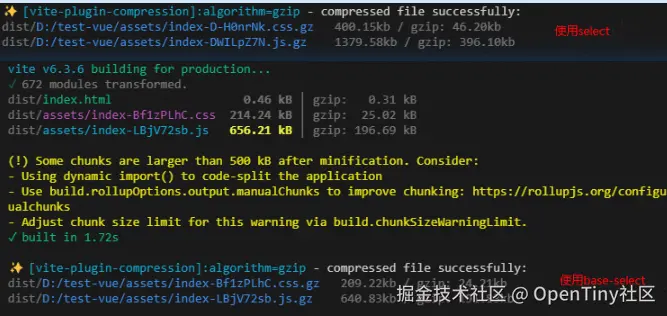
使用了 Select 组件的业务,如果想要优化性能,可以:
tiny-select 为 tiny-base-select 来实现性能优化tiny-select 为 tiny-tree-select 来实现性能优化tiny-select 为 tiny-grid-select 来实现性能优化仅使用base-select与select组件打包对比包体积减少50%以上
tree-select 现在支持懒加载,想象一下,一个包含 10,000 个节点的树形选择器,以前需要一次性加载所有数据,现在可以按需加载,性能提升不是一点点!
为 TinyVue 提供 全局动效配置能力,基于 LESS 与 CSS 变量,实现以下目标:
@keyframes。在 /packages/theme/src/base/vars.less 中统一定义动效变量:
:root {
  /* 蚂蚁线相关配置 */

  --tv-motion-ants-shift: 8px;
  --tv-motion-ants-speed: 0.8s;

  /* 其他动效参数... */
}
开发者可在组件主题文件中覆盖这些变量:
.copyed-borders {
  --tv-motion-ants-shift: 12px;
  --tv-motion-ants-speed: 1.2s;
}
也可通过在 /packages/theme/src/base/ 下创建 motion-theme.less 来切换全局动效风格:
:root {
  --tv-motion-ants-shift: 12px;
  --tv-motion-ants-speed: 1.2s;
}
所有动效存放在 /packages/theme/src/motion/ 目录下,按类型拆分:
motion/
  ├─ fade.less        // 淡入淡出
  ├─ slide.less       // 滑动
  ├─ zoom.less        // 缩放
  ├─ rotate.less      // 旋转
  ├─ bounce.less      // 弹跳
  ├─ scroll.less      // 滚动
  ├─ stroke.less      // 描边
  ├─ shine.less       // 闪烁
  ├─ ants.less        // 蚂蚁线
  ├─ arrow.less       // 箭头
  ├─ tab.less         // Tab 切换
  ├─ progress.less    // 进度条
  └─ index.less       // 统一引入

1. 淡入淡出 (fade.less)
@keyframes fade-in {
  0%   { opacity: 0; }
  100% { opacity: 1; }
}

@keyframes fade-out {
  0%   { opacity: 1; }
  100% { opacity: 0; }
}
组件调用示例:
.@{fade-prefix-cls} {
  &-enter-active {
    animation: var(--tv-motion-fade-speed) fade-in ease-out both;
  }
  &-leave-active {
    animation: var(--tv-motion-fade-speed) fade-out ease-in both;
  }
}

@keyframes slide-left-in {
  0%   { opacity: 0; transform: translateX(var(--tv-motion-slide-offset-left)); }
  50%  { opacity: var(--tv-motion-slide-opacity-mid); transform: translateX(var(--tv-motion-slide-offset-left-mid)); }
  100% { opacity: 1; transform: translateX(0%); }
}

@keyframes slide-left-out {
  0%   { opacity: 1; transform: translateX(0%); }
  50%  { opacity: var(--tv-motion-slide-opacity-mid); transform: translateX(var(--tv-motion-slide-offset-left-mid)); }
  100% { opacity: 0; transform: translateX(var(--tv-motion-slide-offset-left)); }
}
组件调用示例:
.drawer-slide-left-enter-active {
  animation: slide-left-in var(--tv-motion-slide-speed) linear;
}
.drawer-slide-left-leave-active {
  animation: slide-left-out var(--tv-motion-slide-speed) linear;
}
@keyframes ants-x {
  0%   { background-position: 0 0; }
  100% { background-position: var(--tv-motion-ants-shift, 8px) 0; }
}

@keyframes ants-x-rev {
  0%   { background-position: 0 0; }
  100% { background-position: calc(-1 * var(--tv-motion-ants-shift, 8px)) 0; }
}
组件调用示例:
.@{grid-prefix-cls}-copyed-borders {
  --tv-motion-ants-shift: 13px;

  .@{grid-prefix-cls}-border-top {
    animation: ants-x var(--tv-motion-ants-speed) linear infinite;
  }
  .@{grid-prefix-cls}-border-right {
    animation: ants-y var(--tv-motion-ants-speed) linear infinite;
  }
  .@{grid-prefix-cls}-border-bottom {
    animation: ants-x-rev var(--tv-motion-ants-speed) linear infinite;
  }
  .@{grid-prefix-cls}-border-left {
    animation: ants-y-rev var(--tv-motion-ants-speed) linear infinite;
  }
}

@keyframes 在 transition.less 与 motion/* 中集中维护,统一加载。className 或 animation 调用指定动效。:root 变量调整动效时长、速度等参数。dropdown 组件现在支持右键菜单触发了!这对于需要上下文菜单的场景非常有用。
右键菜单在很多业务场景中都非常常见:
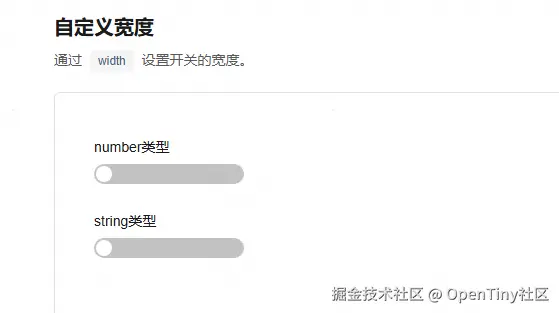
click - 点击触发(默认)hover - 悬停触发contextmenu - 右键触发(新功能)focus - 聚焦触发switch 组件现在支持自定义宽度了!不再局限于固定的尺寸。
自定义宽度让你可以:

modal 组件现在支持设置 headerDragable 属性,让用户可以拖拽弹窗头部来移动弹窗位置。
拖拽功能特别适合:
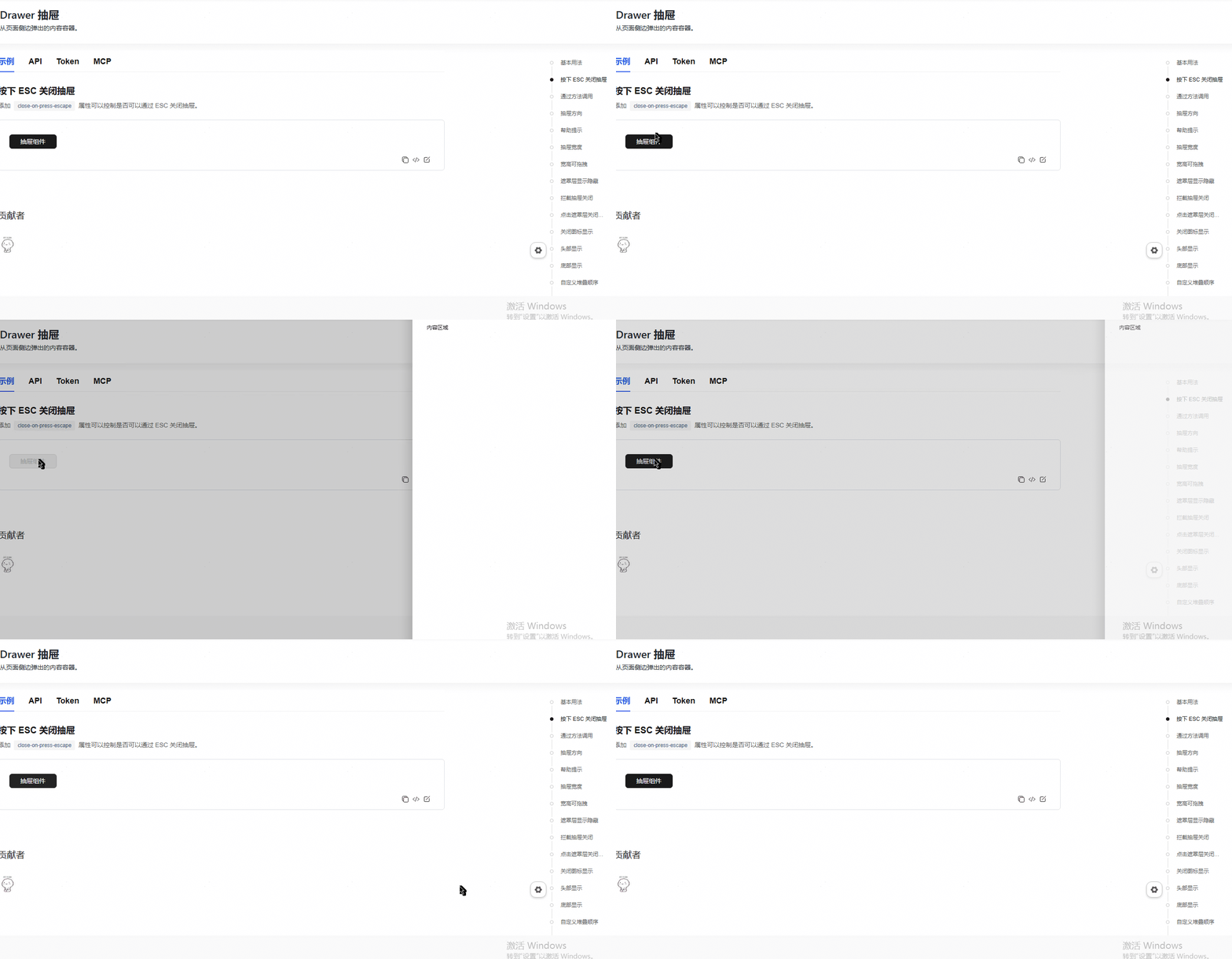
drawer 组件现在支持通过按 ESC 键关闭,用户体验更加友好。
ESC 键关闭是用户习惯的操作方式:
Drawer 组件支持多种关闭方式:
close() 方法tree-menu 组件现在支持在文档中点击添加节点,交互更加直观。
这个功能特别适合:

guide组件现在支持showStep属性,只有在showStep为true 时才会触发引导。
这个优化让你可以:
TinyVue v3.28.0 版本的发布,实现了多项重要升级:对选择器组件家族进行了彻底重构,解耦了 Tree / Grid 等重型功能,显著降低了单个组件的体积;新增了全局主题动画配置,让动画效果可通过 CSS 变量随意定制;引入了懒加载、右键菜单、宽度自定义、弹窗拖拽、ESC 关闭等实用功能,进一步提升了开发体验和用户交互;同时修复了 65+ 个 Bug,整体稳定性大幅提升。通过这些改进,TinyVue 不仅在性能上实现了突破,也为开发者提供了更灵活、可维护的组件库,期待在未来的项目中为你带来更高效、更优雅的开发体验,让我们一起,让前端开发变得更简单、更高效!
欢迎加入 OpenTiny 开源社区。添加微信小助手:opentiny-official 一起参与交流前端技术~
OpenTiny 官网:opentiny.design
OpenTiny 代码仓库:github.com/opentiny
TinyVue源码:github.com/opentiny/ti…
欢迎进入代码仓库 StarTinyVue、TinyEngine、TinyPro、TinyNG、TinyCLI、TinyEditor 如果你也想要共建,可以进入代码仓库,找到 good first issue标签,一起参与开源贡献~