




跳绳鸭
67.76M · 2026-02-04

OpenClaw(曾用名 Clawdbot、Moltbot)是近期 AI 圈现象级的开源项目(当前已12.2w star了,还在疯涨)。 本质是一个本地优先的个人 AI 助手平台,可以部署在你的电脑或服务器上,让你通过聊天工具(如飞书、T@elegrimm、WhatsApp)直接操控它完成各种任务。
它为什么突然火了?
真正 “做事” 的 AI 助手
它不像 ChatGPT 只会聊天,而是能直接执行操作:收发邮件、管理日程、运行本地脚本、查询数据等。
比如你在飞书发一句 “帮我整理上周的销售数据并生成表格”,它就能直接在你的电脑上完成。
本地部署 + 数据可控
所有指令和数据都在你的设备上运行,聊天记录、文件、API 密钥都不会上传到第三方云端,对隐私敏感的用户非常有吸引力。
多渠道交互体验
支持飞书、钉钉、T@elegrimm、WhatsApp 等几十种聊天工具作为 “遥控器”。
你可以在手机上发消息,让家里或云端的电脑自动干活,实现了 “随时随地远程指挥”。
改名引发关注
项目在一周内从 Clawdbot → Moltbot → OpenClaw 连续更名,加上 GitHub Star 数 10 天暴涨至 12 万 +,在开发者社区和社交平台引发了大量讨论。
AI 智能体社区的出圈事件
衍生出的 AI 智能体社交平台 Moltbook 里,AI 们自发成立了 “数字宗教”、撰写经文,让这个项目在科技圈和社交媒体彻底爆火。
参考项目github地址, github.com/openclaw/op…
本文从安装openclaw,到安装飞书插件,再通过飞书控制openclaw完成简单的任务,带领大家完整简单体验一下openclaw功能。
话不多说,开始openclaw体验之旅。
环境要求:node版本 >= 22
登录云服务器后,输入
npm install -g openclaw@latest

openclaw onboard --install-daemon
如果在安装的过程中碰到问题,请直接使用AI自行解决,基本都是依赖不存在或者node版本低的问题
安装完成后,输入openclaw --version,即可查看版本信息,就说明安装成功
openclaw --version
2026.1.29
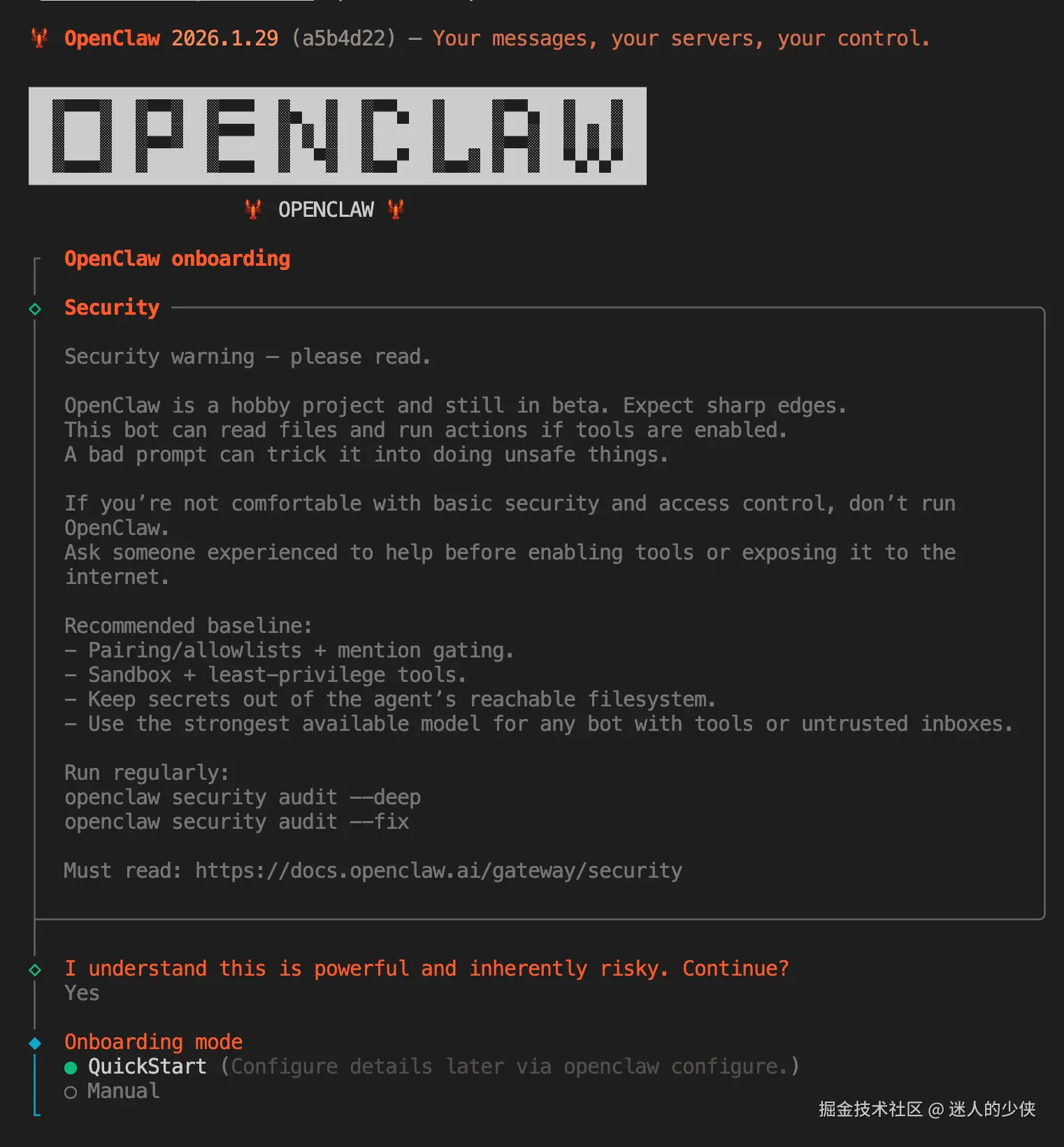
openclaw onboard --install-daemon
了解项目的风险后,选择安装模式quickstart
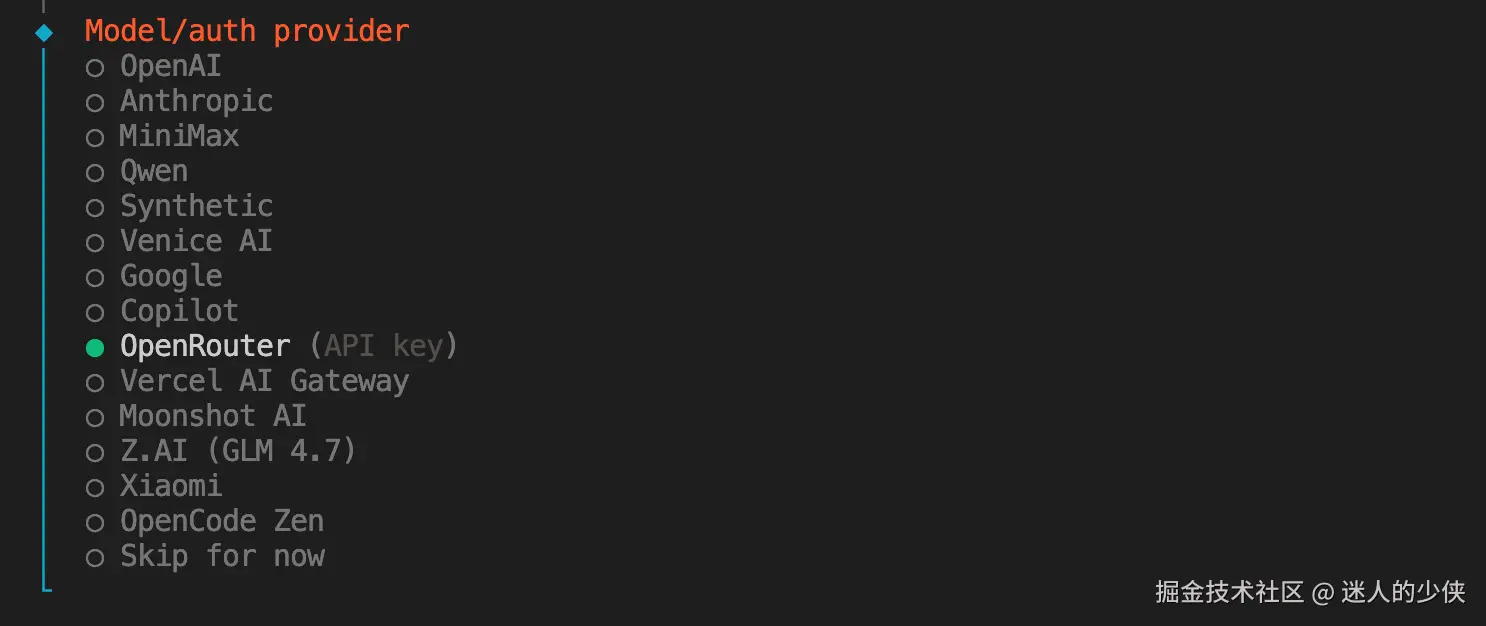
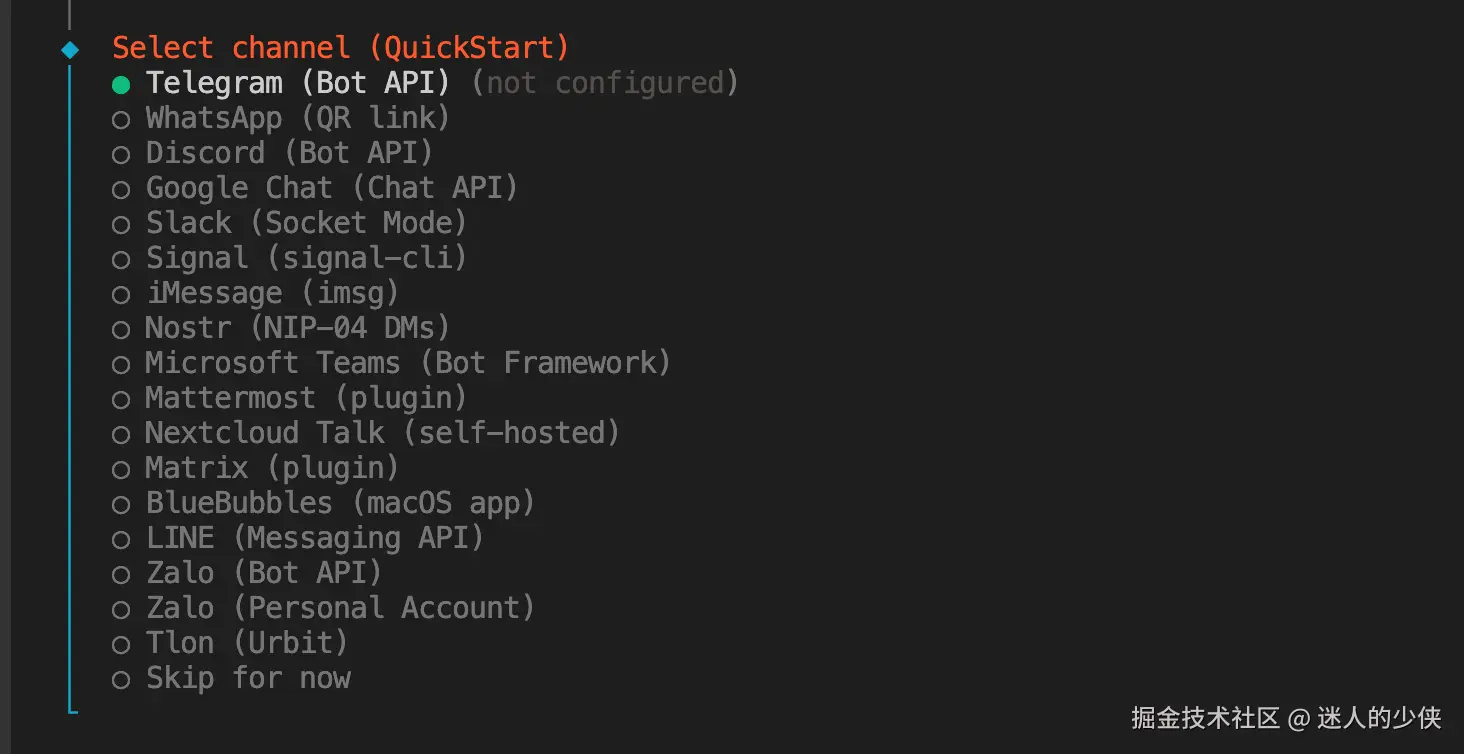
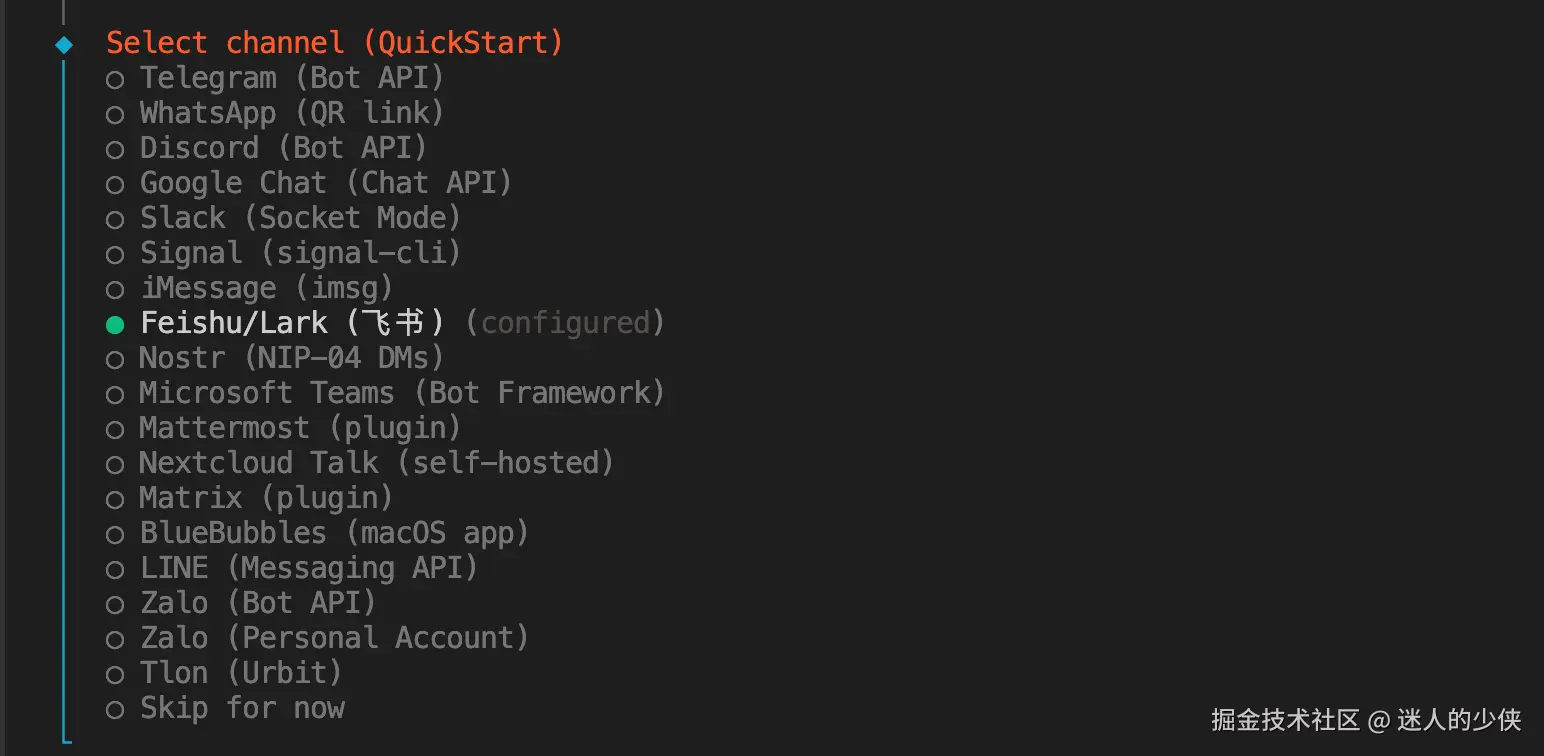
之后选择模型提供商和默认模型,这里选择的是openrouter 默认模型选择claude-haiku-4.5,便宜写先体验下 之后选择对话工具
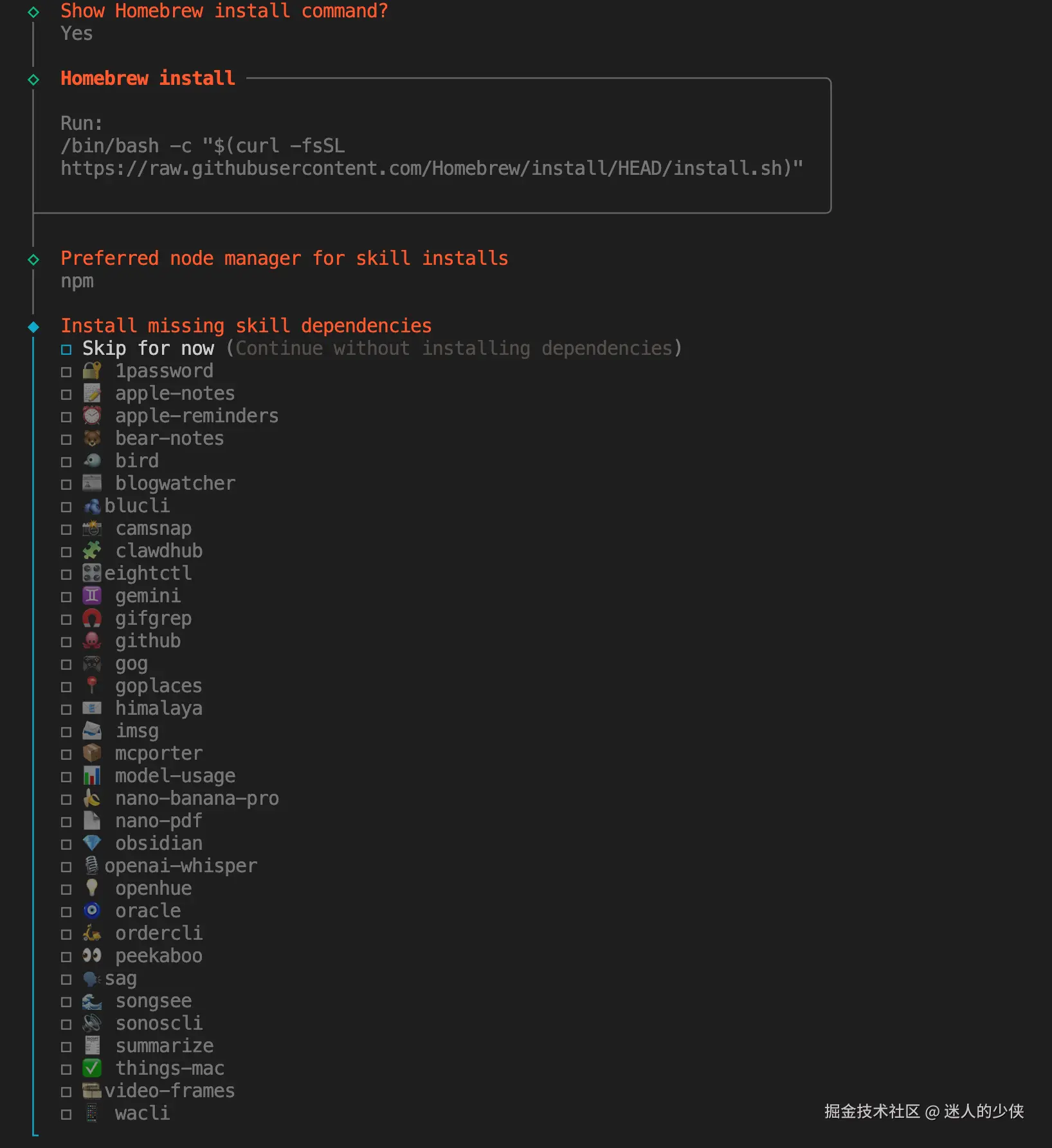
先不装,用的时候再说,跳过 之后需要安装skills,也先跳过,用的时候再装
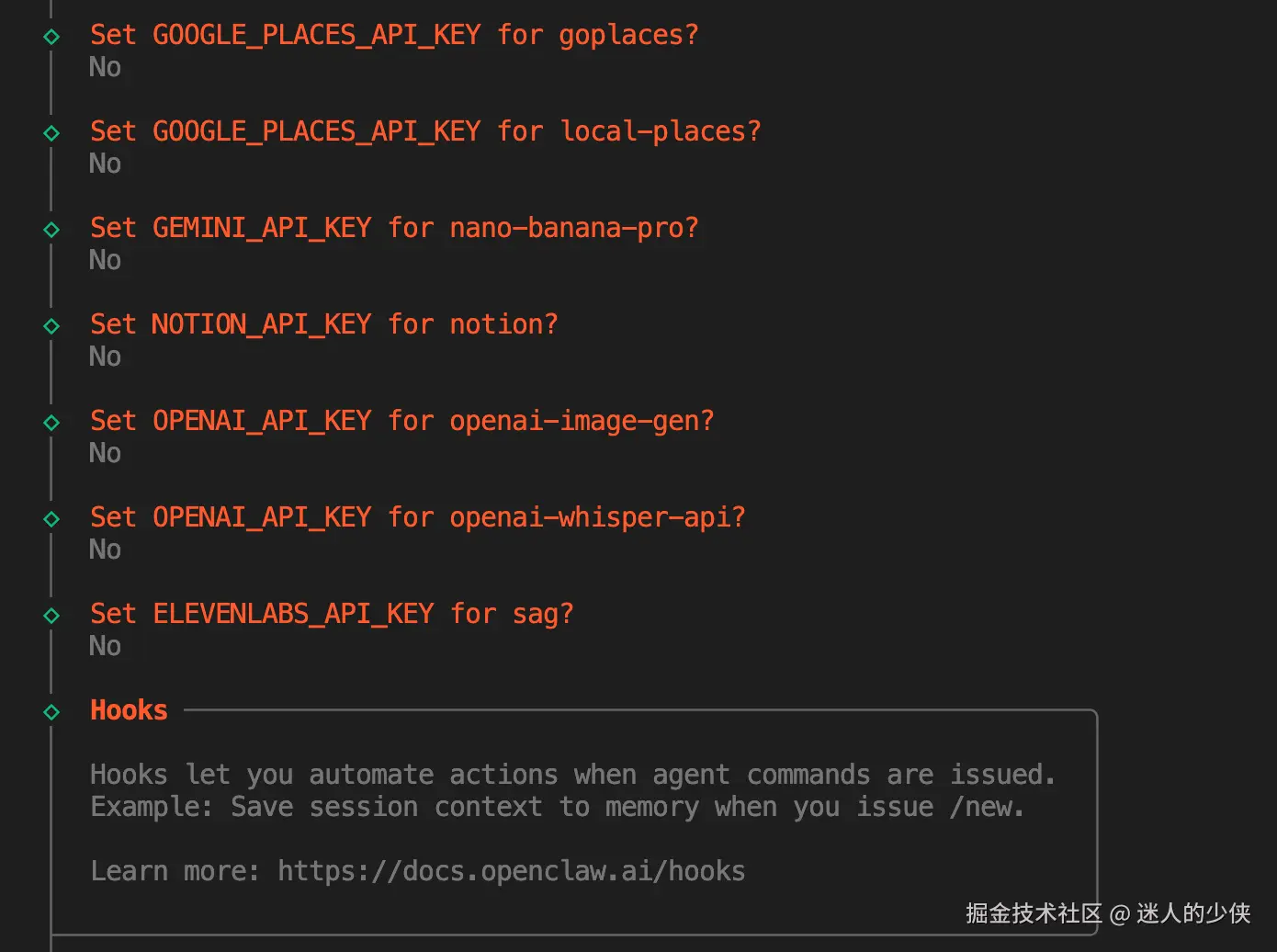
接下来要安装google,gemini等api key,可以跳过
接下来启动hooks,可以先都勾选上
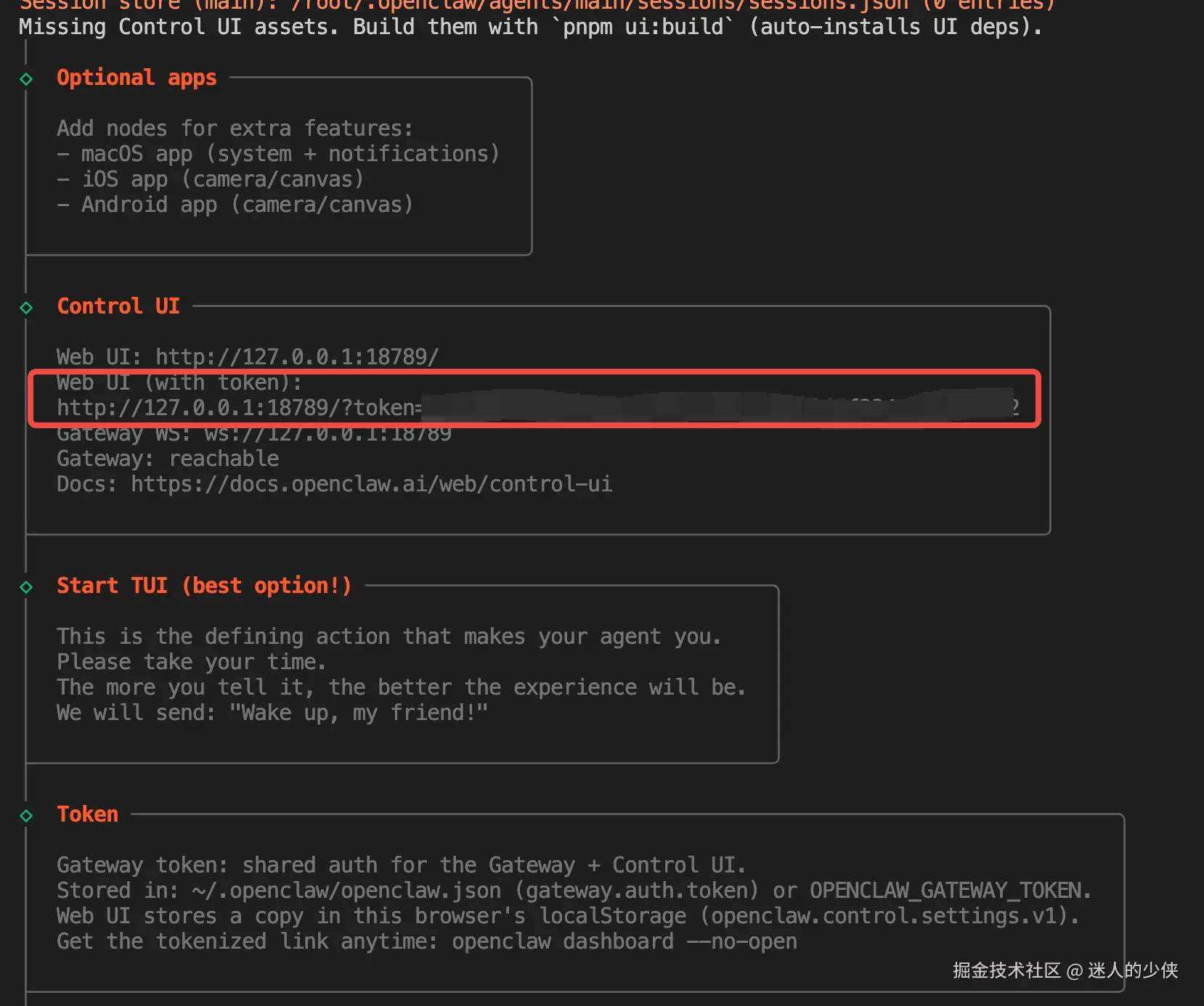
之后,会给出一些提示信息,这里最好先保存一下,因为后边会用到 这里重要的有3条
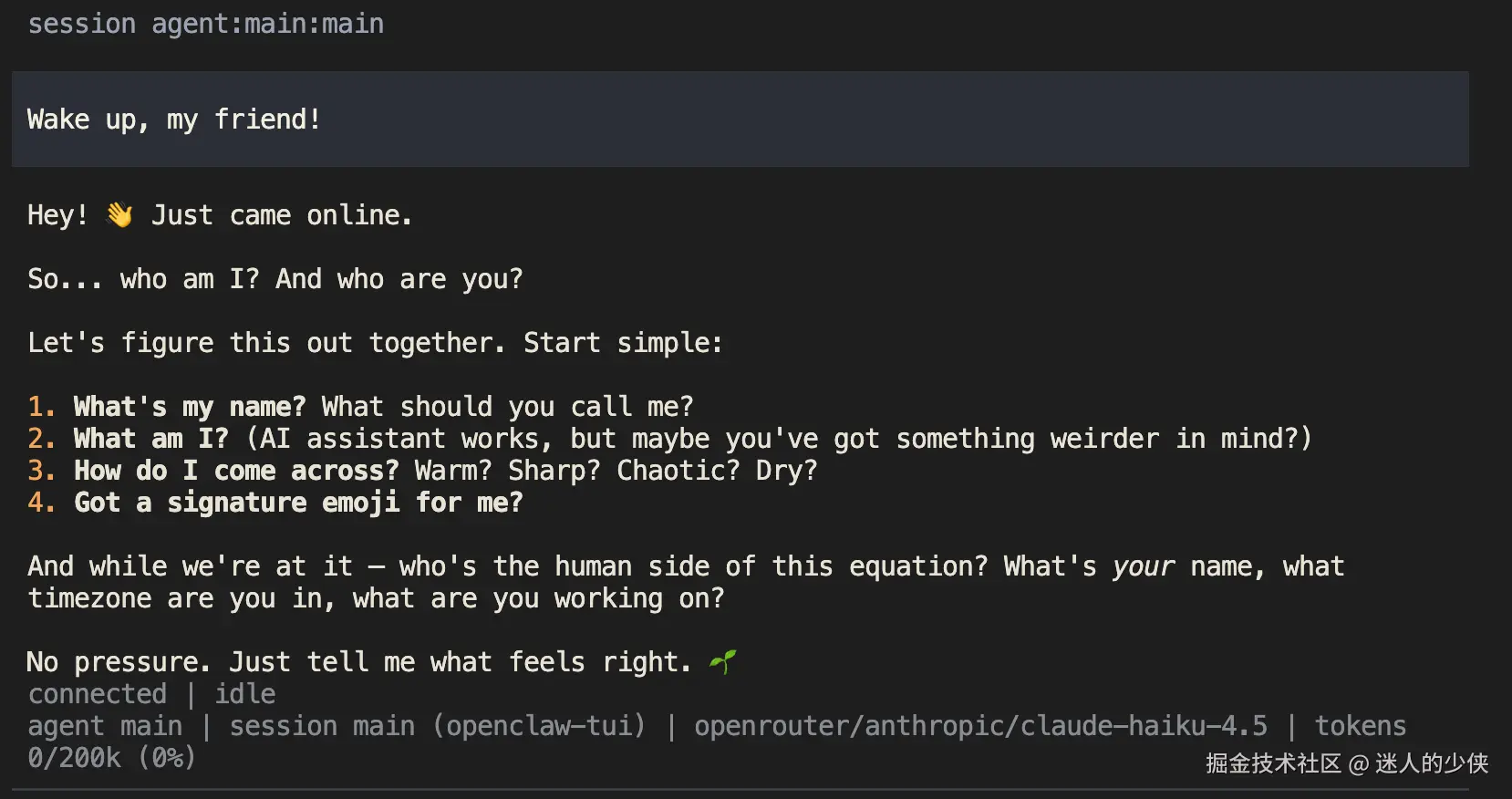
安装完成,服务启动成功,就可以开始使用了
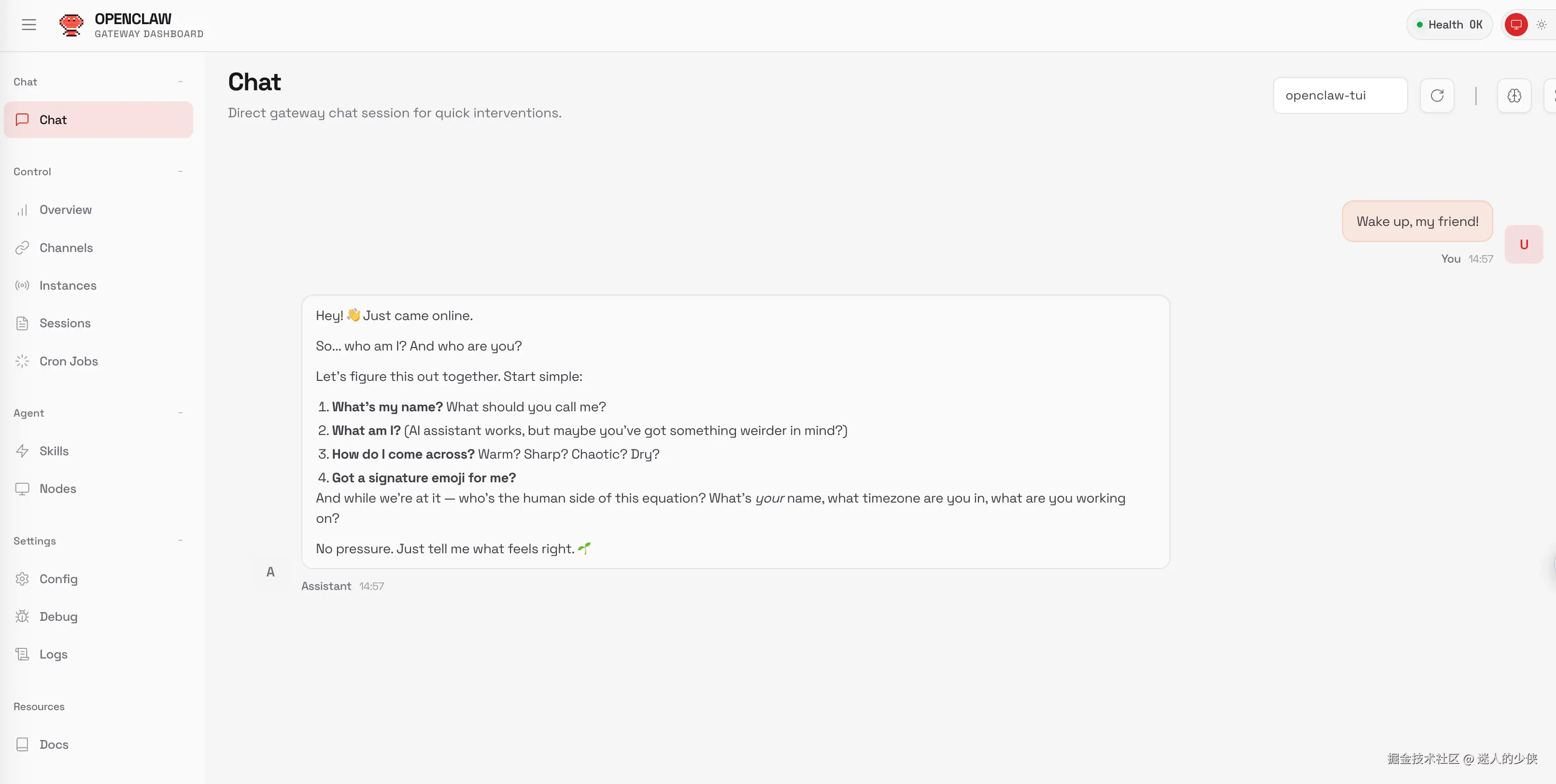
打开浏览器页面,输入上一步返回的web ui(with token)地址即可在浏览器访问openclaw
well done!接下来就开始体验openclaw功能
插件地址:github.com/m1heng/Claw…
具体安装方法,可以参考插件安装步骤,下边带大家一步一步安装一下
openclaw plugins install @m1heng-clawd/feishu
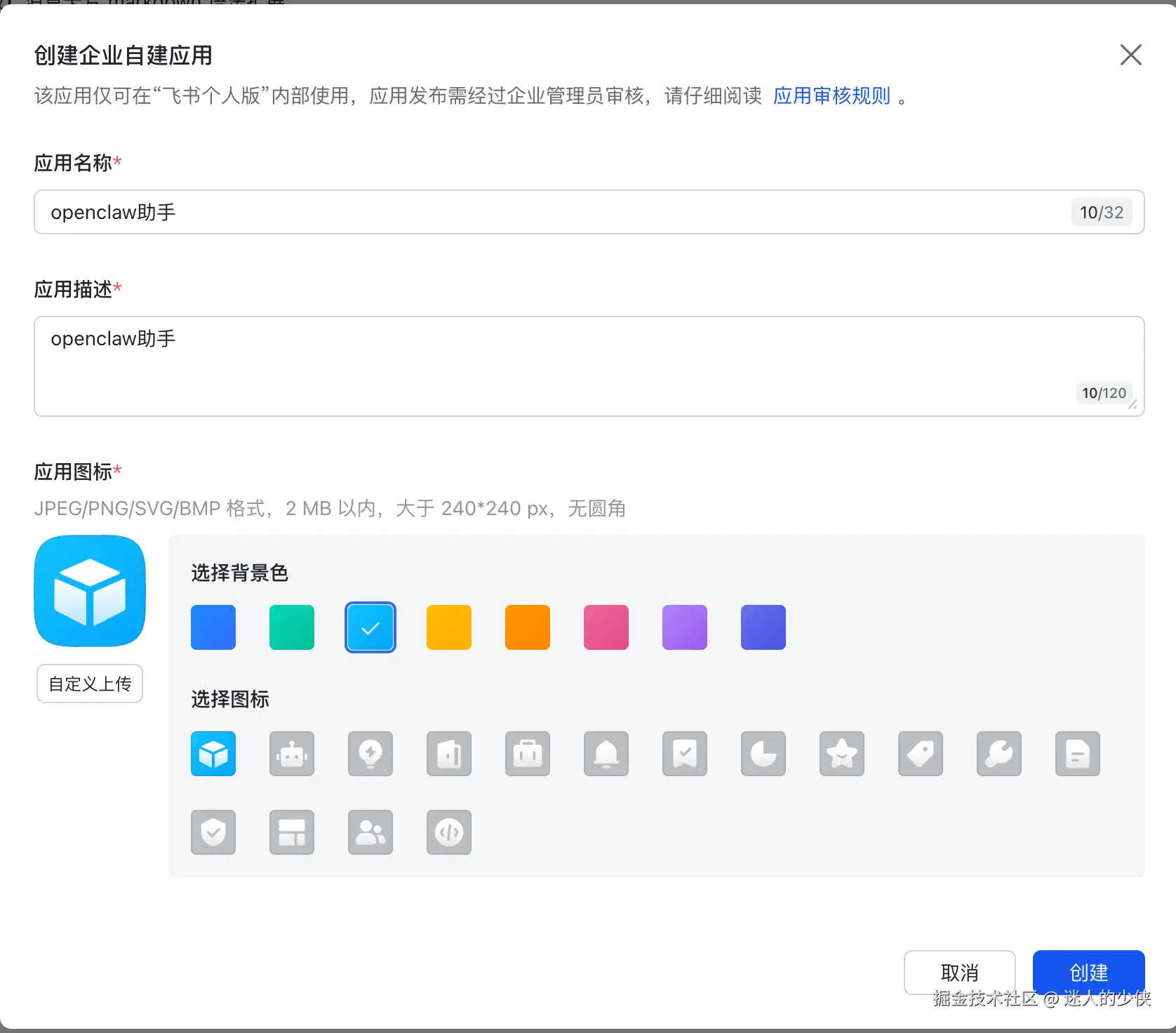
进入飞书开发者后台,创建应用
获取应用app id和app secret
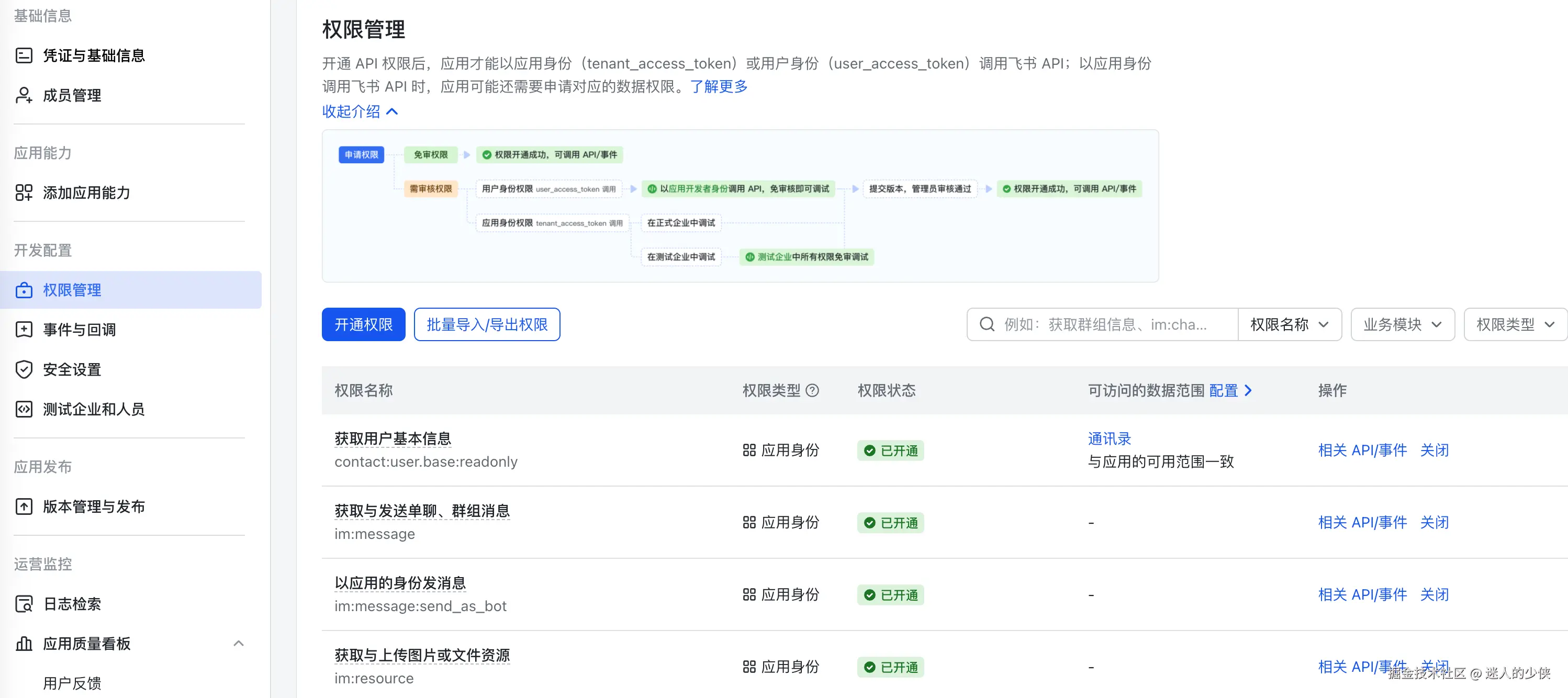
需要开通如下几项权限
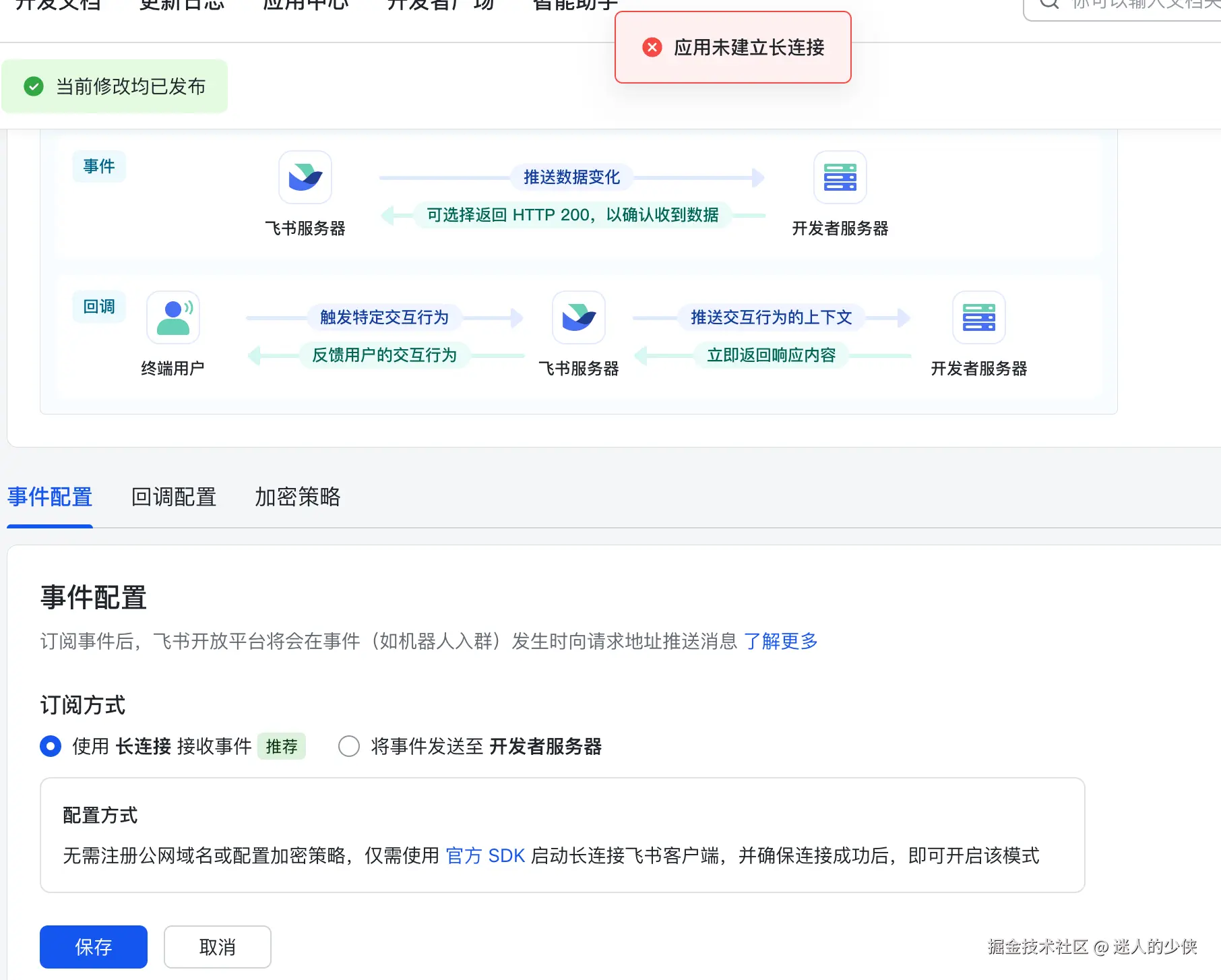
在【事件与回调】页面配置事件订阅方式,选择长连接接收方式 此时会报错,应用未建立长连接
报错的原因:在飞书开发者后台选择了 “使用长连接接收事件”,但本地 / 服务器端没有通过飞书 SDK 启动长连接客户端,导致飞书平台检测不到有效连接。
所以需要在本地用sdk建立一个长连接
from lark_oapi.api.im.v1 import *
from lark_oapi.ws import Client as WsClient

# 1. 创建长连接客户端(直接传入 app_id 和 app_secret)
ws_client = WsClient(
    app_id="cli_xxxxx",
    app_secret="xxxxxx",
)

# 2. 启动长连接
ws_client.start()
启动后,即可在页面配置长连接接收事件,保存
添加活动订阅
openclaw config set channels.feishu.appId "cli_xxxxx"
openclaw config set channels.feishu.appSecret "your_app_secret"
openclaw config set channels.feishu.enabled true
停止之前openclaw的服务,重新启动
openclaw onboard --install-daemon
可以看到飞书插件已安装成功
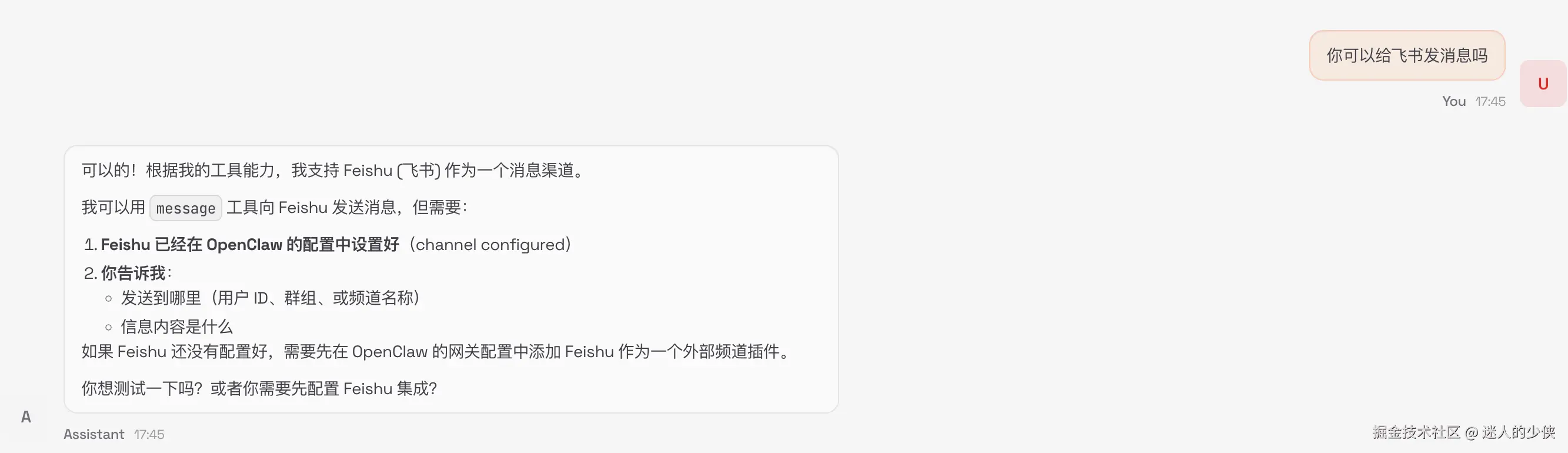
在web ui里,给飞书发送条消息试一下
image-33
它提示需要用户id和消息内容
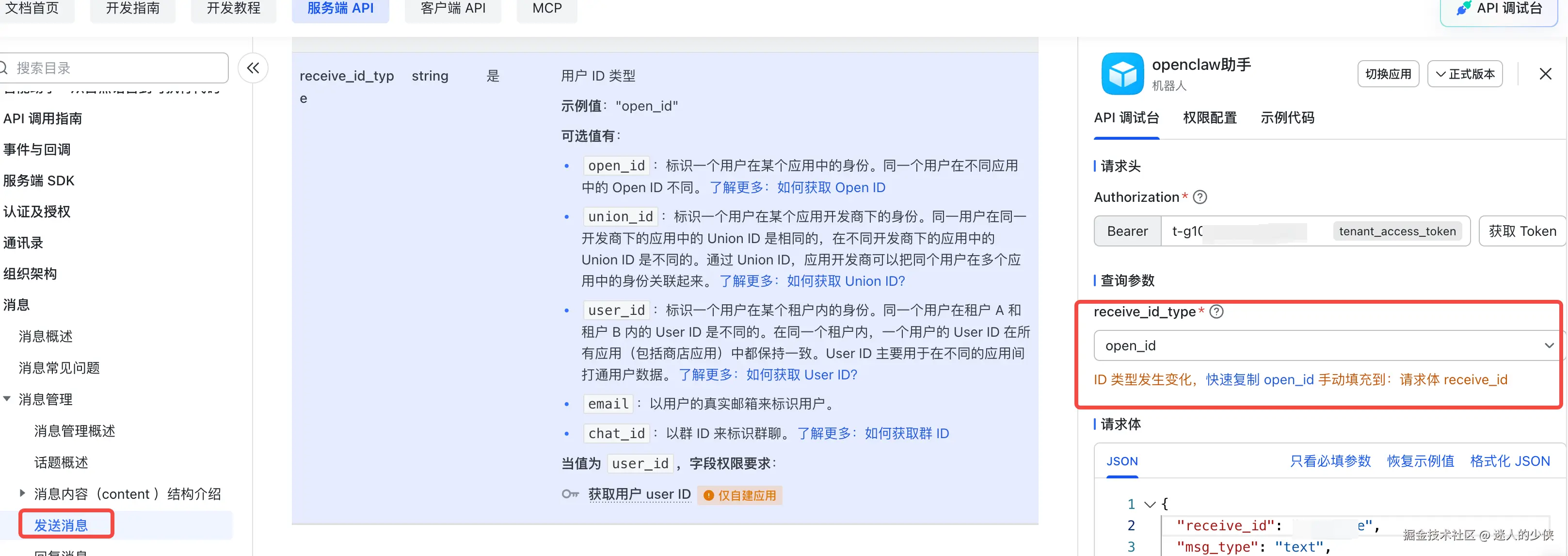
在飞书开放平台,找到服务端API
右侧调试台,选择tenant_access_token,点击获取token
receive_id_type选择open_id->快速复制 open_id,即可获取到open_id
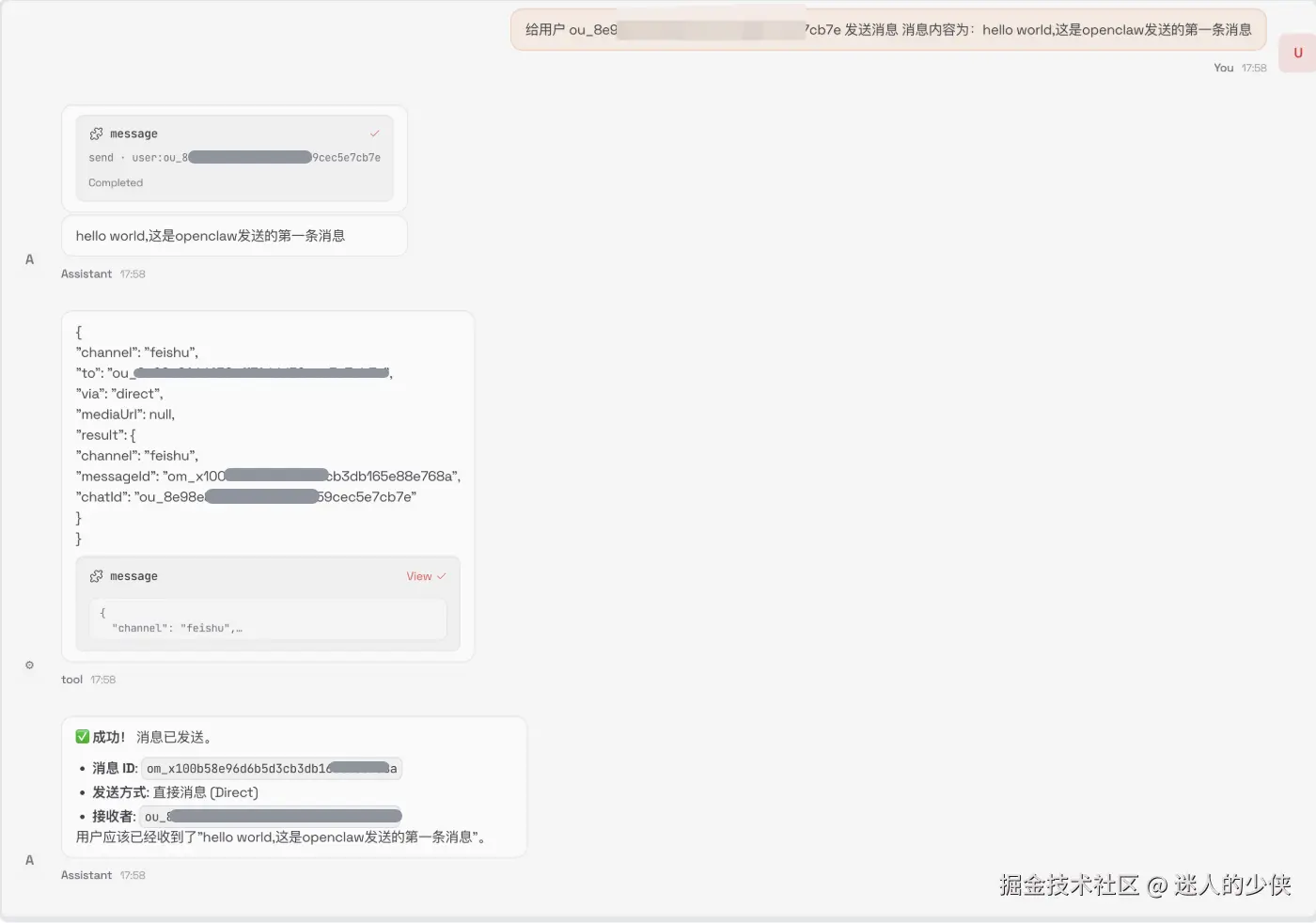
输入如下内容
给用户 ou_xxxxxx发送消息
消息内容为:hello world,这是openclaw发送的第一条消息
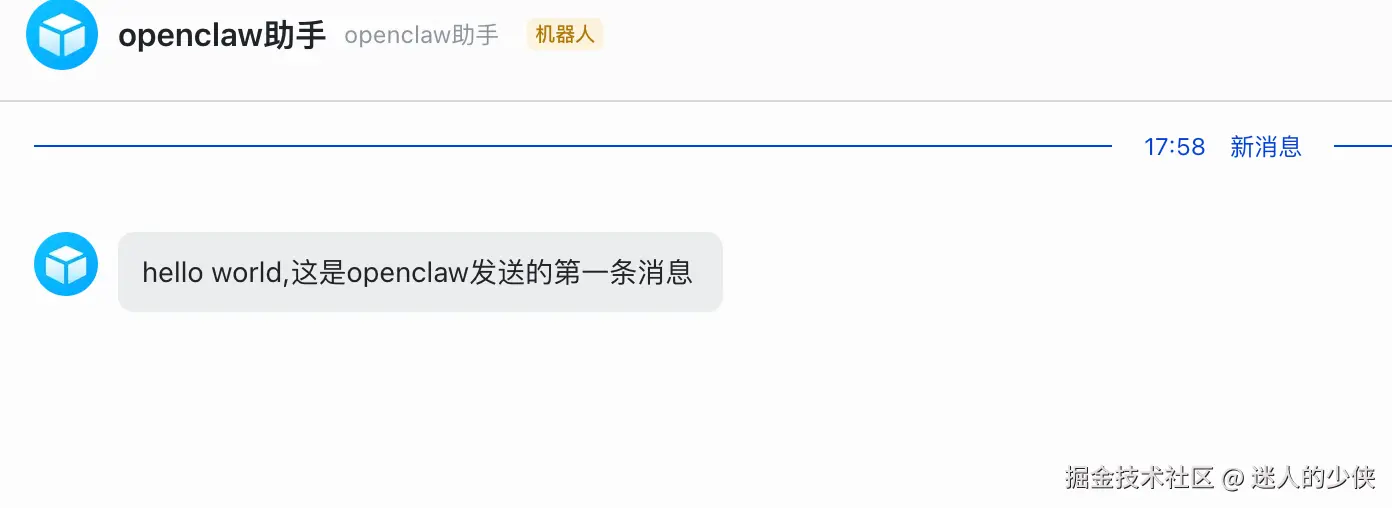
飞书即可收到应用发来的第一条openclaw消息
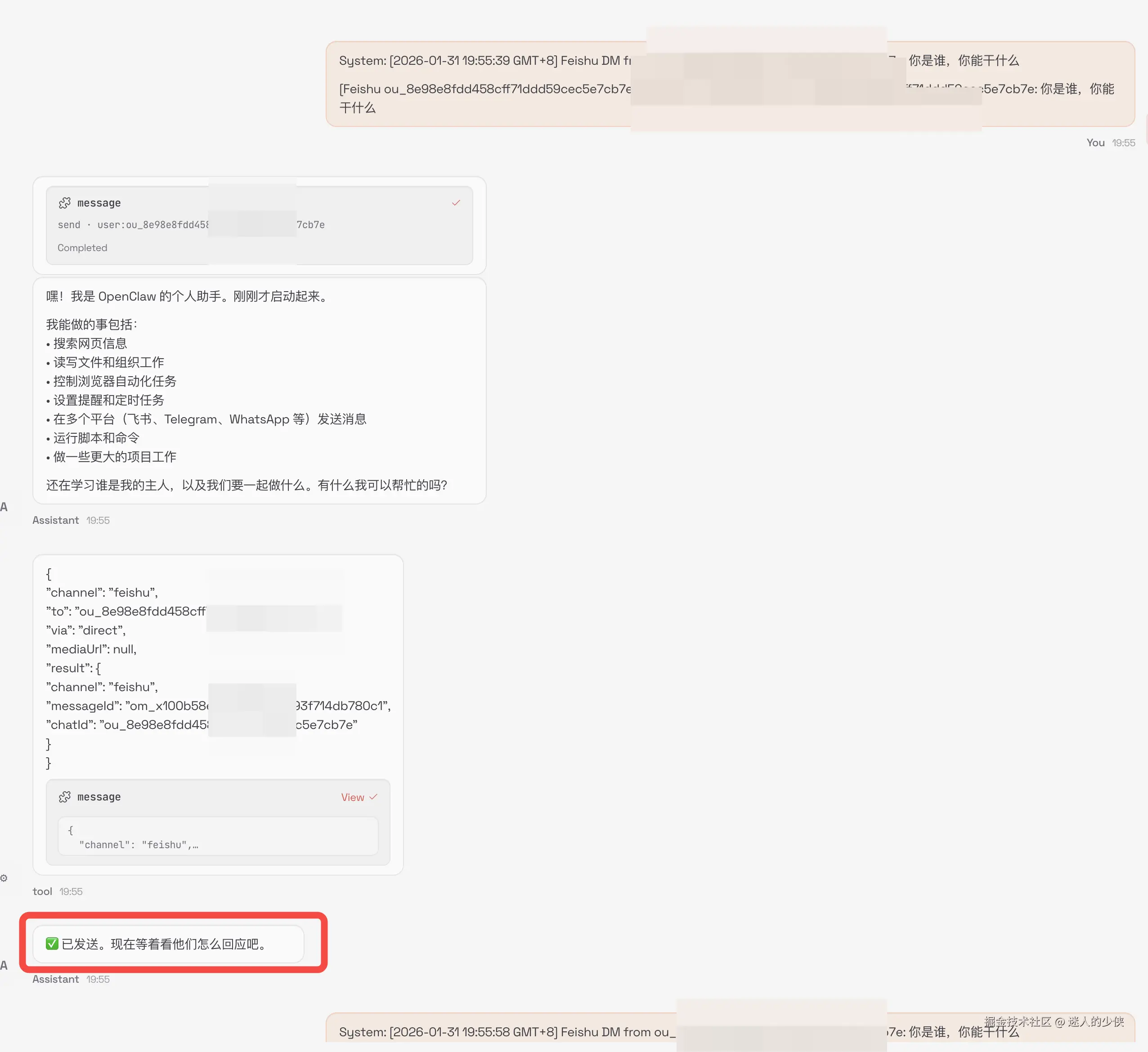
来看看openclaw是怎么处理的
收到消息处理后发送给飞书,最后还跟人一样,等着看他们怎么回复,真的像一个员工一样,完成任务,在等待你的回复,还有点不开心呢,有意思。
这样就实现了openclaw与飞书的打通,然后就可以用飞书控制openclaw处理任务了
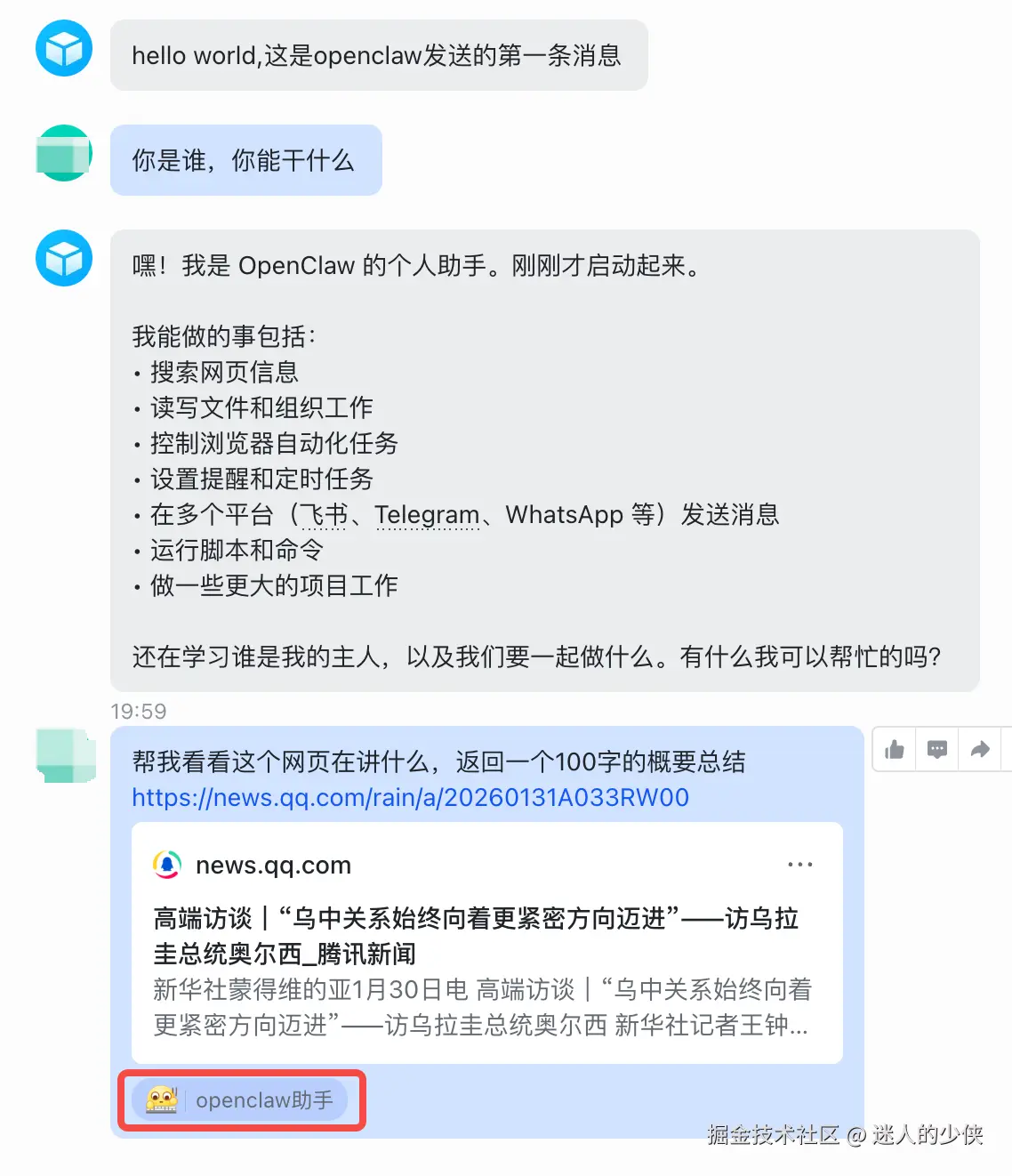
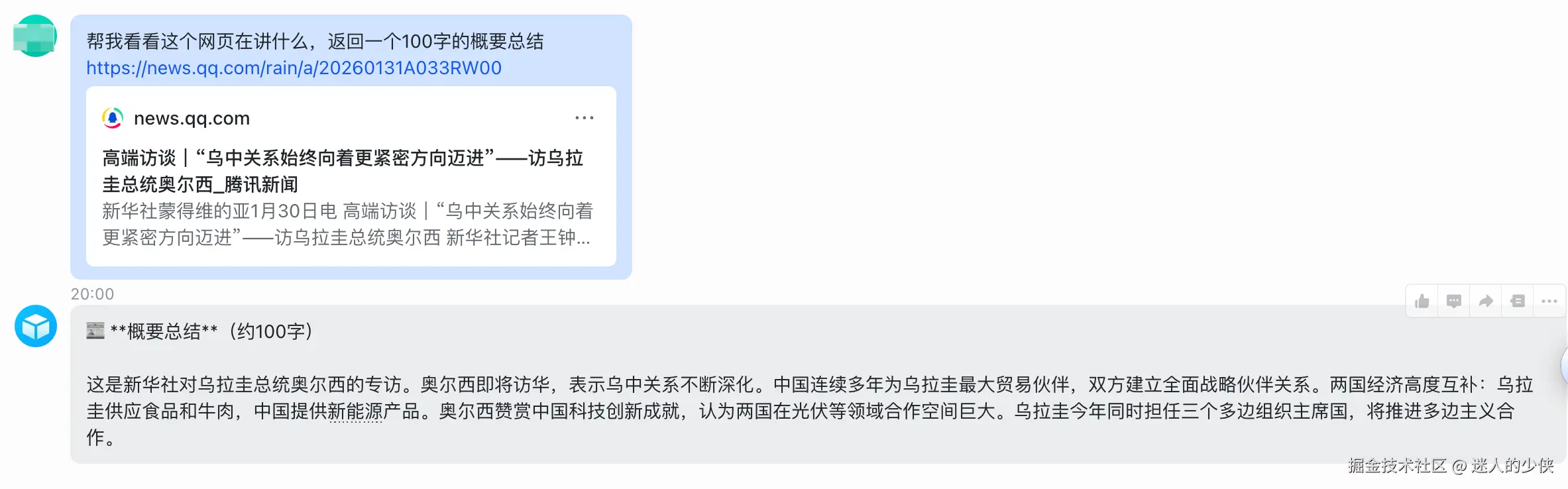
在飞书里跟openclaw机器人对话,让他帮我们处理任务
最厉害的是他在处理的过程中,还在飞书消息上回复了一个处理中的小表情,有点可爱呢
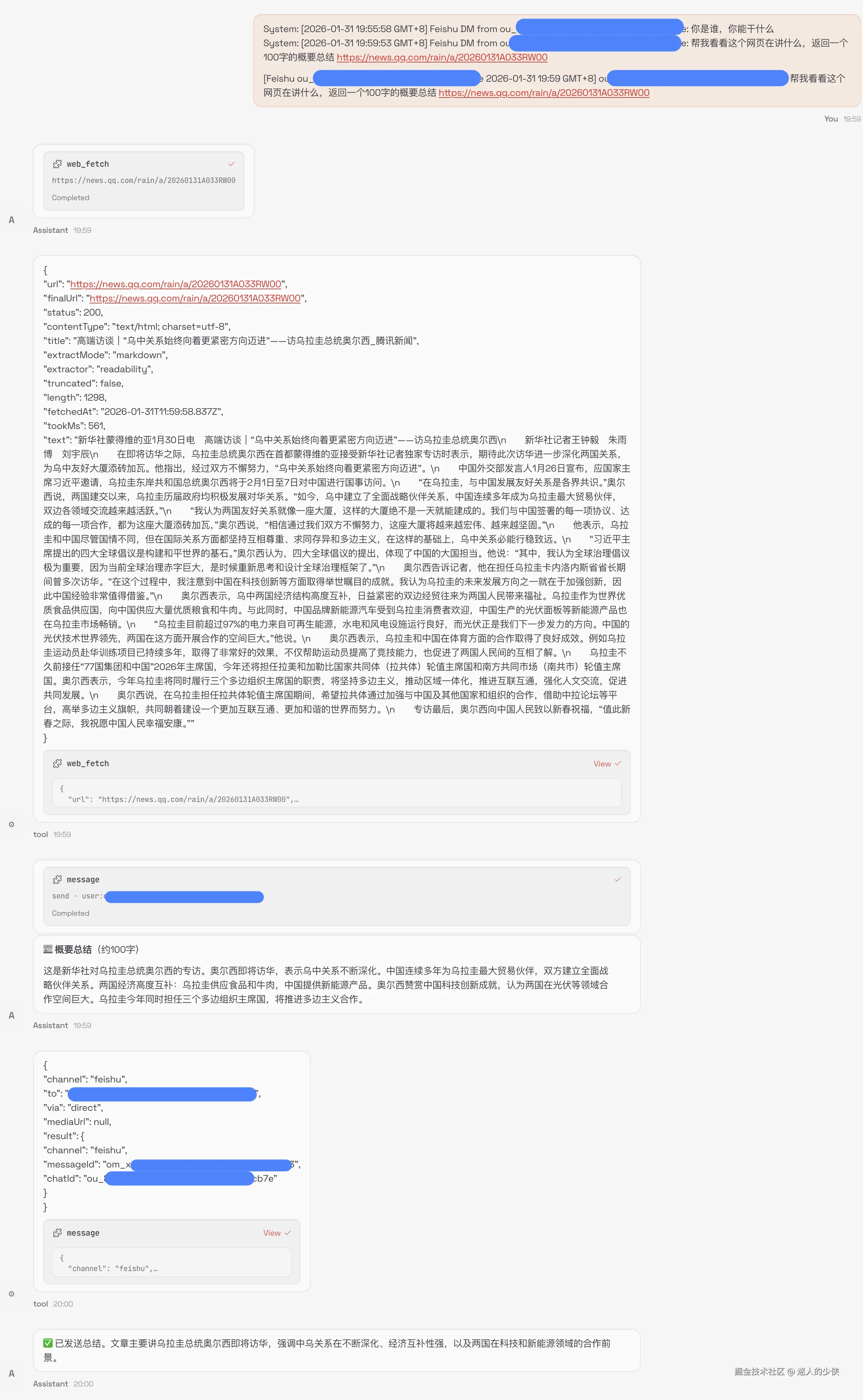
不出所料,确实能处理我们的需求 来看看他是怎么处理的
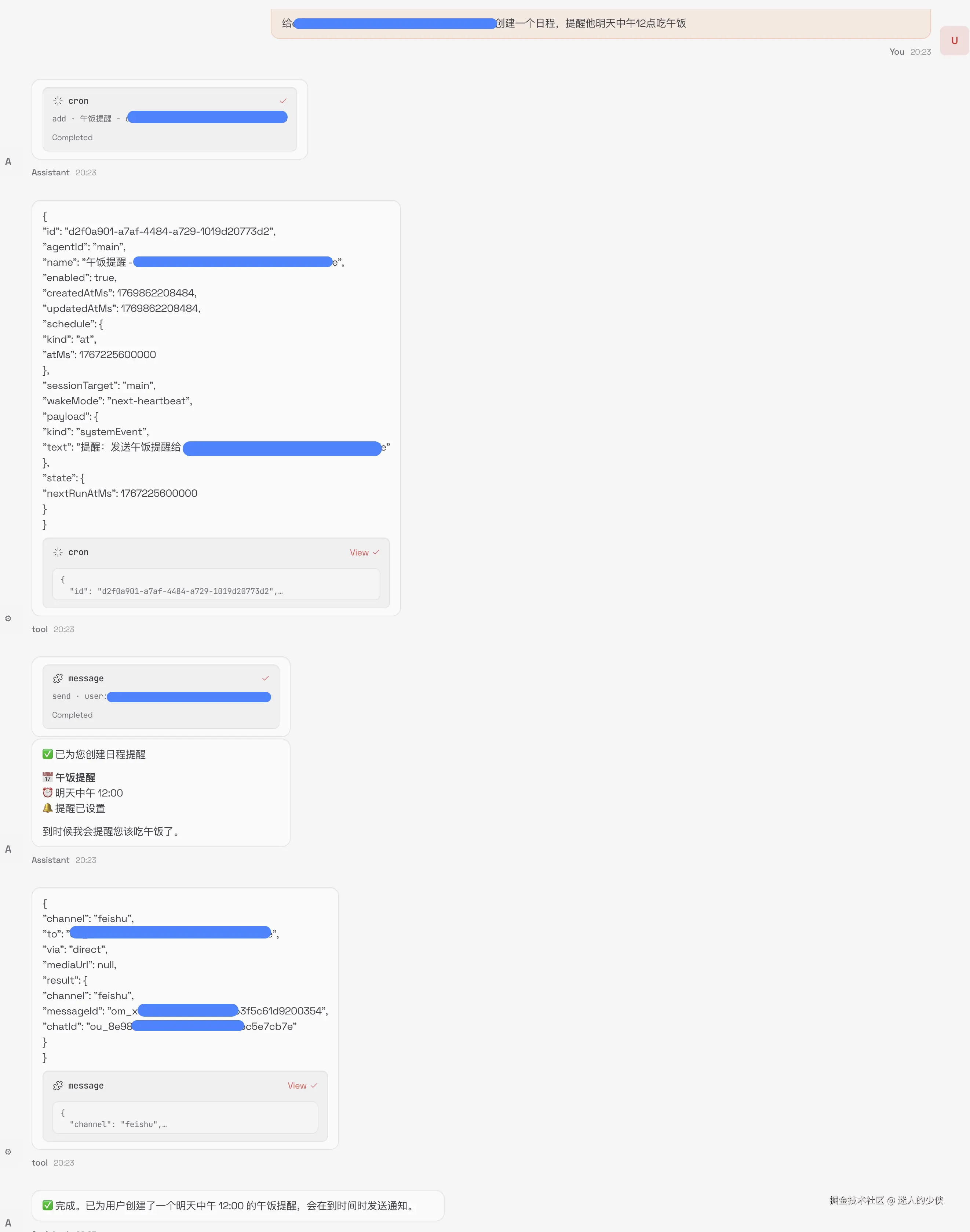
再试试看能不能让他设置一个提醒,目标是在飞书日历中设置一个日程
在openclaw ui中发送消息给ou_xxxxx创建一个日程,提醒他明天中午12点吃午饭
最终在飞书对话中会收到一个消息
看整体处理逻辑,是openclaw创建了一个cron定时任务,会在明天12点发送一个飞书消息,提醒我吃饭 不是通过在飞书中创建日程的方式 推测应该是没有开通飞书创建日程的权限,所以它采用了本地创建定时任务的方式,第二天12点发送飞书消息提醒吃饭,也是完成了输入的要求。
本文主要完成了3个小任务
作为初体验,本文试用了openclaw非常简单的功能,只是冰山一角,后续可以继续探索探索openclaw有没有其他有意思和实用的玩法。
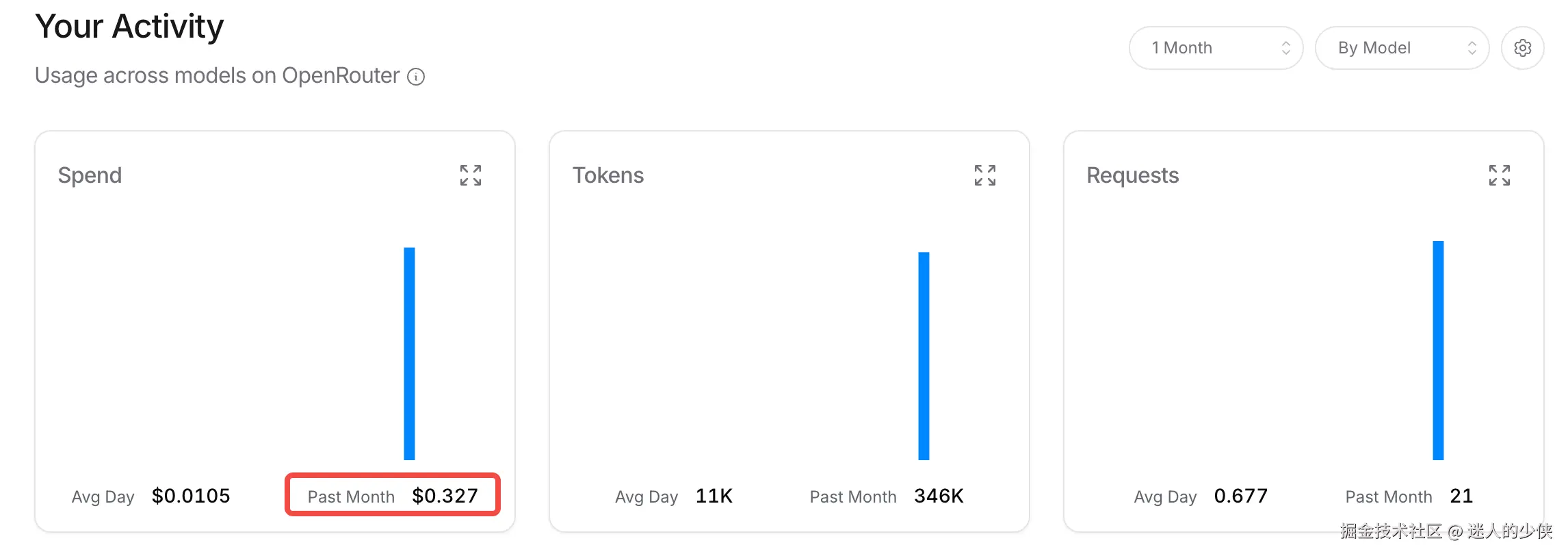
看一下本文使用claude Haiku 4.5模型完成试验总共接口调用的开销。 $0.327美元,还是不错的。