以观书法
108.85M · 2026-02-05

Moltbot (原 Clawdbot) 今天改名为:OpenClaw 可以理解为一个本地运行的 AI 网关工具,它负责在大模型与电脑之间搭桥,让 AI 助手真正能在本地工作。它可以部署在你的个人设备上,例如 Mac、Windows 或 Linux,让 AI 不只是停留在网页聊天,而是真正接入你的本地环境与常用应用。
它的核心作用是把 AI 模型的能力和你的设备、软件生态连接起来:
通过这种方式,Moltbot 可以让 AI 代理直接在你的日常工具中工作,比如自动回复消息、执行系统任务或触发自动化流程。
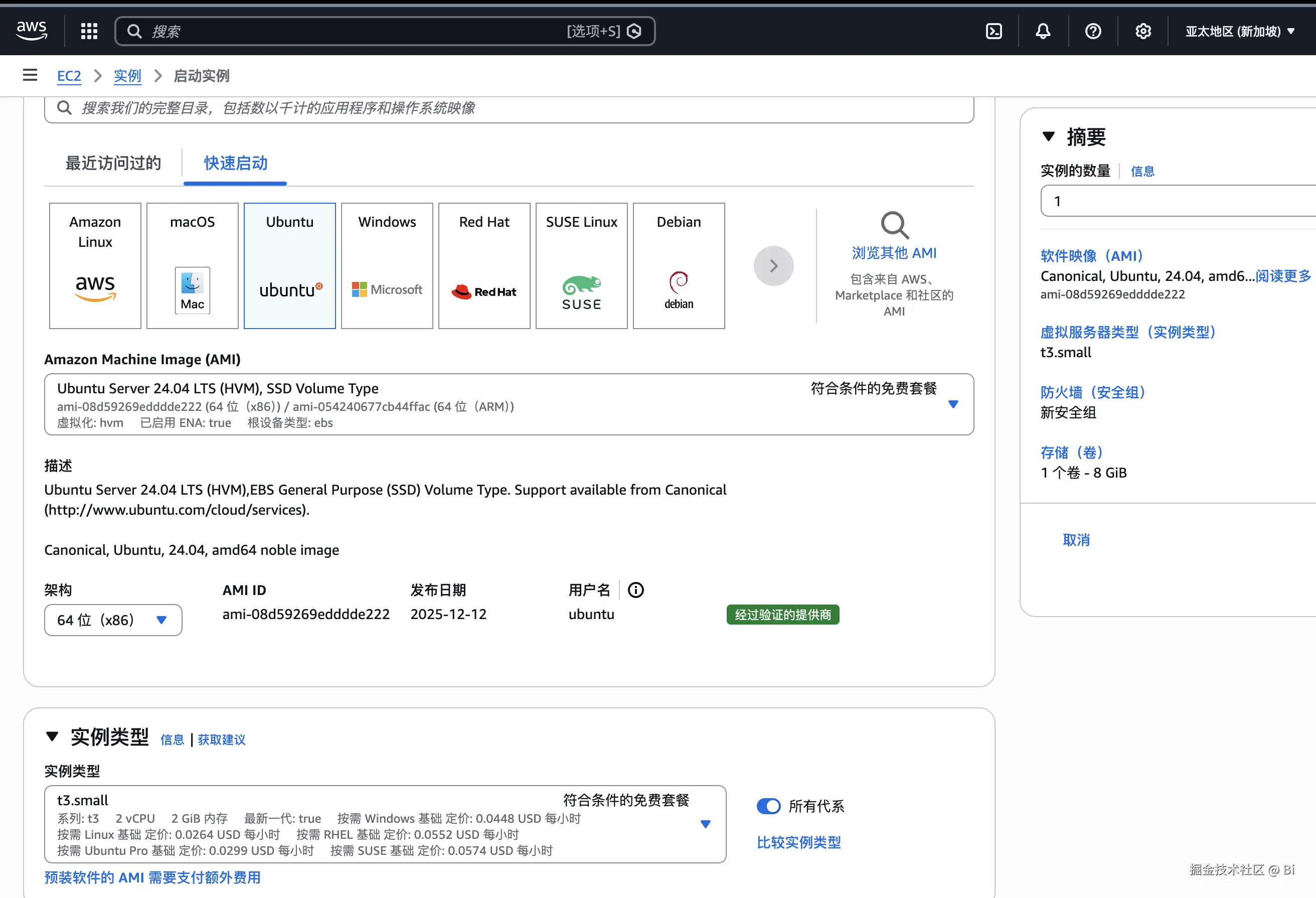
我选择的是 AWS 服务器,新账号有 USD $100 的 AWS 抵用金,有效时间半年,基本可以免费用一段时间。
地区我选择的是新加坡。2 核 2GB 配置可以参考下图的选项配置:
curl -fsSL | bash
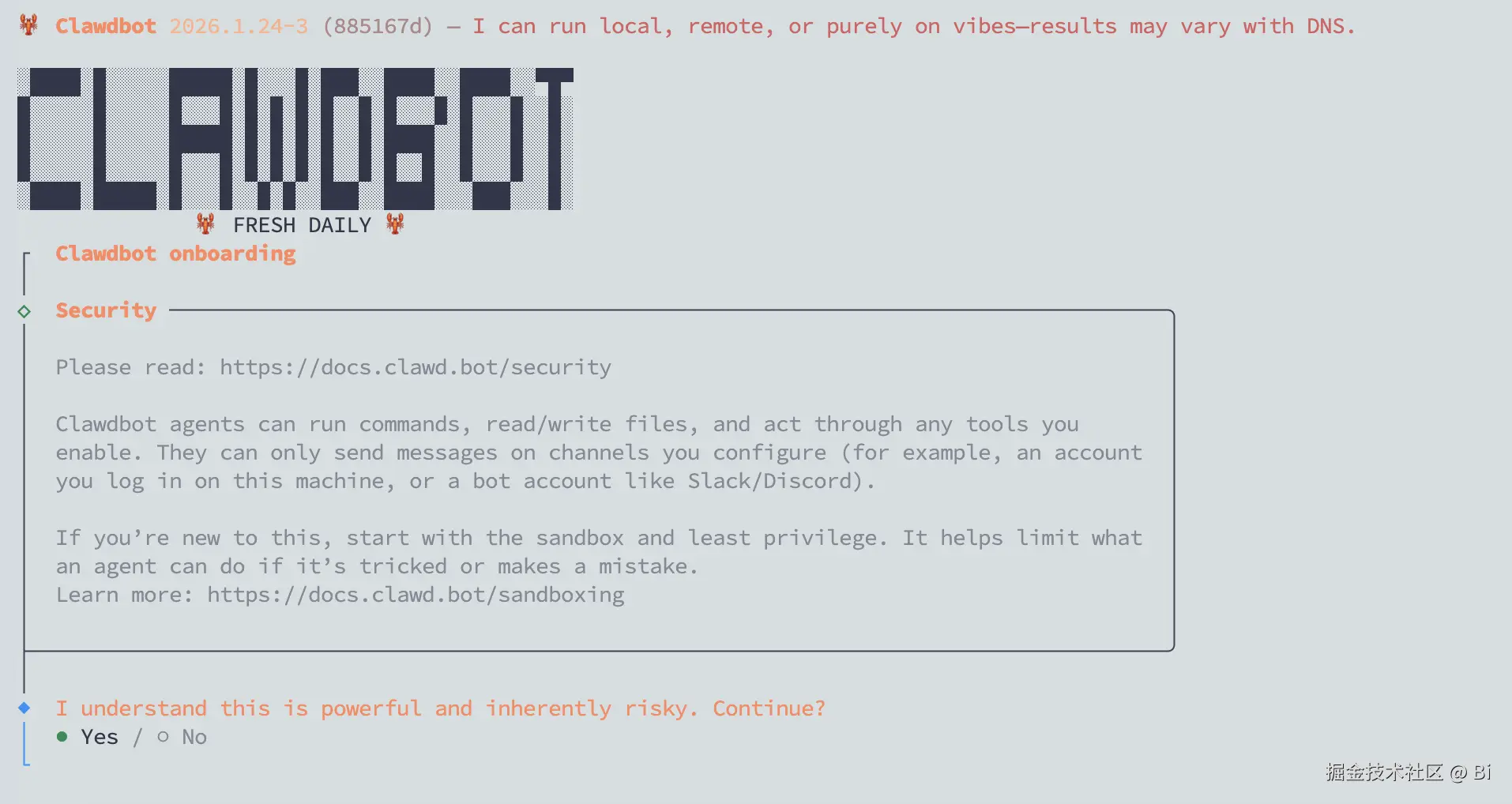
I understand this is powerful and inherently risky. Continue?
选择 Yes。

Onboarding mode
选择 QuickStart。
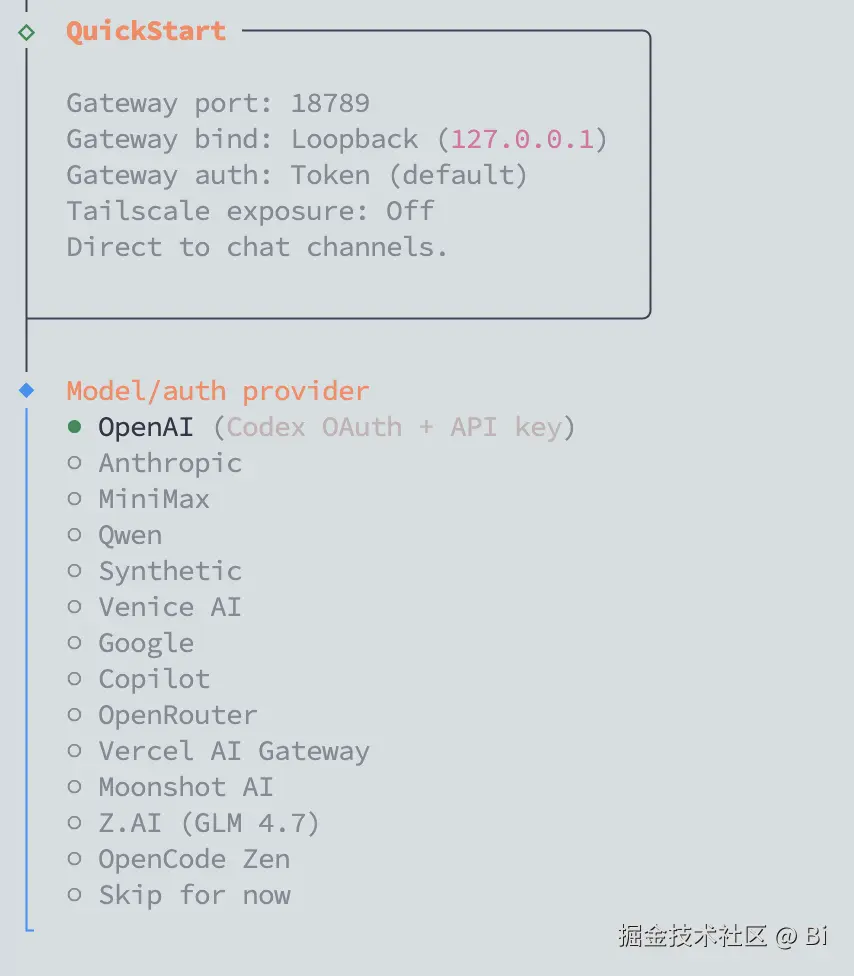
Model/auth provider
这里我选择的是 OpenAI,因为刚好是 ChatGPT Pro 的用户。如果大家没有 OpenAI 的账号,可以选择 Qwen,免费额度足够使用。
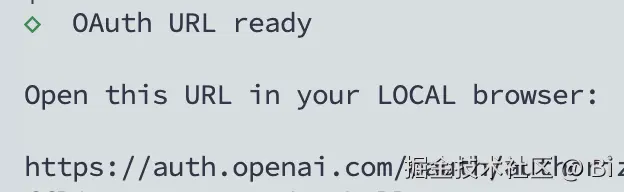
选择完模型后会显示授权链接,把链接复制到你本机浏览器打开完成授权。
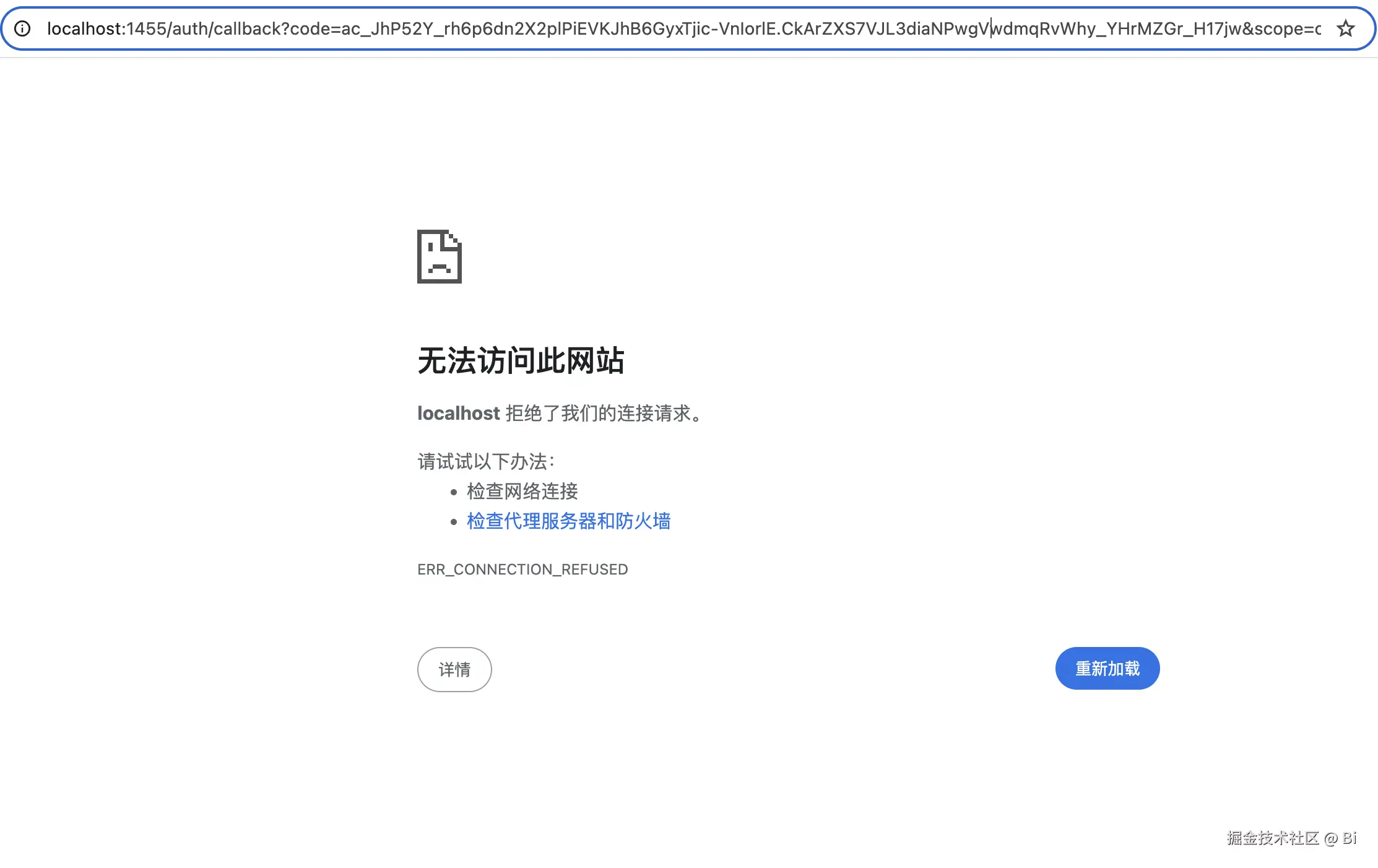
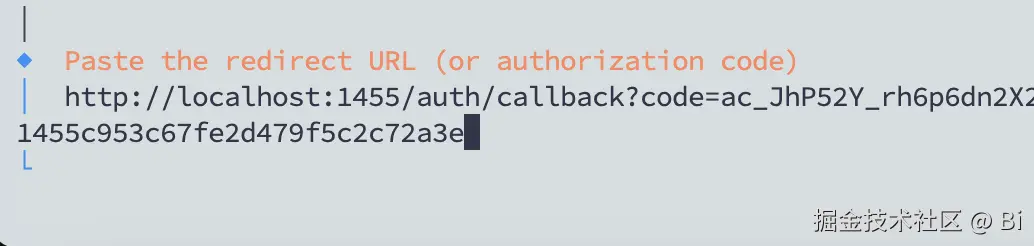
如果选择的是 OpenAI 或 Google 等模型,授权后会返回一个 localhost 链接,把链接复制到终端回车即可。Qwen 模型授权后不需要这一步。
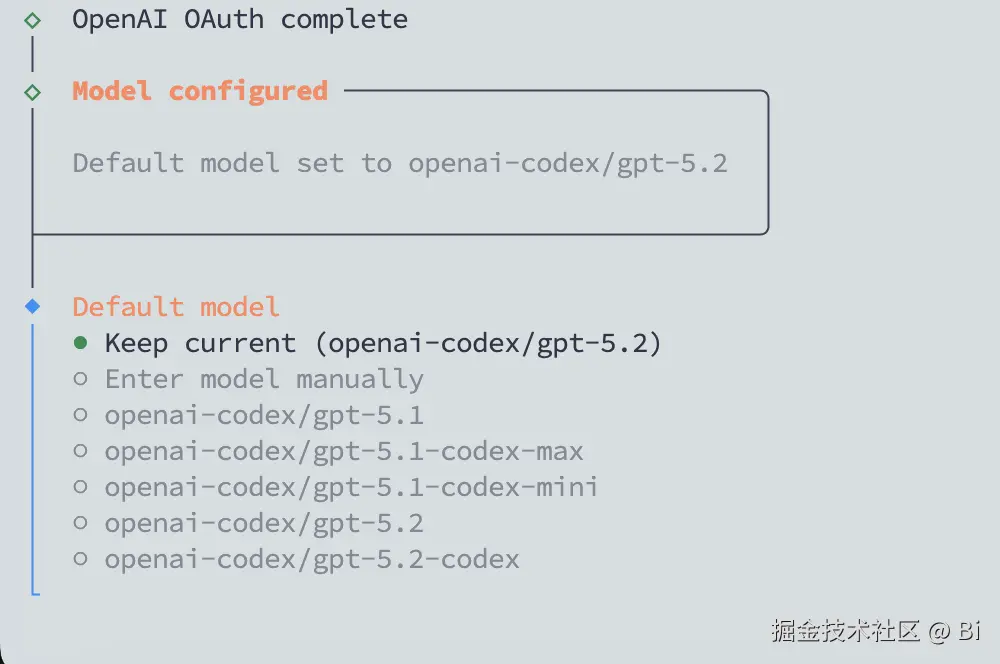
选择模型。
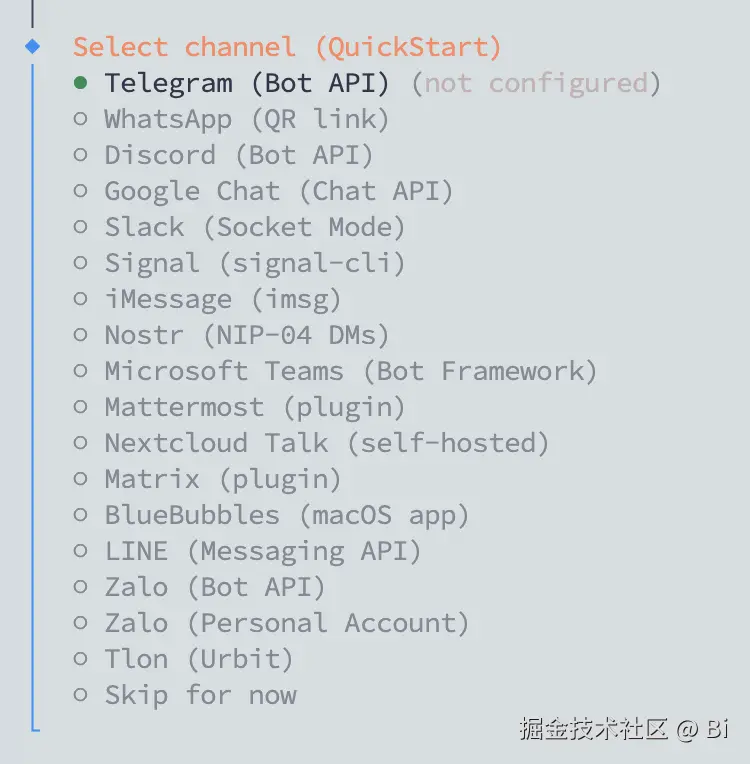
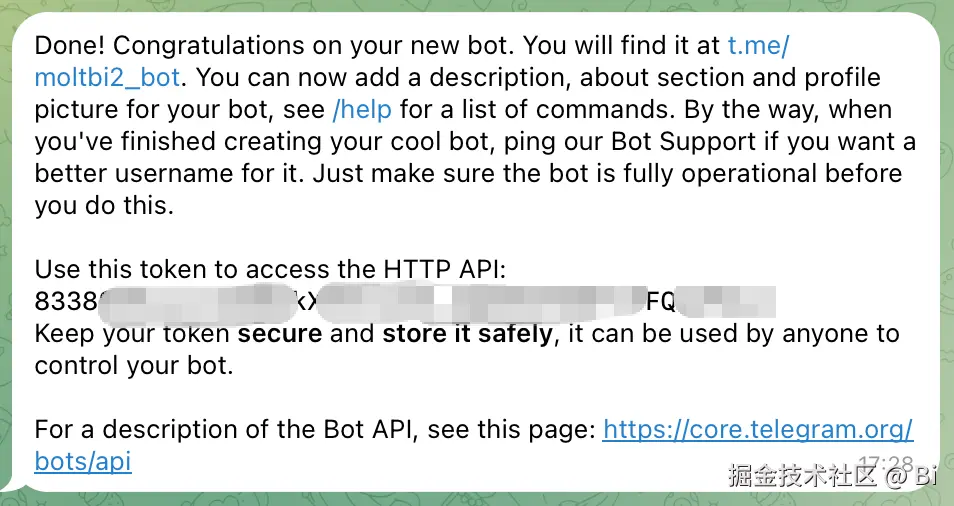
这里使用 T@elegrimm,按照提示首先要创建自己的机器人:
@BotFather,关注并输入 /newbotmoltbot)molt123_bot)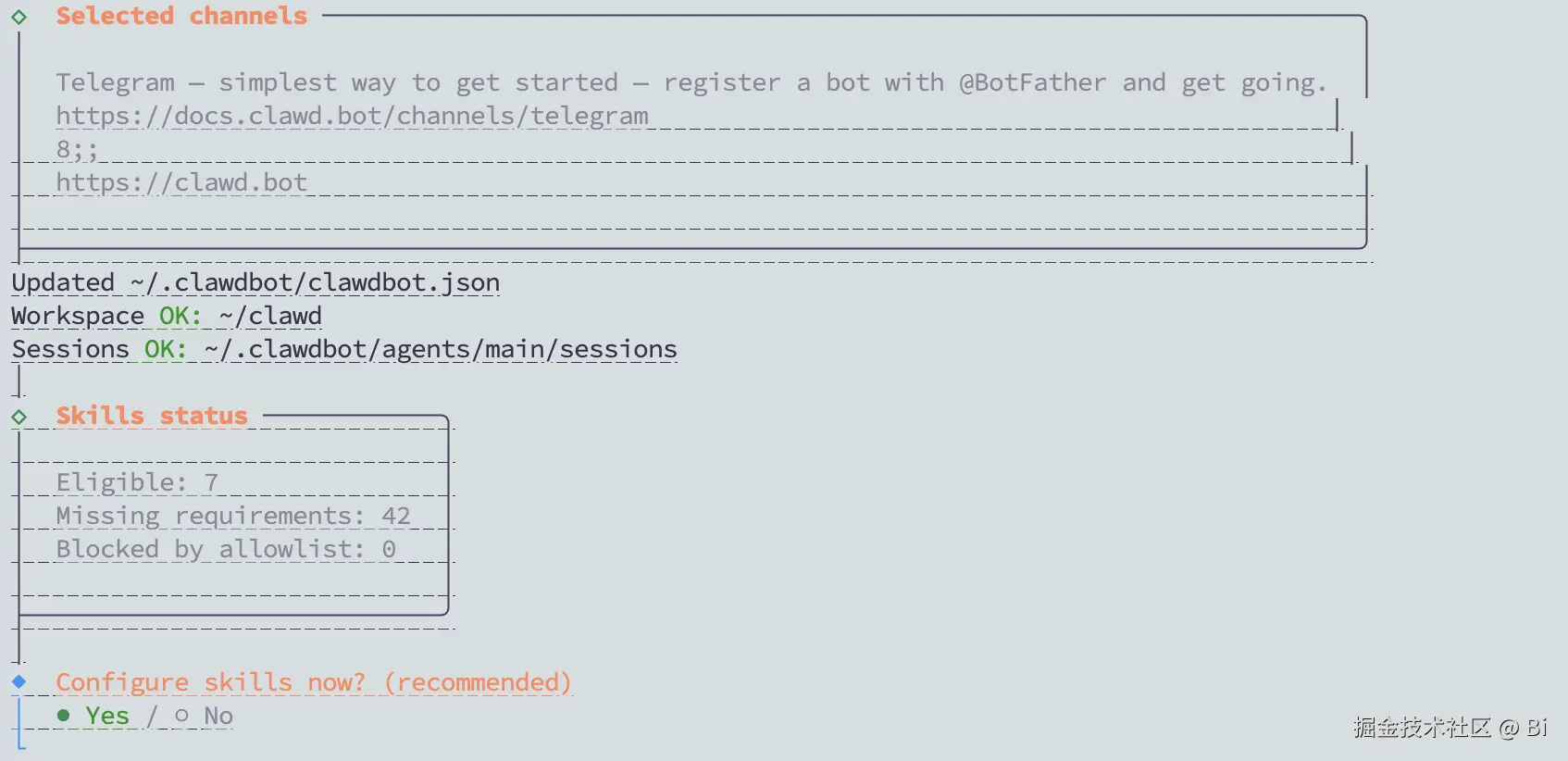
Configure skills now?
选 Yes。
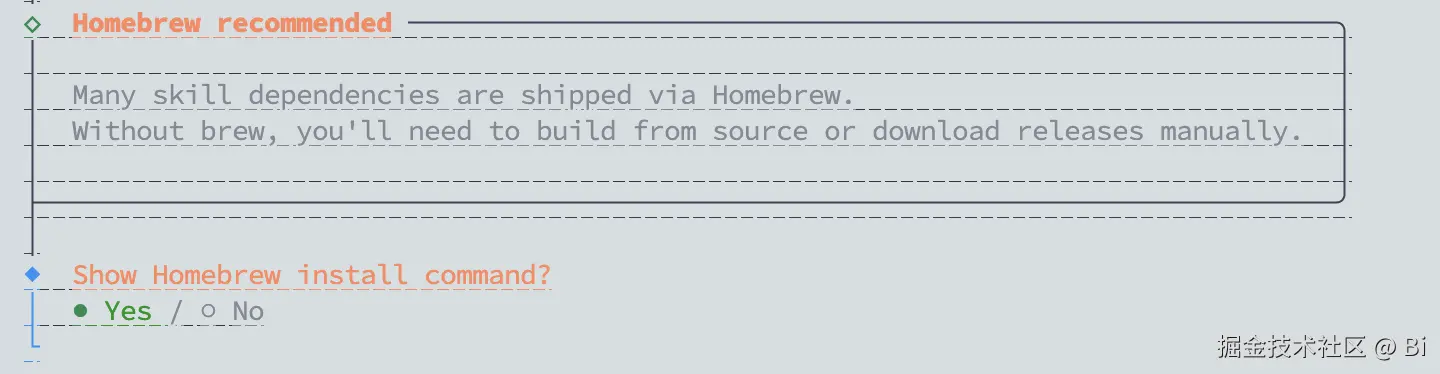
Show Homebrew install command?
选 Yes。
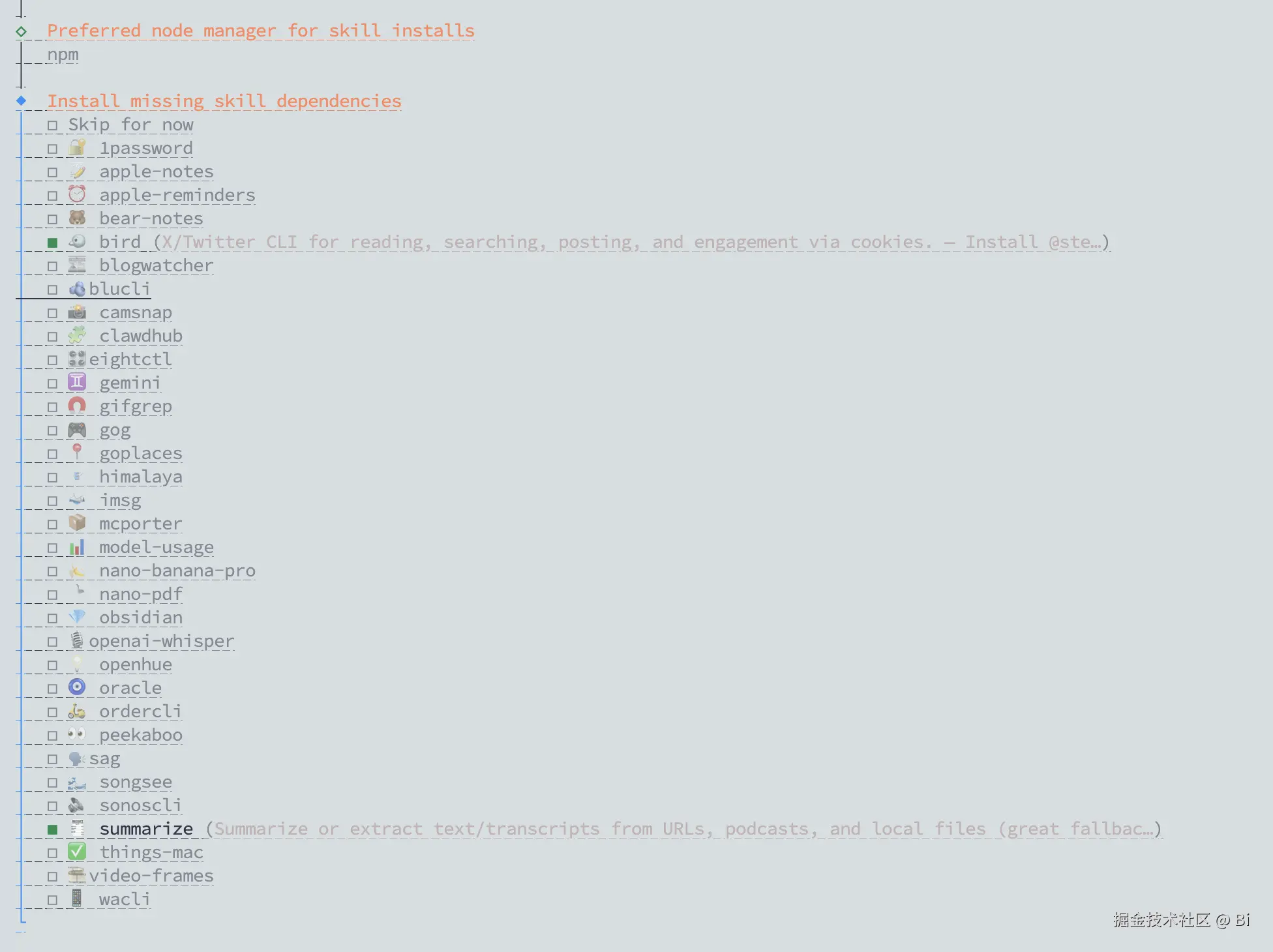
Preferred node manager for skill installs
选 npm。
Install missing skill dependencies
跳过也行,后面也可以再回来安装:
我这里选择了 summarize(bird 忽略)。
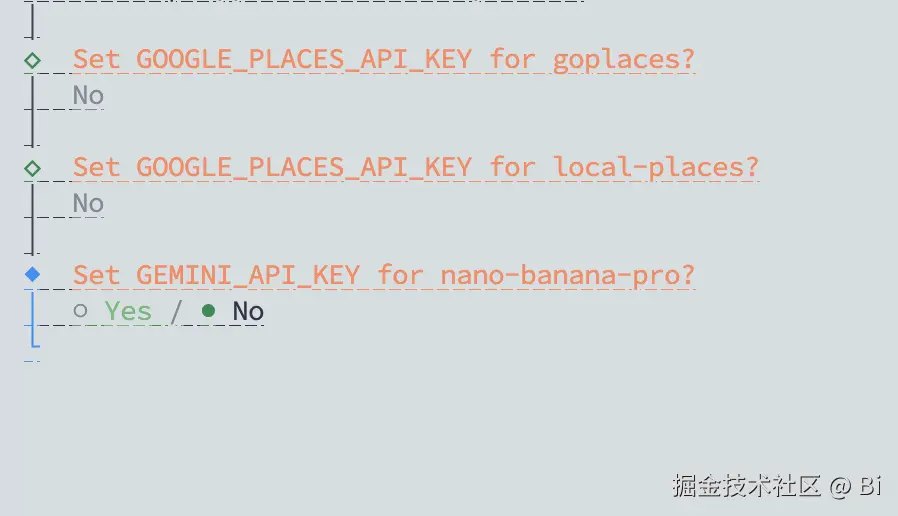
这些 KEY 暂时可以跳过,选择 No,后面如果需要也可以再填写。
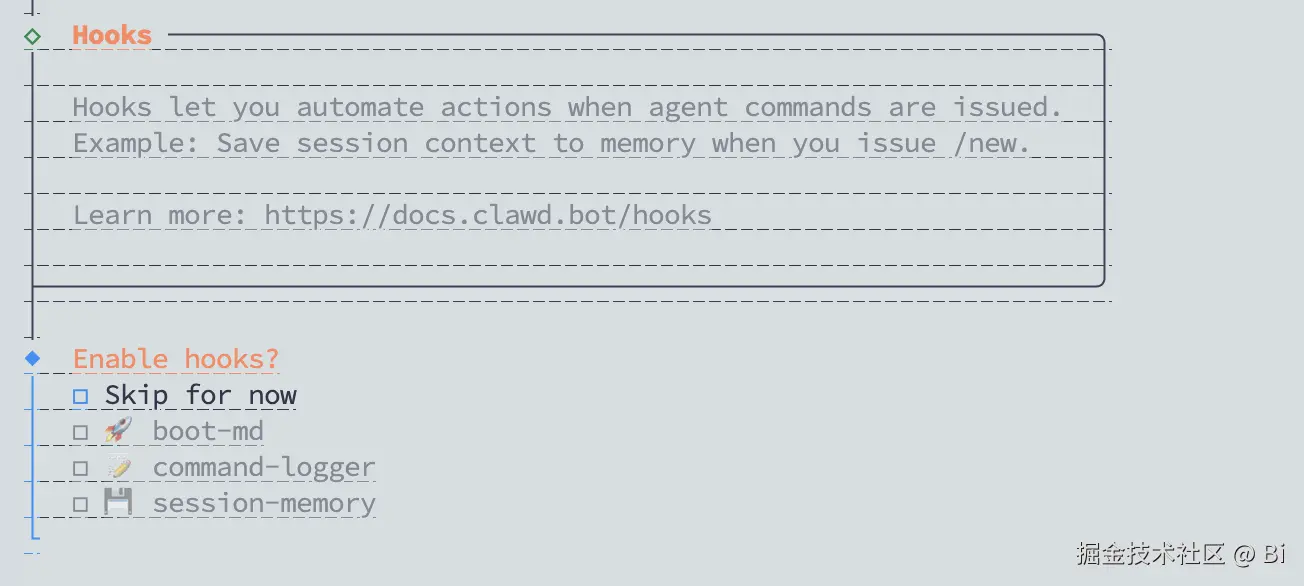
Enable hooks
选择 Skip for now。
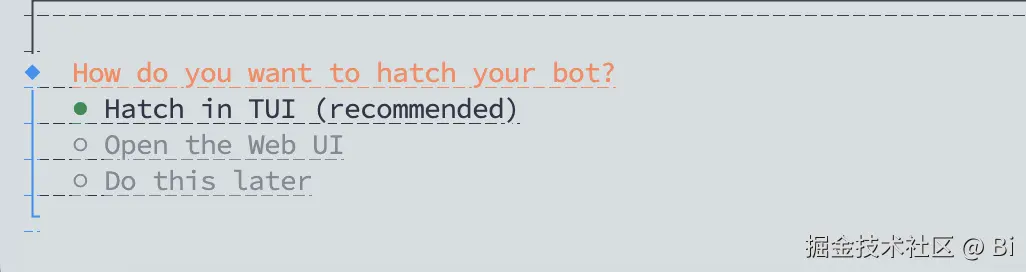
How do you want to hatch your bot?
选择 Hatch in TUI。
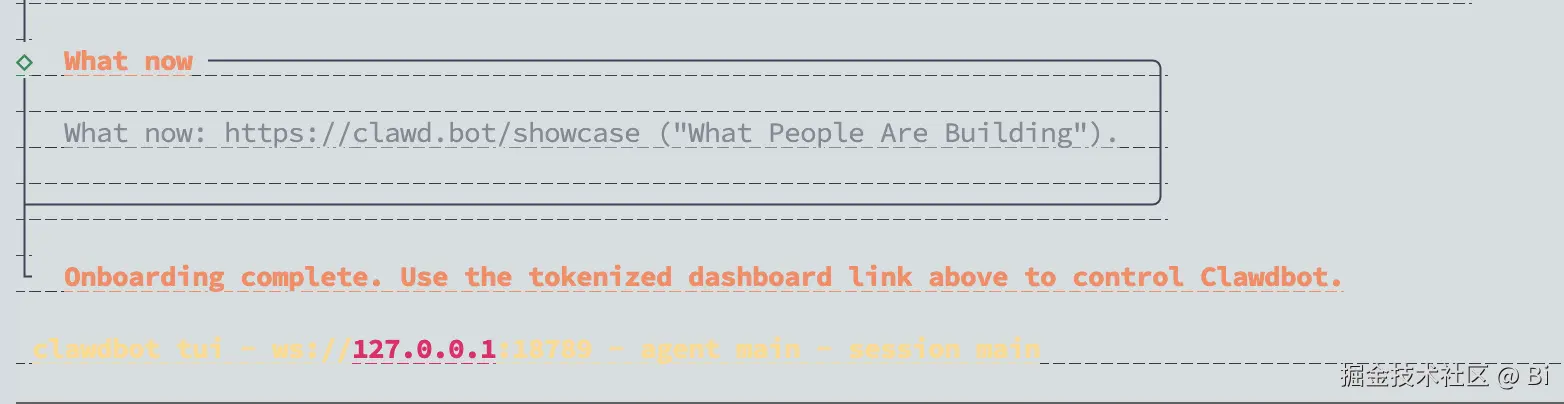
到这里安装就已经完成了。
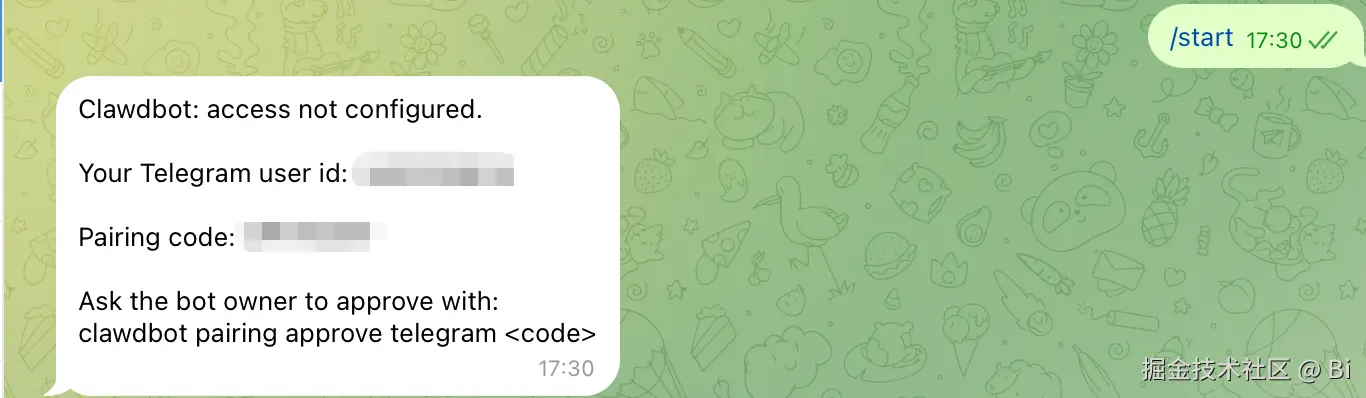
在刚刚创建好的机器人对话框中输入 /start,会出现 Pairing code: XXXXXXX。
在终端输入命令(将 XXXXXXX 替换成你的 code):
clawdbot pairing approve telegram XXXXXXX
如果出现 clawdbot: command not found,退出终端重新进入即可。
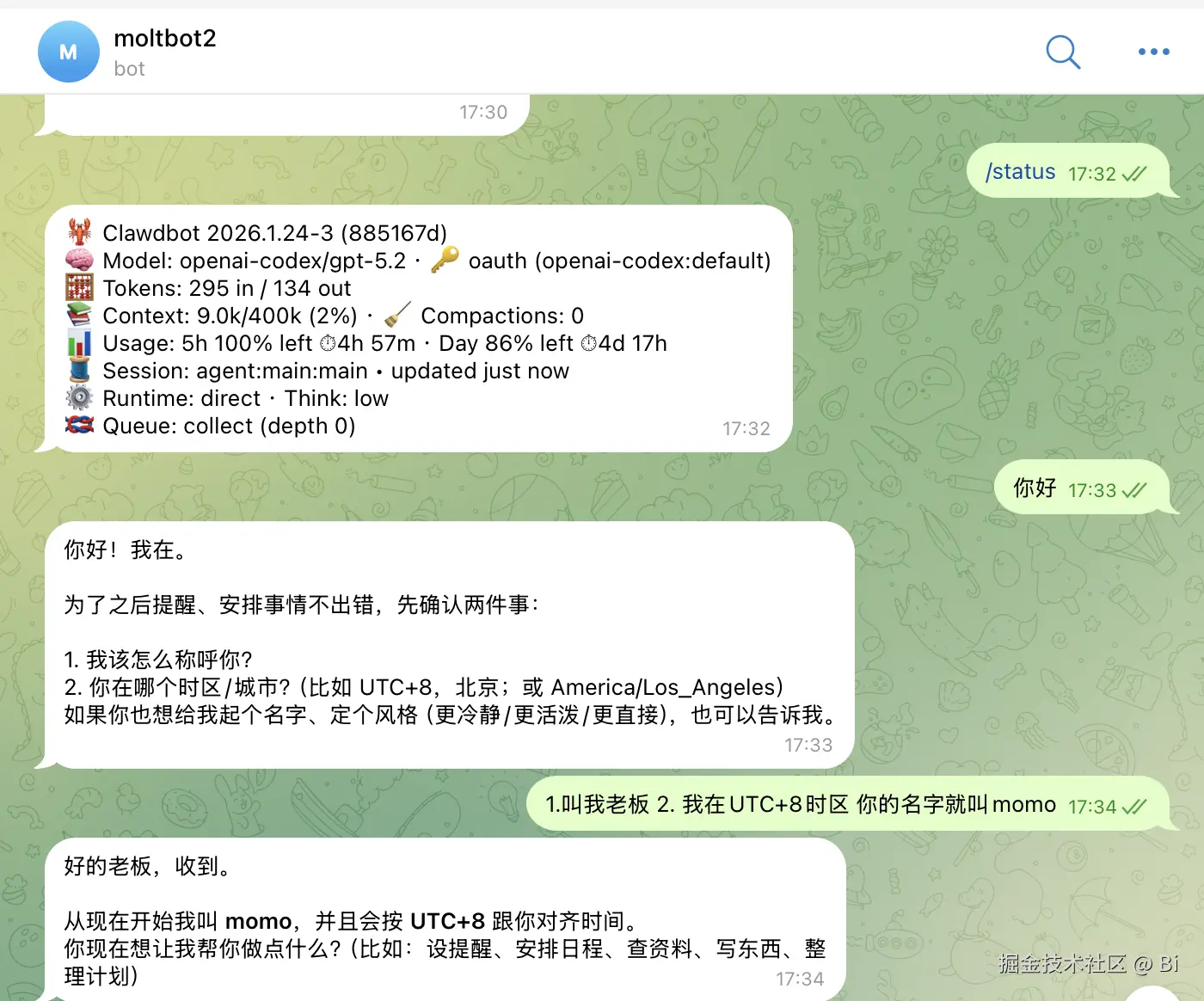
配对成功后就可以在 T@elegrimm 机器人中正常使用了。
当然 Moltbot 能做到的远不止这些,还有许多意想不到的玩法等我们发掘,我也会在接下来的文章中持续分享。
此错误表示你的 Clawdbot 实例无法连接到 T@elegrimm 的 API 服务器 api.telegram.org。
最常见的原因:
解决方法:在 /etc/hosts 中添加以下内容:
149.154.166.110 api.telegram.org