
宝贝甜品店
102.14M · 2026-03-26

在构建了基础的 VNC 可视化沙盒后,下一步是赋予 AI Agent "看"互联网的能力。
在上一篇文章 从零开始构建 Manus 系统: 01-Sandbox VNC 中,我们成功构建了一个可视化的 Linux 桌面环境。但这只是第一步。一个强大的 AI Agent 不仅需要控制操作系统,更需要通过浏览器与互联网交互——搜索信息、访问文档、甚至操作 Web 应用。
本文将详细介绍如何在 Docker 沙盒中集成 Chrome 浏览器,并通过 Chrome DevTools MCP (Model Context Protocol) 让 AI Agent 能够以标准化的方式控制浏览器。
对于人类来说,浏览器是获取信息的主要窗口。对于 AI Agent 而言,集成浏览器能力意味着:
我们的实现方案基于以下调用链:
graph LR
    Agent[AI Agent] --MCP Protocol--> MCP_Server[Chrome DevTools MCP]
    MCP_Server --CDP WebSocket--> Chrome[Chromium Browser]
    Chrome --X11--> Xvfb[虚拟显示]
    Xvfb --VNC--> User[用户可视化]
navigate, click, screenshot)。在 Docker 环境中安装浏览器并不简单,特别是需要支持最新的 Web 标准和扩展时。我们选择安装 Chromium 而非 Google Chrome,以便更好地适配 Linux 环境。
为了获取较新版本的 Chromium,我们需要配置 PPA 源。这里有一个小技巧,add-apt-repository 在某些 Ubuntu 版本下依赖特定的 Python 版本,我们通过临时切换 Python 版本来解决兼容性问题:
# 安装 Chromium (使用 PPA 源以获取更新版本)
# 注意:需要使用 python3.10 来执行 add-apt-repository,因为 apt_pkg 依赖问题
RUN PYTHON_VERSION=$(python3 --version) &&
    update-alternatives --install /usr/bin/python3 python3 /usr/bin/python3.10 2 &&
    add-apt-repository ppa:xtradeb/apps -y &&
    update-alternatives --install /usr/bin/python3 python3 /usr/bin/python3.11 1 &&
    apt-get update &&
    apt-get install -y chromium --no-install-recommends
为了让浏览器正确显示中文网页,必须安装字体包:
RUN apt-get update && apt-get install -y
    fonts-noto-cjk
    fonts-noto-color-emoji
    language-pack-zh-hans
    locales
    && locale-gen zh_CN.UTF-8
chrome-devtools-mcp 是一个 Node.js 应用,因此我们需要准备 Node 环境:
# Install Node.js 20.x
RUN mkdir -p /etc/apt/keyrings &&
    curl -fsSL  | gpg --dearmor -o /etc/apt/keyrings/nodesource.gpg &&
    echo "deb [signed-by=/etc/apt/keyrings/nodesource.gpg]  nodistro main" | tee /etc/apt/sources.list.d/nodesource.list &&
    apt-get update &&
    apt-get install -y nodejs &&
    apt-get clean &&
    rm -rf /var/lib/apt/lists/*

# Configure npm to use Aliyun mirror
RUN npm config set registry

# Install official MCP servers
RUN npm install -g chrome-devtools-mcp@latest &&
    npm install -g @modelcontextprotocol/server-filesystem@latest
为了确保 Chrome 能够被远程控制,我们需要通过脚本启动它,并注入特定的参数。
创建 /usr/local/bin/launch_chrome.sh:
#!/bin/bash
# 等待 Xvfb 就绪
sleep 2

# 启动 Chrome (前台运行,不要使用 &)
# 添加 --incognito 避免崩溃恢复弹窗
exec /usr/bin/chromium
  --no-sandbox
  --remote-debugging-port=9222
  --user-data-dir=/tmp/chrome-profile
  --disable-gpu
  --disable-software-rasterizer
  --incognito
  --no-first-run
  --test-type
  --no-default-browser-check
--remote-debugging-port=9222: 最关键的参数。它让 Chrome 在容器内部 CDP 端口。注意:MCP Server 并不是浏览器本身,而是一个独立的 Node.js 进程。 它需要通过这个端口(基于 WebSocket 的 CDP 协议)连接到 Chrome,才能把 AI 的指令传达给浏览器。如果没有这个端口,MCP Server 就无法控制任何东西。--no-sandbox: 在 Docker 容器中运行 Chrome 必须的参数(因为 Docker 本身已经是沙盒)。--disable-gpu: 在没有 GPU 的容器环境中,禁用 GPU 加速可以提高稳定性。我们需要在 supervisord.conf 中管理 Chrome 和 MCP Server 两个进程。注意进程的启动优先级设置,确保依赖关系正确。
; Launch Chrome browser with remote debugging
[program:chrome]
command=/usr/local/bin/launch_chrome.sh
environment=DISPLAY=":1"
autorestart=true
stdout_logfile=/dev/stdout
stdout_logfile_maxbytes=0
stderr_logfile=/dev/stderr
stderr_logfile_maxbytes=0
priority=200
startsecs=10

; MCP Chrome DevTools Server (Official - Node.js)
[program:mcp-chrome]
command=/usr/bin/node /usr/lib/node_modules/chrome-devtools-mcp/build/src/index.js --browserUrl http://127.0.0.1:9222
directory=/root/shared/workspace
environment=DISPLAY=":1",NODE_ENV="production"
autorestart=true
stdout_logfile=/dev/stdout
stdout_logfile_maxbytes=0
stderr_logfile=/dev/stderr
stderr_logfile_maxbytes=0
priority=602
startsecs=5
注意 priority 的设置(实际的完整启动顺序):
xvfb (100) 先启动,提供虚拟显示环境。fluxbox (200) 启动窗口管理器。xterm (300) 启动终端模拟器。x11vnc (400) 启动 VNC 服务器。websockify (500) 启动 WebSocket 代理。mcp-shell (600) 启动 Shell MCP 服务器。mcp-filesystem (601) 启动文件系统 MCP 服务器。chrome (200) 启动 Chrome 浏览器。mcp-chrome (602) 启动 Chrome DevTools MCP 服务器。mcp-manager (603) 启动 Meta-MCP 管理器。Chrome 设置为 priority=200 是为了确保它在窗口管理器之后但在大多数 MCP 服务器之前启动,这样可以保证有合适的显示环境,同时 MCP Chrome 服务器(602)会在 Chrome 之后启动。
chrome-devtools-mcp 是官方提供的 MCP 实现,它充当了适配器的角色。
在 Supervisor 配置中,我们指定了 --browserUrl ,这告诉 MCP Server 去哪里找到正在运行的 Chrome 实例。
当一切配置就绪,AI Agent 就可以通过 MCP 协议调用以下工具:
Page Navigation:
{ "name": "navigate", "args": { "url": "https://github.com" } }
Agent 发送此指令后,沙盒中的 Chrome 会跳转到 GitHub,用户可以通过 VNC 实时看到页面加载。
Screenshot:
{ "name": "screenshot", "args": { "path": "github_home.png" } }
Agent 可以截取当前页面并保存到工作区,便于后续的视觉分析。
Interaction:
Agent 可以模拟点击 (click)、输入 (type) 和滚动 (scroll),像真人一样操作网页。
为了验证我们的 Chrome MCP 是否正常工作,我们可以编写一个简单的 Python 脚本,通过 docker exec 连接到容器内的 MCP 服务,并执行实际的浏览器操作。
项目提供了完整的 MCP 服务器测试脚本,可以测试所有三个 MCP 服务器(Shell、Filesystem、Chrome)的功能。
import asyncio
import json
import base64
import os
from datetime import datetime
from mcp import ClientSession, StdioServerParameters
from mcp.client.stdio import stdio_client

async def run():
    # 1. 配置连接参数
    # 我们通过 docker exec -i 调用容器内的 MCP Server,并将其 stdin/stdout 映射出来
    server_params = StdioServerParameters(
        command="docker",
        args=[
            "exec", "-i",
            "sandbox-chrome",  # 确保与 docker-compose.yml 中的 container_name 一致
            "node", "/usr/lib/node_modules/chrome-devtools-mcp/build/src/index.js",
            "--browserUrl", "http://127.0.0.1:9222"
        ],
        env=None
    )

    print(" 正在连接到 Chrome MCP 沙盒环境...")

    async with stdio_client(server_params) as (read, write):
        async with ClientSession(read, write) as session:
            # 初始化会话
            await session.initialize()

            # 获取可用工具列表
            tools = await session.list_tools()
            tool_names = [t.name for t in tools.tools]
            print(f" 连接成功!可用工具: {len(tool_names)} 个")
            print(f"   工具列表: {tool_names}")

            # ---------------------------------------------------------
            # 场景:在 Baidu 搜索 "MCP Protocol" 并截图
            # ---------------------------------------------------------

            # 1. 导航到 Baidu
            print("n 1. 正在打开 Baidu ()...")
            # 工具名: navigate_page
            nav_result = await session.call_tool("navigate_page", arguments={"url": "https://www.baidu.com"})
            print(f"   导航结果: {nav_result}")

            print("   ⏳ 等待 5 秒让页面加载...")
            await asyncio.sleep(5)

            # 截图查看当前状态
            print(" 1.5 页面加载后截图...")
            # 确保 workspace 目录存在
            os.makedirs("workspace", exist_ok=True)

            if "take_screenshot" in tool_names:
                # 必须传入一个对象,即使是空的
                screenshot_result = await session.call_tool("take_screenshot", arguments={})

                img_content = None
                for content in screenshot_result.content:
                    if content.type == "image":
                        img_content = content
                        break
                    elif content.type == "text":
                         print(f"   截图文本信息: {content.text[:100]!r}")
                         # 如果包含 data:image,可能是嵌入在 text 中的
                         if "data:image" in content.text:
                             img_content = content
                             break

                if img_content:
                    try:
                        data = img_content.data if hasattr(img_content, "data") else img_content.text
                        if "data:image" in data and "base64," in data:
                             data = data.split("base64,")[1]

                        # 补全 padding
                        padding = len(data) % 4
                        if padding > 0:
                             data += "=" * (4 - padding)

                        filepath = "workspace/screenshot_step1.png"
                        with open(filepath, "wb") as f:
                            f.write(base64.b64decode(data))
                        print(f"    已保存: {filepath}")
                    except Exception as e:
                        print(f"    保存截图失败: {e}")
                else:
                    print("   ️ 未找到图像数据")

            # 2. 获取页面标题 (使用 evaluate_script)
            if "evaluate_script" in tool_names:
                print(" 2. 获取页面标题...")
                # 参数修正: 传入完整的函数定义
                result = await session.call_tool("evaluate_script", arguments={
                    "function": "function() { return document.title; }"
                })
                print(f"   页面标题: {result.content}")

            # 3. 模拟搜索输入 (使用 fill 和 click 工具)
            print("⌨️  3. 输入搜索词 'MCP Protocol'...")

            if "fill" in tool_names:
                print("   正在输入关键词...")
                await session.call_tool("fill", arguments={
                    "selector": "#kw",
                    "value": "MCP Protocol"
                })

            if "click" in tool_names:
                print("   正在点击搜索按钮...")
                await session.call_tool("click", arguments={
                    "selector": "#su"
                })

            print("   ⏳ 等待 5 秒让搜索结果加载...")
            await asyncio.sleep(5)

            # 4. 最终截图
            print(" 4. 正在最终截图...")
            if "take_screenshot" in tool_names:
                try:
                    screenshot_result = await session.call_tool("take_screenshot", arguments={})

                    img_content = None
                    for content in screenshot_result.content:
                        if content.type == "image":
                            img_content = content
                            break
                        elif content.type == "text":
                            if "data:image" in content.text:
                                img_content = content
                                break

                    if img_content:
                        data = img_content.data if hasattr(img_content, "data") else img_content.text
                        if "data:image" in data and "base64," in data:
                             data = data.split("base64,")[1]

                        padding = len(data) % 4
                        if padding > 0:
                             data += "=" * (4 - padding)

                        filepath = "workspace/screenshot_final.png"
                        with open(filepath, "wb") as f:
                            f.write(base64.b64decode(data))
                        print(f"    已保存: {filepath}")
                    else:
                        print("   ️ 未找到图像数据")
                except Exception as e:
                    print(f"    截图失败: {e}")

if __name__ == "__main__":
    asyncio.run(run())
在宿主机上运行此脚本:
# 确保沙盒正在运行
cd sandbox && docker-compose ps

# 运行完整测试(测试所有 MCP 服务器)
python3 demo_interaction.py
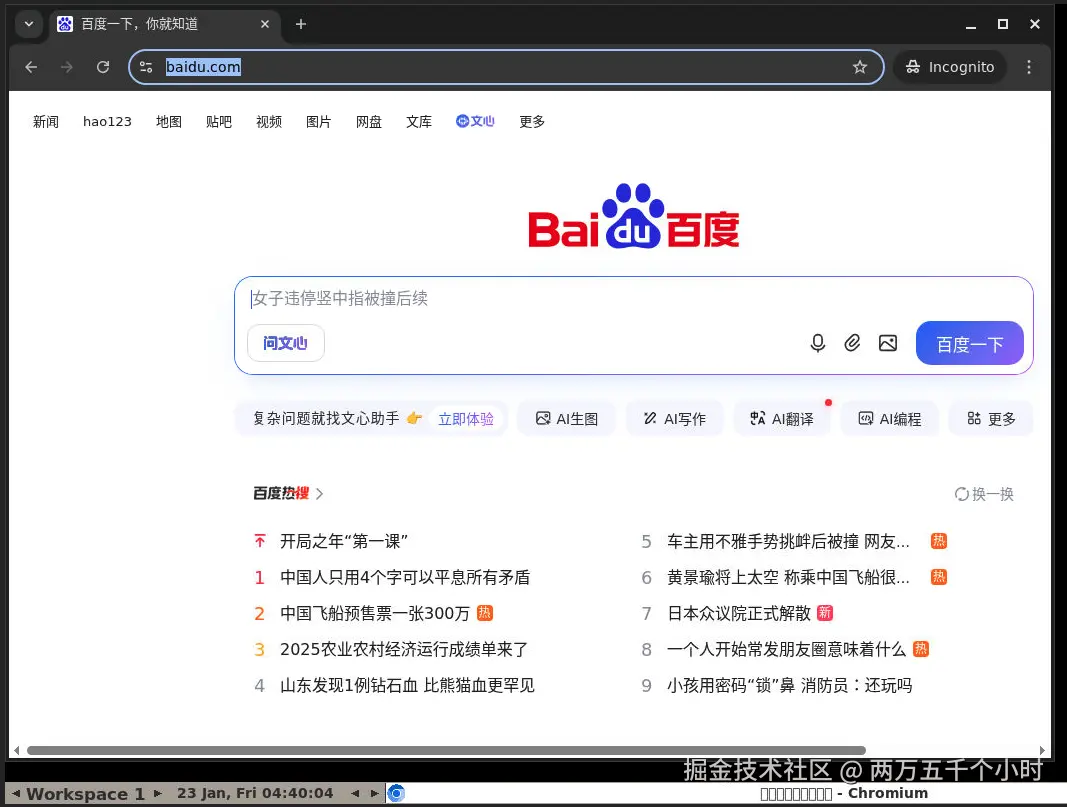
与此同时,打开 VNC (),你应该能看到 Chrome 浏览器正在运行。
Q: 我通过 MCP 操作浏览器,为什么还需要开启 CDP 端口?
A: 这是一个经典的“翻译官”模型。AI 只懂 MCP 协议,Chrome 只懂 CDP 协议。chrome-devtools-mcp 就是中间的翻译官。翻译官必须手里拿着“电话线”(CDP 端口)才能跟 Chrome 通话。如果没有开启这个端口,MCP Server 即使收到了 AI 的指令,也无法传递给浏览器执行。
Q: 为什么 Dockerfile 里没有 EXPOSE 9222 端口?
A: 因为 MCP Server 和 Chrome 运行在同一个容器内,它们通过容器内部的 localhost:9222 通信。
为了安全起见,我们不需要(也不应该)把这个调试端口暴露给宿主机或公网。只有 MCP Server 有权访问这个端口,这就形成了一个安全的边界:外部只能通过受控的 MCP 协议与浏览器交互。
Q: 为什么不用无头模式 (Headless)? A: 虽然无头模式资源占用更少,但为了让用户能通过 VNC "监工" AI 的操作,我们需要有头模式 (Headed) 配合 Xvfb。这样既能被程序控制,又能被人类看见。
Q: 浏览器崩溃了怎么办?
A: Supervisor 配置了 autorestart=true,如果 Chrome 进程意外退出,它会被自动拉起。launch_chrome.sh 中的 user-data-dir 使用临时目录,避免了崩溃后 Profile 锁定导致无法启动的问题。
Q: 如何处理验证码? A: 这是一个复杂问题。目前的沙盒环境允许用户通过 VNC 介入。如果 AI 遇到验证码,可以暂停并通知用户,用户通过 VNC 手动解决后,AI 继续执行。
通过集成 Chrome 和 MCP,我们的沙盒环境进化成了一个全能的数字工作台。现在,AI 不仅能写代码、跑命令,还能像我们一样自由地探索万维网。
在下一篇文章中,我们将探讨 文件系统 MCP 的实现,看看 AI 是如何在这个沙盒中高效地管理项目文件的。