侦探大挑战
128.12M · 2026-04-22

大部分的笔记本电脑上是有fn键的,我们可以直接的通过f1-f12来修改电脑上的设置,但是由于我们经常会不小心按到,那么win11fn键开启和关闭怎么设置?接下来就让本站来为用户们来仔细的介绍一下win11fn键开启和关闭教程吧。
win11fn键开启和关闭教程
方法一:
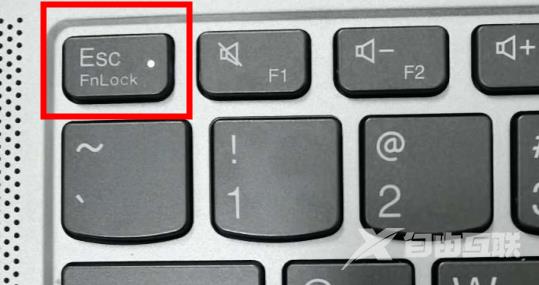
1、首先观察一下我们的键盘上有没有fn相关按键,如图所示。如果有的话,按下fn+这个键就可以打开和关闭fn键了。
方法二:
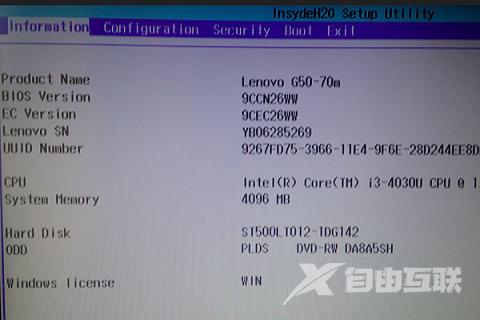
1、如果没有类似按键,那就要重启电脑,在开机界面时快速按下热键进入bios设置。
2、进入后,来到上方configuration选项。
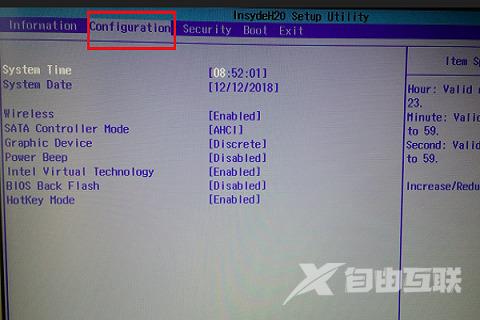
3、然后在下面找到hotkey mode功能,回车打开它。在这里enabled就是开启,disabled就是关闭。
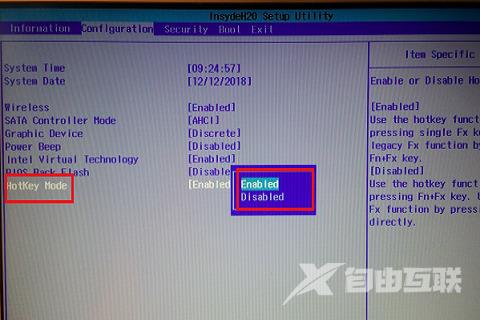
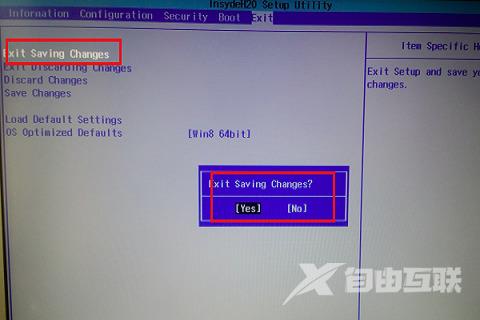
4、更改完成后保存好就可以完成设置了。