疯狂餐厅
86.88M · 2026-03-21

有windows11用户发现自己的搜索框突然无法使用了。搜索栏中无法输入任何文字,不管是英文字母还是拼音汉字都无法键入,导致搜索功能直接无法使用。因此今天本站小编就来给大家详细说明一下win11搜索栏无法输入的解决方法,不能使用搜索矿的用户们赶紧来看一下吧。
具体步骤如下:
1、首先我们可以按下键盘的“win+r”调出运行。
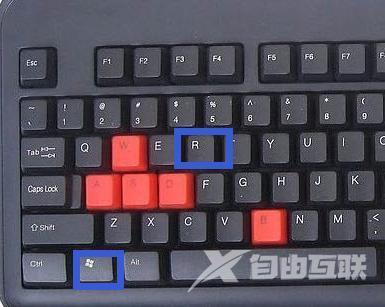
2、然后在其中输入“regedit”回车确定打开注册表编辑器。
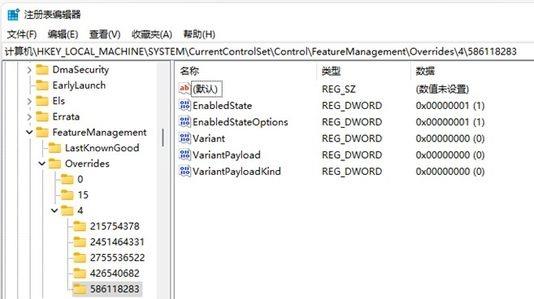
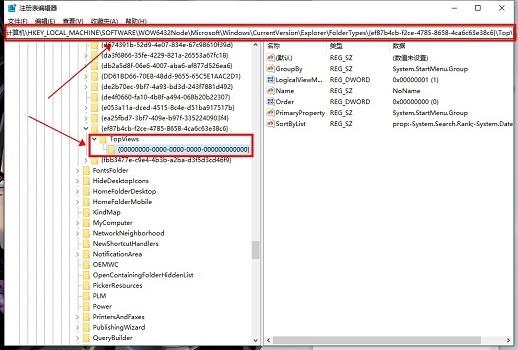
3、然后在上方路径中输入“HKEY_LOCAL_MACHINESOFTWAREMicrosoftWindowsCurrentVersionExplorerFolderTypes{ef87b4cb-f2ce-4785-8658-4ca6c63e38c6}TopViews”
4、接着找到其中的“{00000000-0000-0000-0000-000000000000}”删除即可。
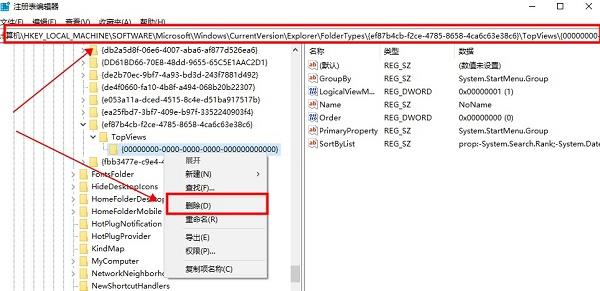
5、接着再定位到如下位置“HKEY_LOCAL_MACHINESOFTWAREWow6432NodeMicrosoftWindowsCurrentVersionExplorerFolderTypes{ef87b4cb-f2ce-4785-8658-4ca6c63e38c6}TopViews”
6、然后删除“{00000000-0000-0000-0000-000000000000}”即可。
方法二、
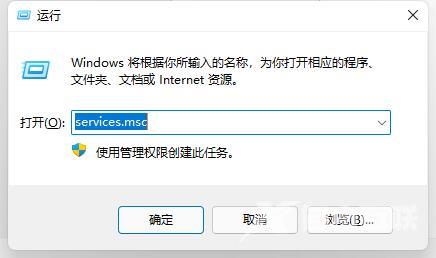
1.首先按下“win+r”快捷键调出运行,然后输入“services.msc”回车确定。
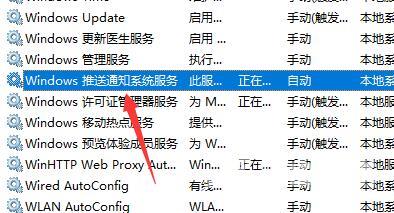
3、然后在服务列表中找到“Windows推送通知系统服务”,双击打开。
4、接着在其中将启动类型更改为“禁用”,再点击下面的“停止”
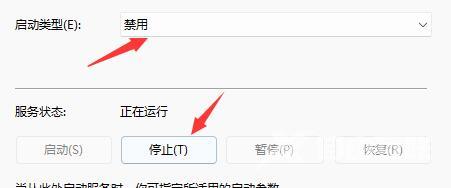
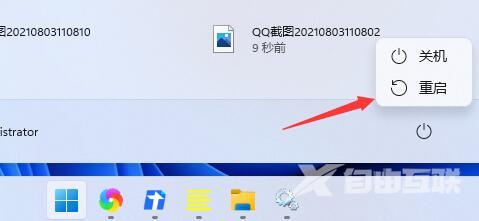
5、点击“确定”保存后,重启电脑就可以了。