微恐连续剧
67.38M · 2026-02-05

win11连接热点但是没有网络怎么办?近期有部分用户用电脑来连接热点使用,但是连接成功后并没有网络,关闭热点后网络又会恢复正常,这种情况有多种方式可以进行处理,那么本期win11教程本站小编就来和广大用户们分享具体的解决方法,希望能够给广大用户们带来帮助。
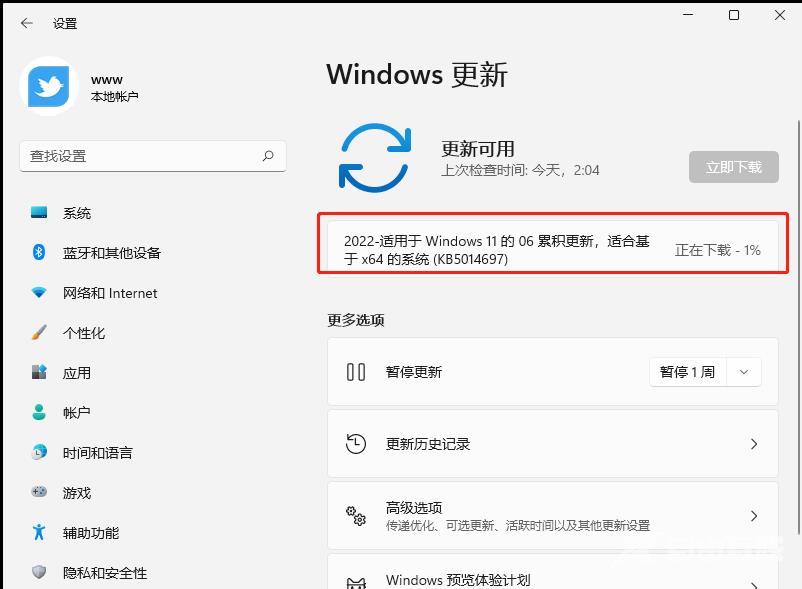
解决方法如下:
方法一:
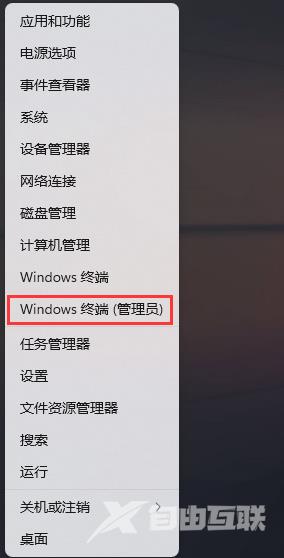
1、首先,按键盘上的组合键,或右键点击任务栏上的,打开的隐藏菜单项中,选择。
2、管理员: Windows powershell窗口,输入命令,并按回车。
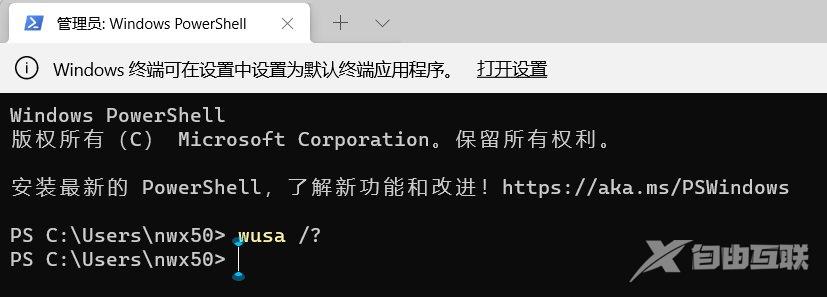
3、这时候,会弹出,可以查看本次使用命令的帮助信息。
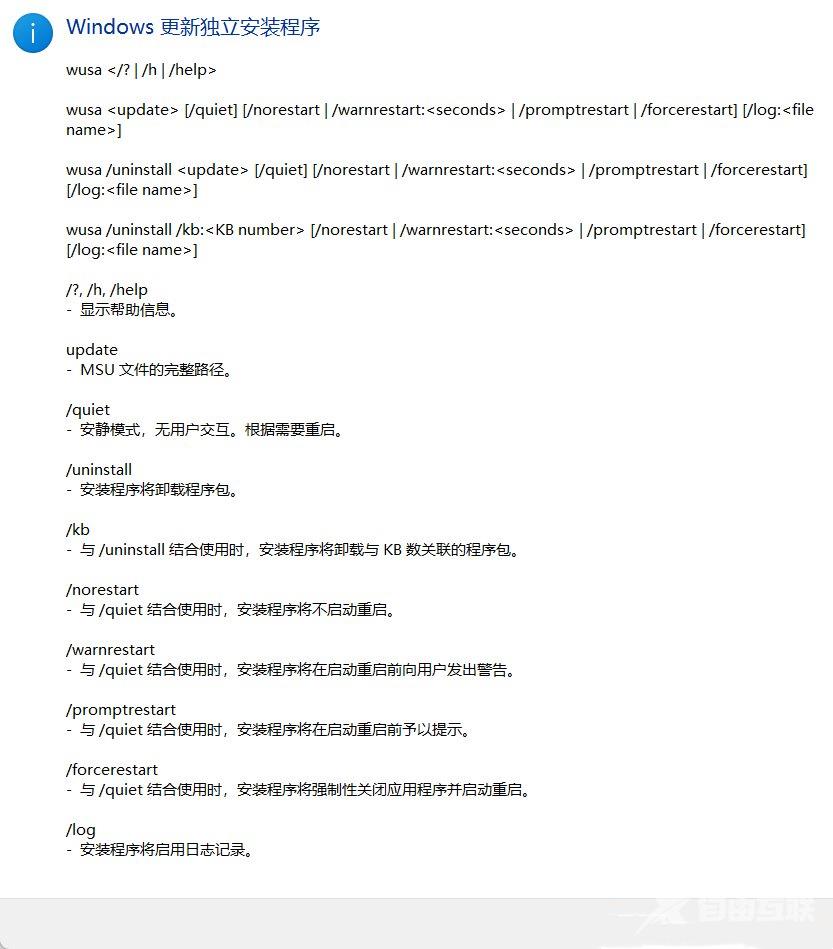
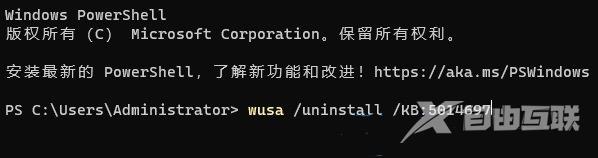
4、知道命令的用法后,输入,这样就可以卸载系统补丁了。
举例:wusa /uninstall /kb:5014697,卸载补丁号为 5014697 的系统更新。
方法二:
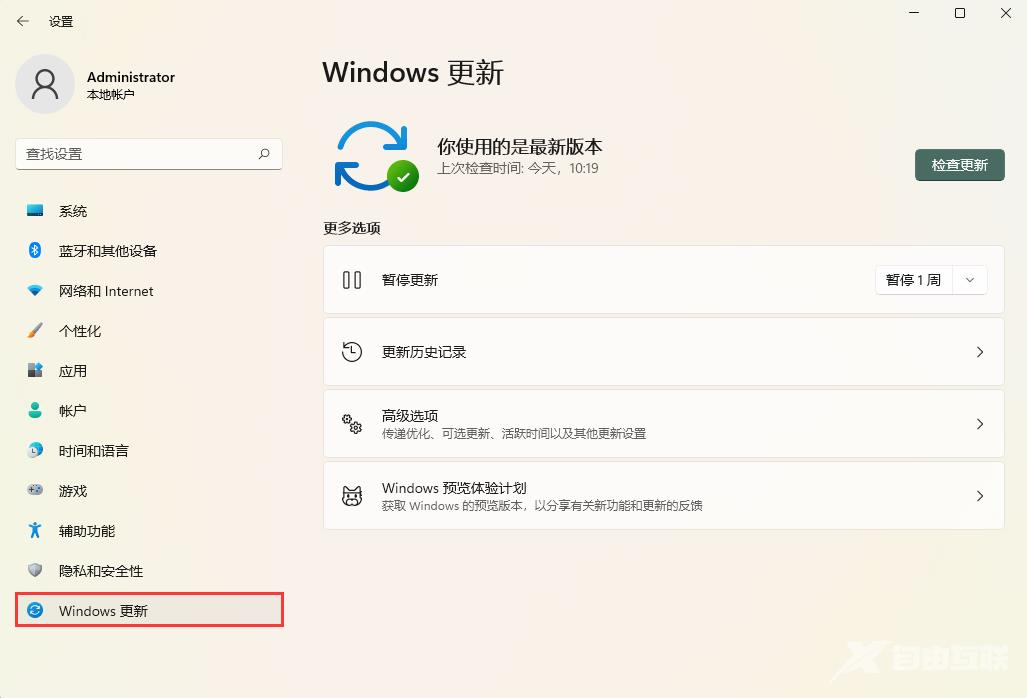
1、首先,打开Windows 设置( Win + i ),左侧边栏,点击。
2、右侧,点击更多选项下的。
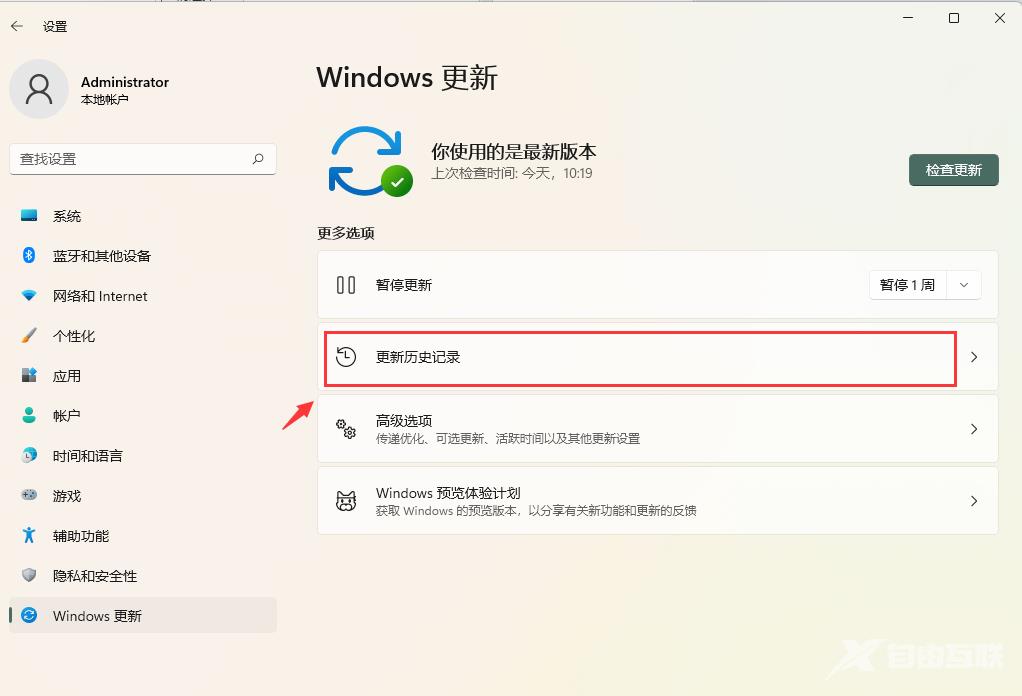
3、当前路径为:Windows 更新》更新历史记录,点击相关设置下的。
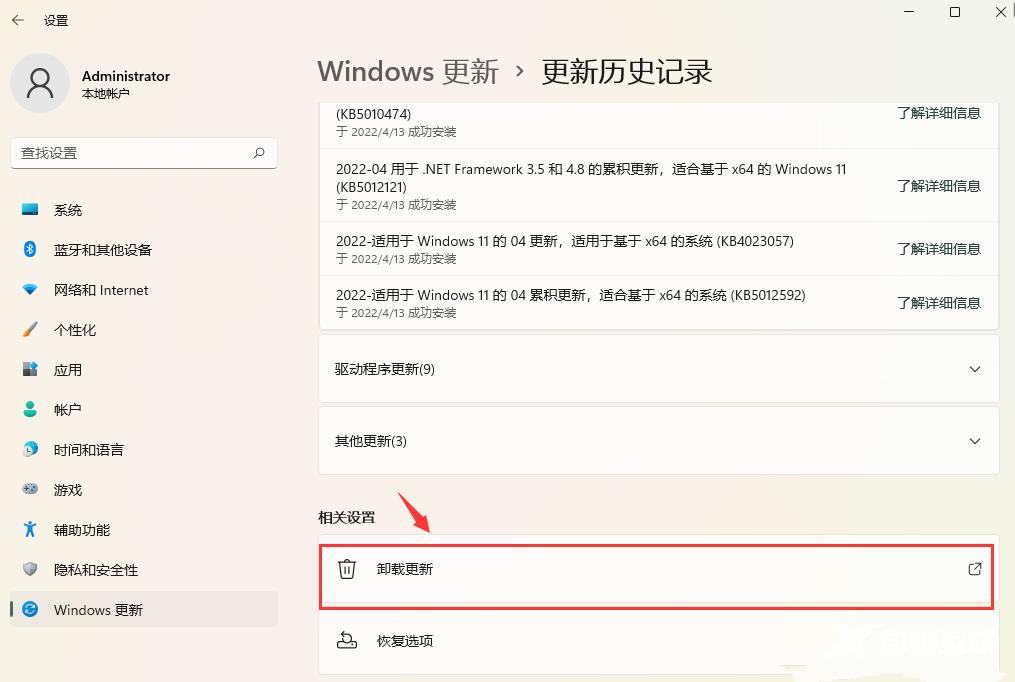
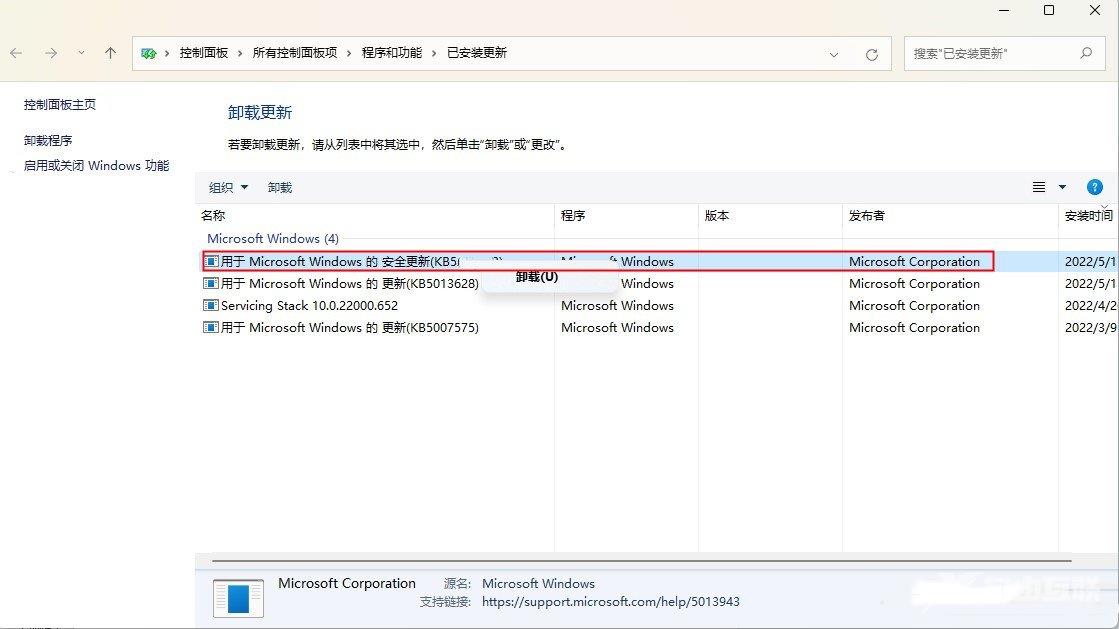
4、所在路径:控制面板》所有控制面板项》程序和功能》已安装更新,找到并选择名称为的更新,然后点击,再选择。