
女生做蛋糕甜品屋宝宝
105.50M · 2026-04-17

最近有用户发现在Win11系统的此电脑窗口中没有网络图标,这是怎么回事,那么Win11此电脑顶部菜单怎么添加网络呢,这里本站小编就给大家详细介绍一下Win11此电脑顶部菜单添加网络的方法,感兴趣的小伙伴随我一起来看看吧。
操作方法
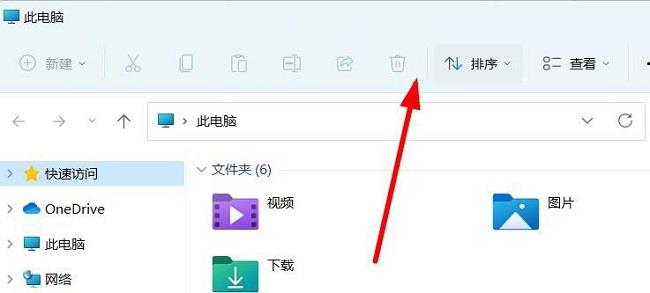
1、双击打开电脑上的此电脑,并找到电脑顶部的菜单栏。
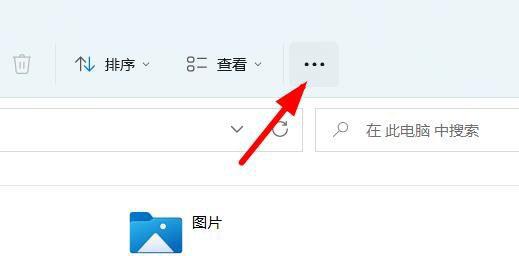
2、然后点击菜单栏中的三个点按钮。
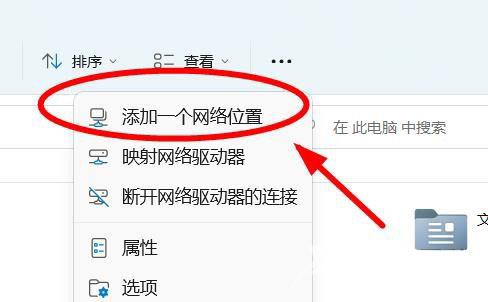
3、最后在下方给出的选项列表中选择添加一个网络位置就可以了。
 推荐最新Win11系统下载
系统之家 Ghost Win11 高性能游戏版 V2023
Win11 22H2 64位 多合一光盘安装版 V2023
微软Win11 X64 最新家庭版系统 V2023
安装方法纯净之家为您提供两种安装方法,本地硬盘安装是最为简单的安装方法。建议使用硬盘安装前先制作U盘启动工具,如果硬盘安装失败,或者您的电脑已经是开不了机、卡在欢迎界面、进不去桌面、蓝屏等情况,那么就需要选择U盘重装系统。
1、本地硬盘安装:硬盘安装Win11系统教程
2、U盘启动工具安装:U盘重装win11系统教程