神龙快打
91.05M · 2026-04-10

在使用Win11系统电脑的时候,可以按Win+E快捷键快速打开文件资源管理器,非常的方便,但是最近有用户发现,打开文件资源管理器很卡且反应慢,不知道怎么回事,应该怎么优化处理呢?针对这一问题,本篇带来了详细的解决方法,一起看看吧。
Win11文件资源管理器卡顿反应慢怎么解决?
方法一:
1、按组合键后,调出锁定界面,然后点击;

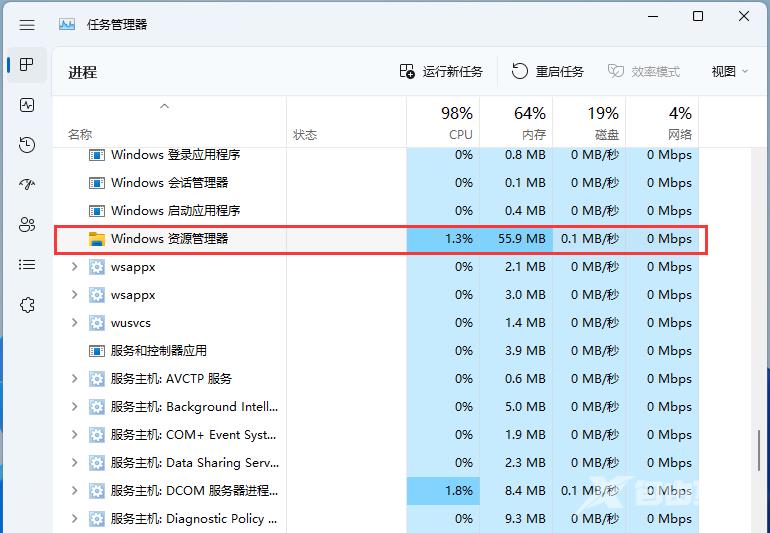
2、任务管理器窗口,找到名称为的进程;
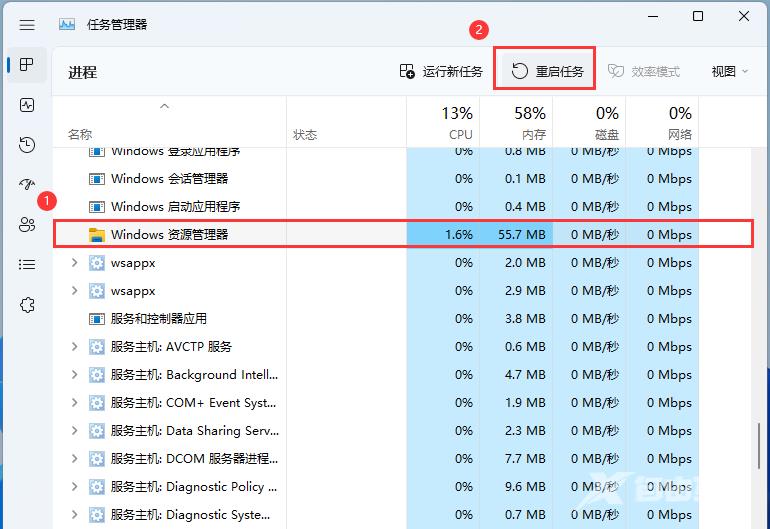
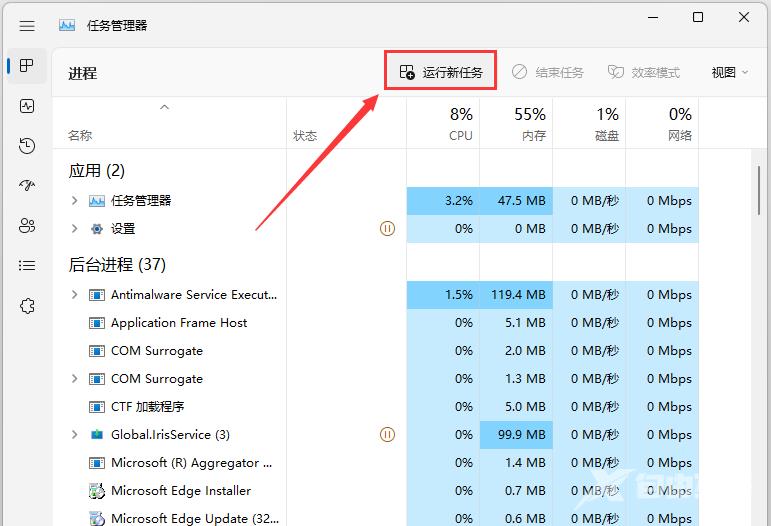
3、选择进程后,再点击右上方的,即可重启Windows 资源管理器,这其实是Windows 资源管理器进程explorer.exe结束后,又重新启动的过程;
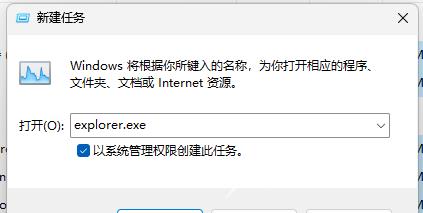
4、如果不小心结束了Windows 资源管理器进程,也可以在任务管理器窗口,点击右上方的;
5、新建任务窗口,输入命令,按,即可重新启动Windows 资源管理器(建议勾选以系统管理权限创建此任务)。
方法二:
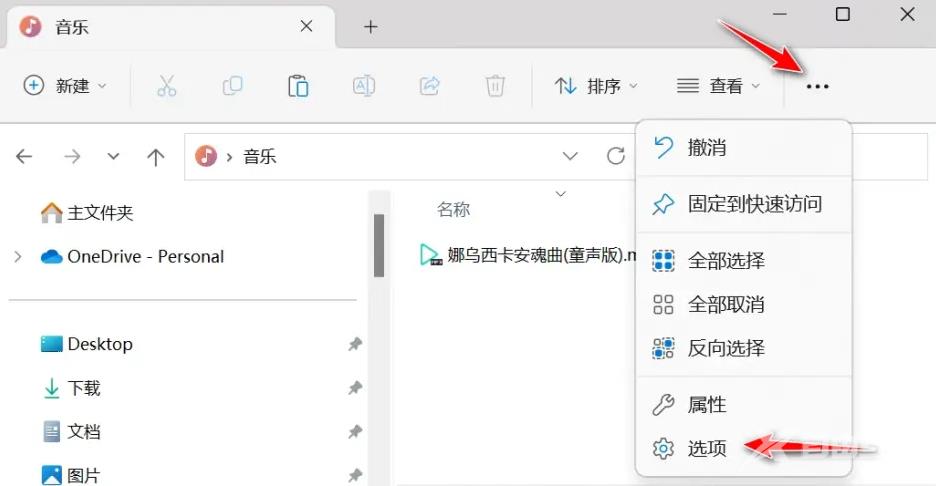
1、点击,打开的下拉项中,选择;
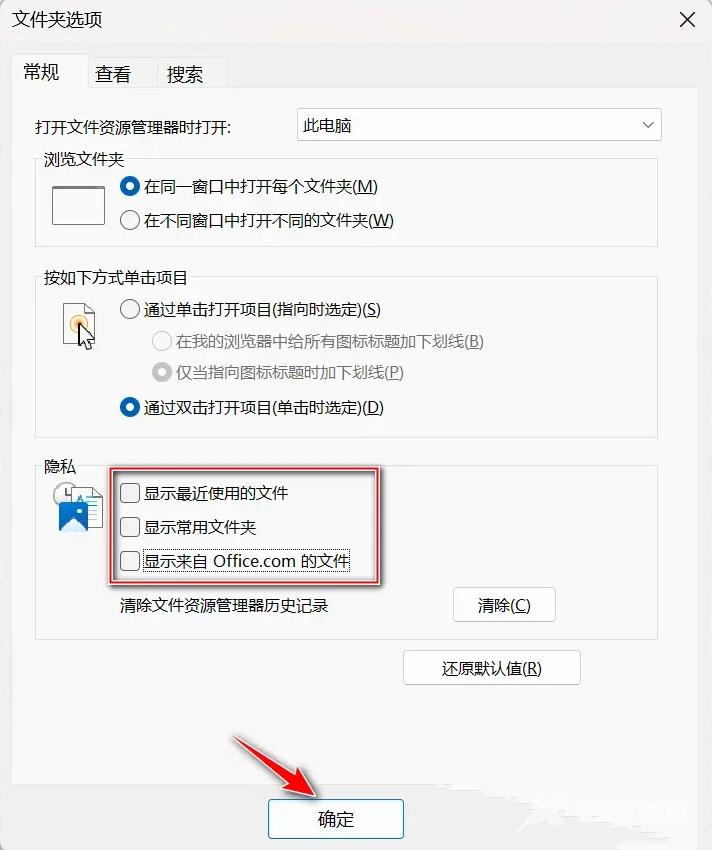
2、文件夹选项窗口,取消勾选的3个勾选框,然后点击。
方法三:
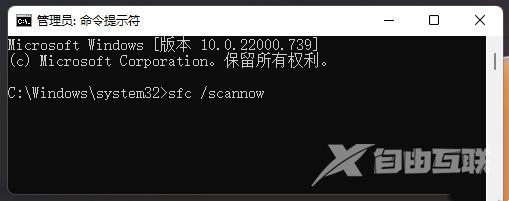
1)sfc
命令提示符中,输入并按回车执行 命令,该命令主要是用来修复系统文件的,不管是系统文件缺失,或损坏都可以修复。
sfc包括有以下命令:
sfc /scannow:扫描所有受保护系统文件的完整性,并尽可能修复有问题的文件。
sfc /verifyonly:扫描所有受保护系统文件的完整性,不会执行修复操作。
sfc /scanfile:扫描引用的文件的完整性,如果找到问题,则修复文件(需指定完整路径)。
sfc /verifyfile:验证带有完整路径的文件的完整性,但不会执行修复操作。
sfc /offbootdir:对于脱机修复,指定脱机启动目录的位置。
sfc /offwindir:对于脱机修复,指定脱机Windows目录的位置。
sfc /logfile:对于脱机修复,通过指定日志文件路径选择性地启用记录。
2)dism
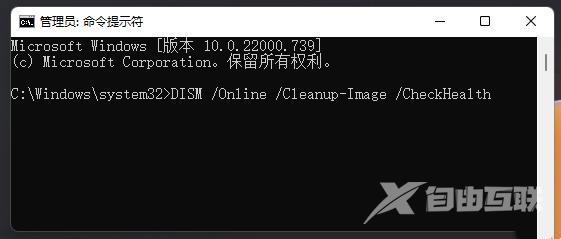
命令提示符中,输入并按回车执行命令,该命令可以用来修复Windows系统镜像、安装程序、恢复程序和PE系统。
3)初始化
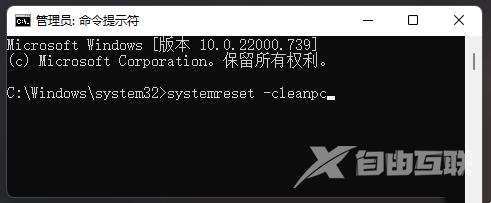
1、命令提示符中,输入并按回车执行命令,可以唤起系统重置;
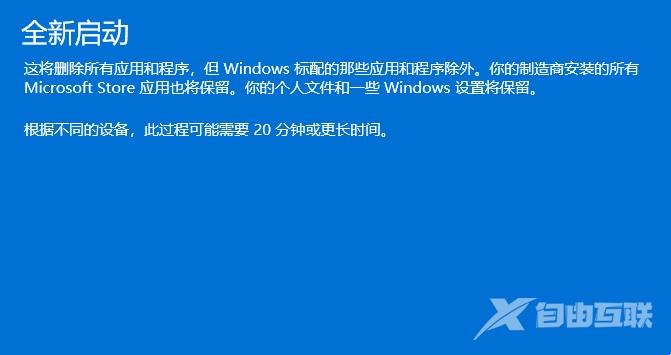
2、全新启动,这将删除所有应用和程序,但 Windows 标配的那些应用和程序除外。你的制造商安装的所有 Microsoft Store 应用也将保留。你的个人文件和一些 Windows 设置将保留。