诡秘监控
51.98M · 2026-04-04

现在越来越多的用户在使用win11系统,在电脑中玩游戏也成了很多人每日必做的事情,可是在游戏过程中会出现系统通知的弹窗,就会造成有些游戏一时间内无法进行控制,那么win11玩游戏怎么关闭系统通知?只要通过几步设置就能够关闭,接下来就让我们一起来看看详细的操作步骤吧,希望本期的win11教程能够给广大用户们带来帮助。
win11玩游戏关闭系统通知的方法:
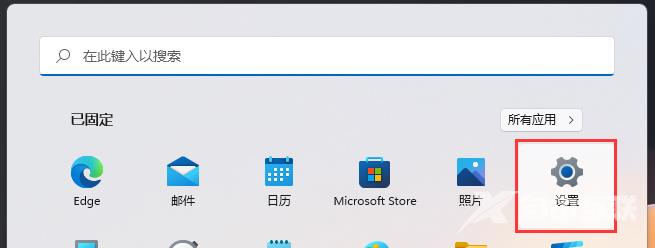
1、首先,按键盘上的 Win 键,或点击任务栏底部的Windows开始徽标。

2、打开的菜单项中,点击所有应用下的设置。
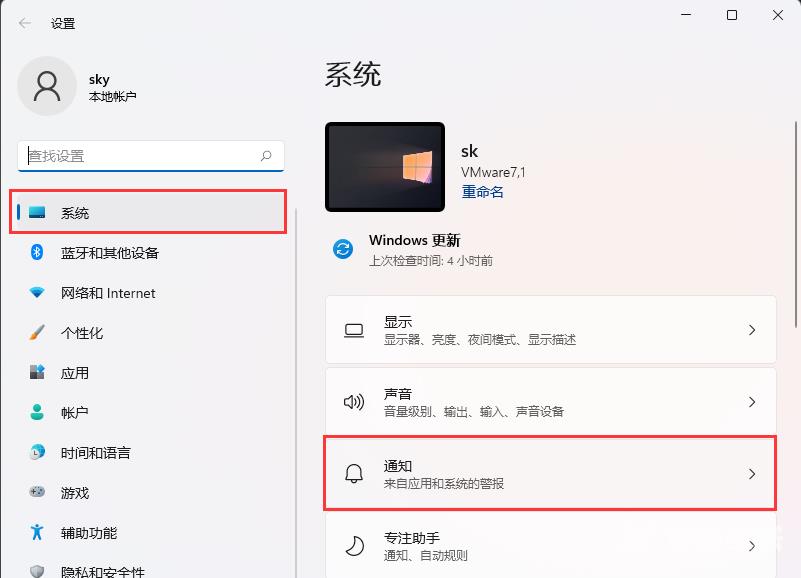
3、Windows 设置窗口,左侧选择的是系统,右侧点击通知(来自应用和系统的警报)。
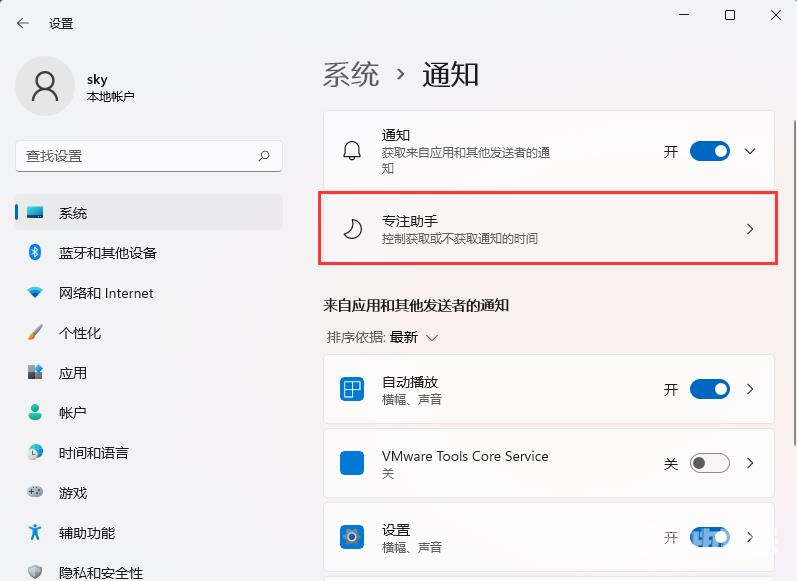
4、当前路径为:系统》通知,点击专注助手(控制获取或不获取通知的时间)。
5、自动规则下,滑动开关,将当我玩游戏时项打开。
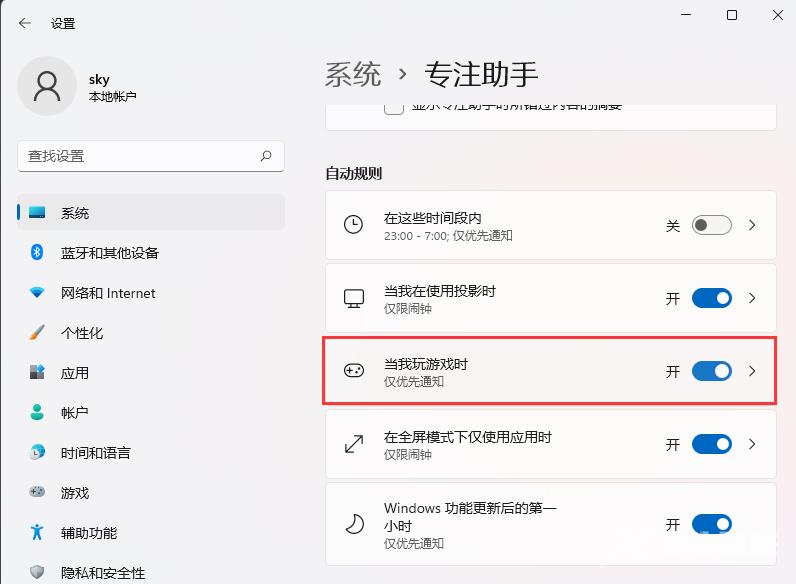
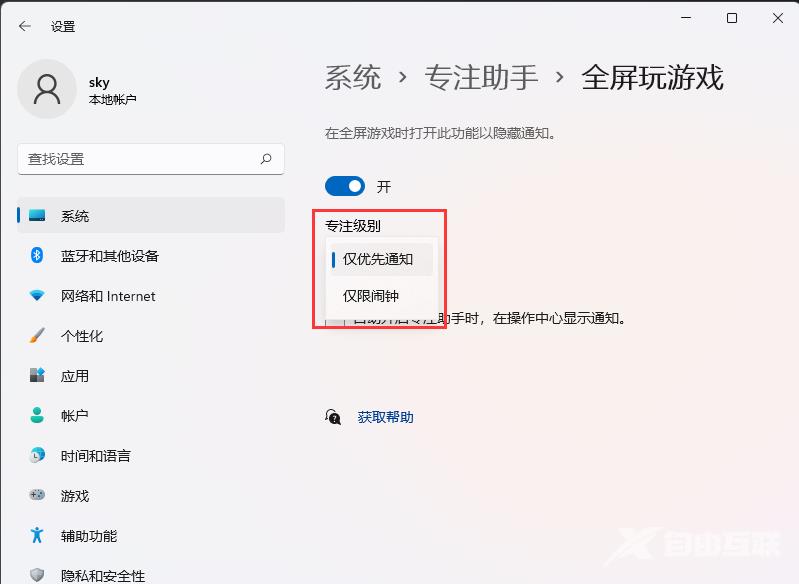
6、点击当我玩游戏时右侧的,还可以对该选项的专注级别进行设置,可选仅优先通知和仅限闹钟,在全屏游戏时打开此功能以隐藏通知。