
魔神公寓
94.55M · 2026-04-07

在使用笔记本电脑的时候,可以通过触摸板进行操作,但是最近有部分Win11系统的用户询问,在使用时找不到触摸板设置了,想要关闭却关闭不了,那么应该怎么设置呢?针对这一问题,本篇带来了详细的解决方法,分享给大家,感兴趣的继续看下去吧。
Win11为什么关闭不了触摸板?
方法一、
1、首先我们点击任务栏空白处,选择任务栏设置。
2、打开任务栏设置后,在左侧找到蓝牙和其他设备。
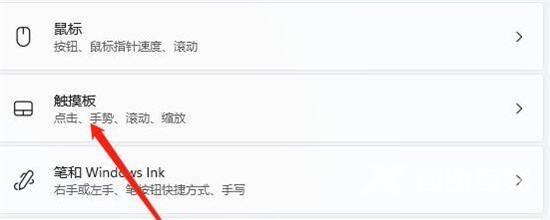
3、接着在右侧就能看到触摸板设置。

4、展开后,在相关设置下方选择更多触摸板设置。
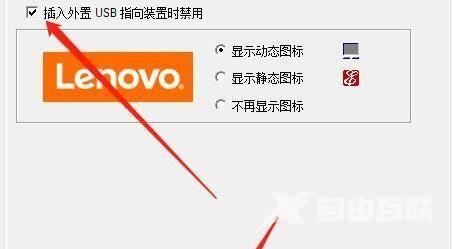
5、最后勾选插入外置usb指向装置时禁用,再点击确定即可。
方法二、
1、按下win+x组合键,单击Windows 终端(管理员),接着在UAC 对话框中单击是。
2、将下面命令复制并粘贴到 PowerShell 窗口中,然后按 Enter。
获取-PnpDevice | Where- {$_.FriendlyName -like *touch screen*} | Disable-PnpDevice -Confirm:$false
3、这样触摸屏就被停用了。
4、要再次启用触摸屏,请在 Windows PowerShell 上复制并粘贴以下命令,然后按 Enter。
获取-PnpDevice | Where- {$_.FriendlyName -like *touch screen*} | Enable-PnpDevice -Confirm:$false
方法三、
1、点击开始按钮,键入注册表编辑器,并按 Enter。
2、当出现新的弹出消息框时,单击Yes。
3、复制链接HKEY_CURRENT_USERSoftwareMicrosoftWispTouch并将其粘贴到注册表编辑器的地址栏上,然后按 Enter。
4、现在右键单击右侧窗格的空白区域,然后选择新建 DWORD(32 位)值。
5、在条目TouchGate中输入名称,双击该值并确保它为0。
6、现在关闭注册表编辑器并重新启动电脑以使修改生效。
7、可以通过将TouchGate条目的值更改为1来重新打开。