
墨三国
360.56M · 2026-02-16

我们在使用电脑的过程中都会设置密码以此来保护我们的隐私,但是也有很多用户们设置完密码后忘记了,那么Win11怎么强制删除开机密码?接下来就让本站来为用户们来仔细的介绍一下win11强制解除电脑开机密码方法吧。
win11强制解除电脑开机密码方法
方法一:pin码
1、如果此前在系统中设置过pin码,可以直接通过pin码进入系统。
2、如果有微软账户,也可以选择使用微软账户登录到系统中。
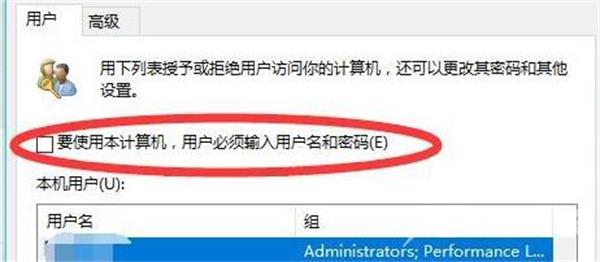
3、按下win+r打开运行,输入C:WindowsSystem32Netplwiz.exe回车确定。
4、打开之后,在用户选项卡下取消勾选要使用本计算机,用户必须输入用户名和密码。
5、再点击下方确定保存就可以取消开机密码了。
方法二:自动删除开机密码
1、右键点击开始菜单,然后点开运行。
2、在运行框中输入cmd回车确定。
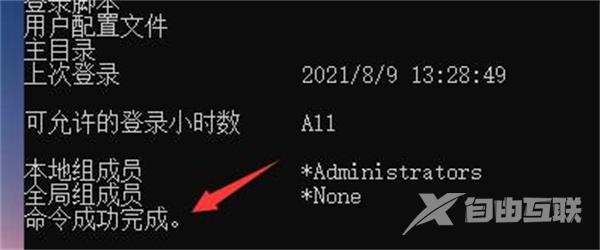
3、在其中输入net users administrator (注意这里命令代码后有两个空格)。
4、回车确定后等待系统自动删除开机密码就可以了。
方法三:备份重置
1、如果我们提前对密码进行过备份,这里可以选择重置密码。
2、接着根据系统提示一步步进行操作,输入新密码之后就可以直接登录系统了。
方法四:命令重置密码
1、如果既没有pin码,也没有注册过微软账号,那么可以在安全模式中重置密码。
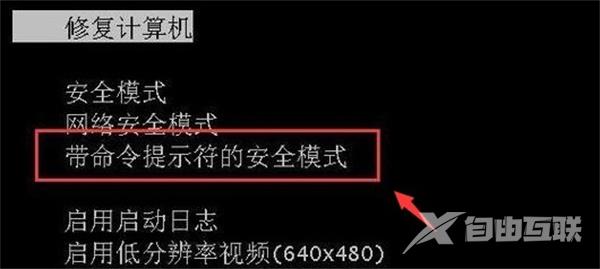
2、首先重启电脑,进入启动设置,然后选择带命令提示符的安全模式。
3、在命令提示符中输入net user AA 123456 /add回车确定,重启电脑后就可以使用123456密码登录了。