
魔神公寓
94.55M · 2026-04-07

最近有部分刚升级到Win11系统的用户,在使用电脑的时候遇到了蓝屏的情况,且提示你的电脑遇到问题需要重新启动我们只收集某些错误信息,让用户很是苦恼,应该怎么处理呢?就此,本篇带来了详细的解决方法,分享给大家,一起看看吧。
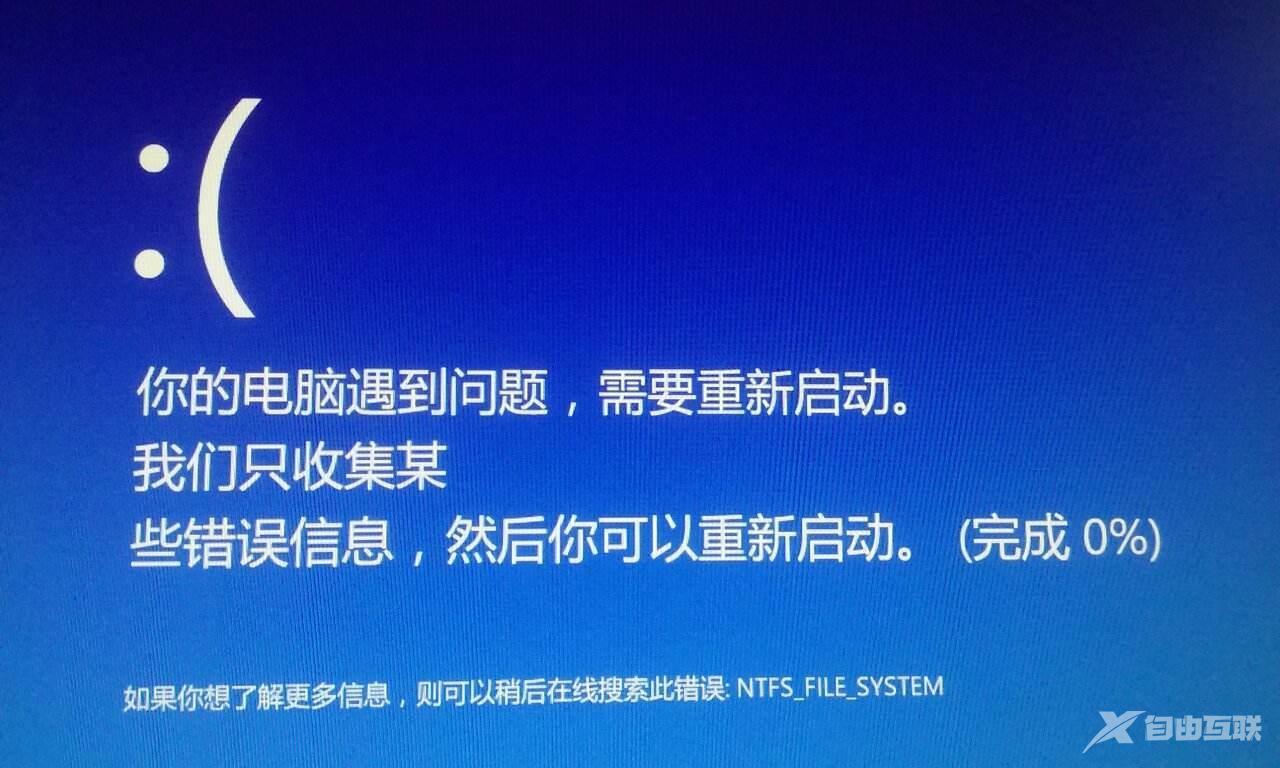
Win11系统提示你的电脑遇到问题需要重启怎么解决?
方法一:
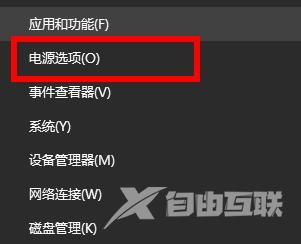
1、右击左下角开始,点击电源选项。
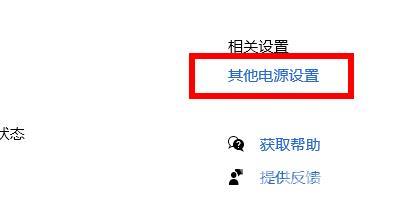
2、然后点击右边选项中的其他电源设置。
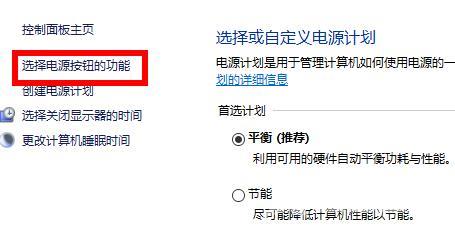
3、再点击左侧的选择电源按钮的功能。
4、点击中间出现的更改当前不可用的设置。
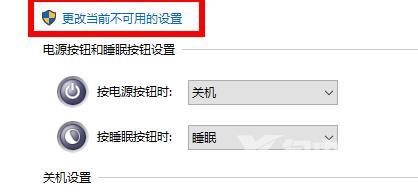
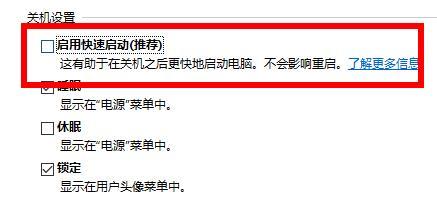
5、最后将启用快速启动前面的取消即可。
方法二:
1、按Windows+R, 然后在输入框中输入msconfig,按回车,弹出系统配置对话框。
2、选择常规,单击有选择的启动,然后单击清除加载启动项上面的勾。
3、再点击服务,单击隐藏所有Microsoft服务,然后单击全部禁用。
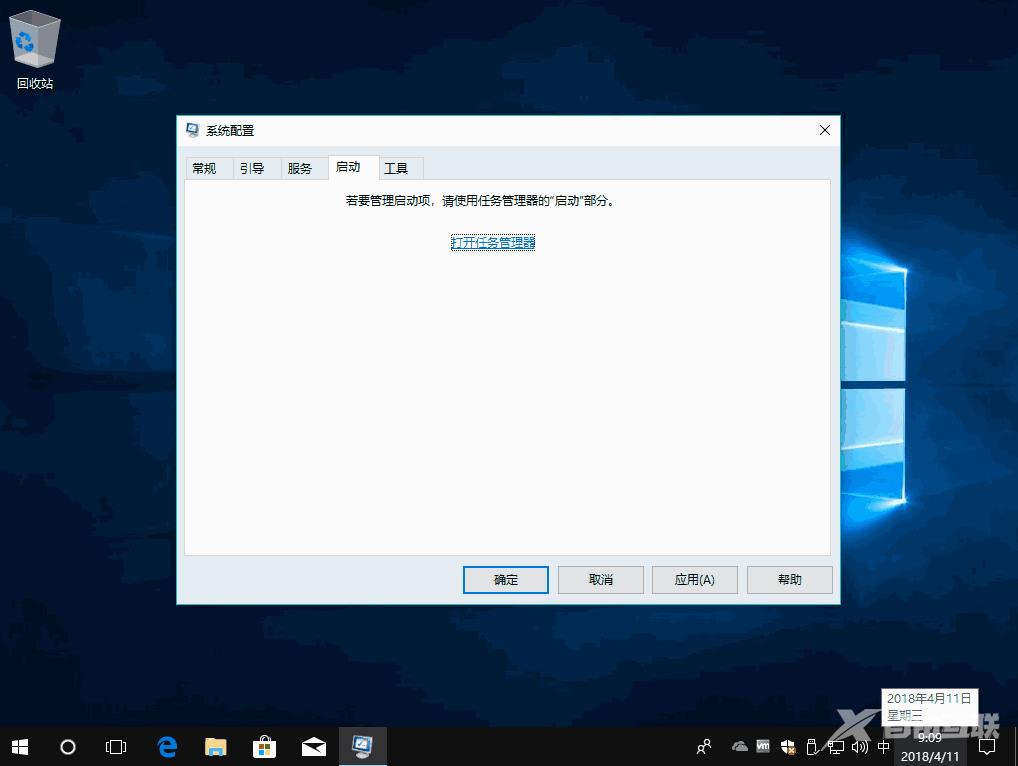
4、再点击启动,点击打开任务管理器,点击启动项,然后单击禁用。
5、单击确定,重新启动系统。
方法三:
1、在输入密码的登陆界面,点关机图标,出现重启选项后长按shift,然后点击重启,依旧按住shift键。
2、屏幕是否出现修复界面,如果有,点击高级修复选项。
3、点击疑难解答,点击高级选项,点击启动设置,点击重启。
4、系统重启以后,按安全模式所对应的的数字4以进入安全模式。
5、如果安全模式下正常,建议您更新您的设备驱动以及软件应用到最新。
6、同时建议您卸载电脑中可能存在的三方防护软件和插件。