
像素方块滑雪
68.92 MB · 2026-02-17

win11系统电脑的英特尔显示器节能功能如何关闭?但是在不插电的情况下,intel显卡会在你看黑色内容的时候,自动调低屏幕亮度。但还是难免会出现亮度正好结果突然被调暗的情况。那么英特尔显示器节能怎么关?下面本站小编就来分享一下具体方法。
解决方法
1、首先,打开任务管理器(Ctrl + Shift + Esc),切换到选项卡,查看是否为状态。如果状态为已禁用,需先启用,再重启一次电脑。
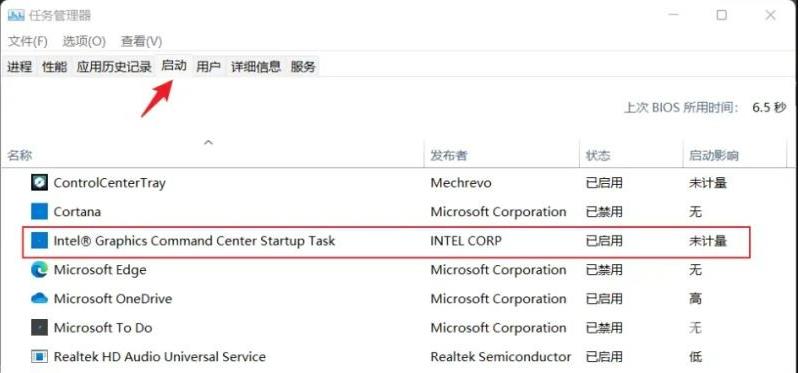
2、切换回选项卡,找到并点击展开。
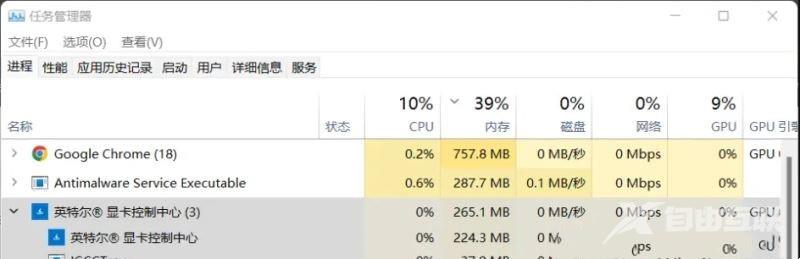
3、右键点击,打开的菜单项中,选择。
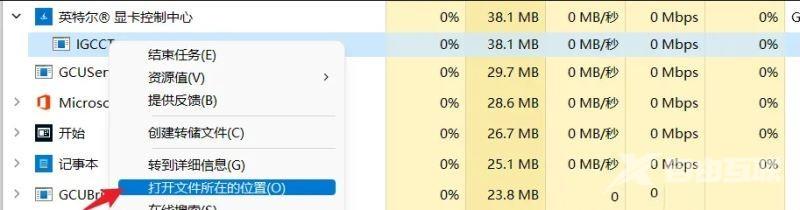
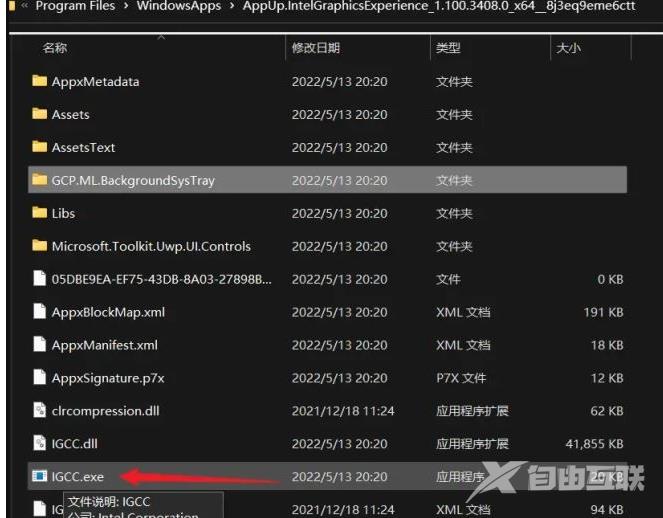
4、打开文件所在的位置后,返回上一级文件夹。
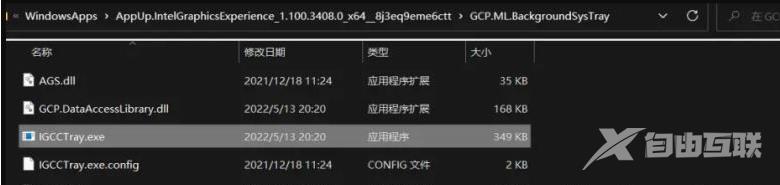
5、找到并双击,就可以打开英特尔显卡控制中心了。
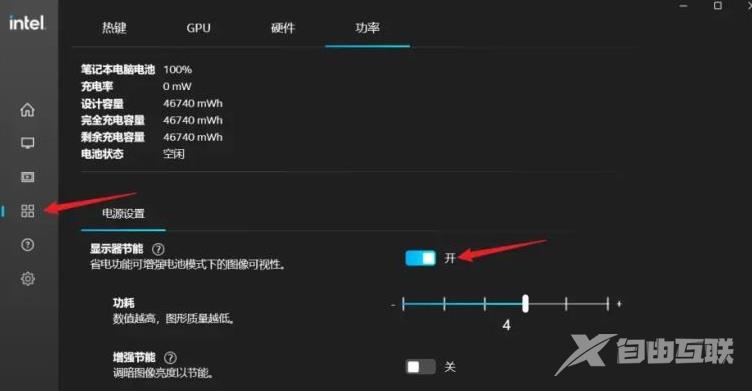
6、最后,找到下的电源设置,将显示器节能即可。
其他解决方法
如果以上方法都不能解决,可以考虑重装系统。
推荐镜像下载
系统之家Ghost Win11 64位最新专业版V2023.05
系统之家 Win11 64位 免激活全能版 V2023.5
Win11官方64位镜像 V2023
安装方法
纯净之家为您提供两种安装方法,本地硬盘安装是最为简单的安装方法。建议使用硬盘安装前先制作U盘启动工具,如果硬盘安装失败,或者您的电脑已经是开不了机、卡在欢迎界面、进不去桌面、蓝屏等情况,那么就需要选择U盘重装系统。
1、本地硬盘安装:硬盘安装Win11系统教程
2、U盘启动工具安装:U盘重装win11系统教程