
高校女生装扮
116.20M · 2026-02-17

win7系统一键还原操作指南:快速恢复win7系统到初始状态的关键步骤
在使用windows 7系统的过程中,可能会遇到各种问题,导致系统不稳定或无法正常运行。这时,一键还原功能就显得尤为重要,它能帮助用户快速将系统恢复到初始状态,解决大部分系统问题。以下是几种常见的一键还原win7系统的方法,帮助用户全面了解并快速恢复系统。
windows 7自带的系统还原功能可以将系统文件和设置恢复到一个先前的时间点,这对于解决更新驱动或软件错误等问题非常有用。
1. 进入控制面板:点击屏幕左下角的“开始”菜单,选择“控制面板”。
2. 找到系统和安全:在控制面板中,找到并点击“系统和安全”选项。
3. 进入备份和还原界面:选择“备份和还原”选项,进入备份和还原界面。

4. 选择恢复系统设置:点击左侧的“恢复系统设置或计算机”链接。
5. 打开系统还原:在弹出的窗口中,选择“打开系统还原”选项。
6. 选择还原点:根据系统提示,选择一个没有出现问题的还原点,然后按照屏幕上的指示完成恢复过程。
请注意,使用系统还原功能时,不会影响个人文件,但可能会删除在最后还原点之后安装的软件和驱动程序。
大多数品牌的电脑都配备了一键恢复按钮,可以快速将系统恢复到出厂设置或初始状态。
1. 关闭电脑:按下电源键关闭电脑。
2. 启动电脑并进入一键恢复界面:按下电源键启动电脑,在电脑启动的过程中,按下电脑上的一键恢复按钮,通常是f11键或其他特殊键,具体可参考电脑说明书或标签。
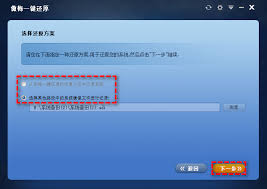
3. 选择恢复选项:在一键恢复界面中,选择“恢复到初始状态”或“恢复到出厂设置”等选项。
4. 完成恢复:点击“下一步”或“确定”按钮,开始一键恢复过程。恢复完成后,电脑会自动重启。
这是一种比较快速和彻底的方法,可以完全清除电脑上的所有数据和软件,但也会删除重要的文件和软件,因此在进行一键恢复之前,一定要先备份好需要保留的数据和文件。
如果系统自带的还原功能和一键恢复按钮都无法使用,可以考虑使用系统安装盘重新安装系统。
1. 准备系统安装盘:准备一个系统安装盘,可以从网上下载系统镜像文件,使用刻录软件将其刻录到光盘中。
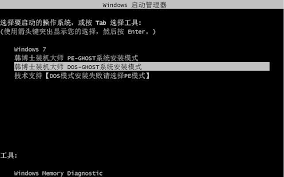
2. 重启电脑并进入启动菜单:将安装盘插入电脑,重启电脑并按相应的按键(如f2、f12、del等)进入启动菜单,选择从光盘启动。
3. 选择恢复选项:在安装界面中,选择适当的语言和键盘布局,然后点击“修复计算机”选项。选择“疑难解答”、“高级选项”,然后根据安装盘版本选择“系统还原”或“出厂恢复”选项。
4. 完成恢复:按照屏幕上的指示完成恢复过程。
使用系统安装盘重新安装系统是一种比较灵活和自由的方法,但也需要一定的技术和经验,否则可能会出现错误和问题,影响电脑的正常使用。
1. 备份数据:无论使用哪种方法,都应在操作之前备份好重要的数据和文件,以防数据丢失。
2. 了解原理:在开始操作前,建议用户了解系统还原的基本原理以及它对计算机的影响。
3. 创建还原点:为了在系统出现问题时能够及时恢复,建议用户定期创建系统还原点。
通过以上几种方法,用户可以全面了解并快速恢复windows 7系统到初始状态,解决大部分系统问题。希望这篇操作指南能够帮助到大家。