
玩蟹科技大掌门2手游
824.38MB · 2026-02-19

近期有部分用户更新到了Win11系统,在使用时发现打字会出现延迟、卡顿的情况,不知道怎么回事,遇到这种情况应该怎么处理呢?针对这一问题,本篇带来了详细的解决方法,分享给大家,感兴趣的用户继续看下去吧,希望对你有帮助。
Win11打字一直延迟的解决方法:
方法一:关闭云服务
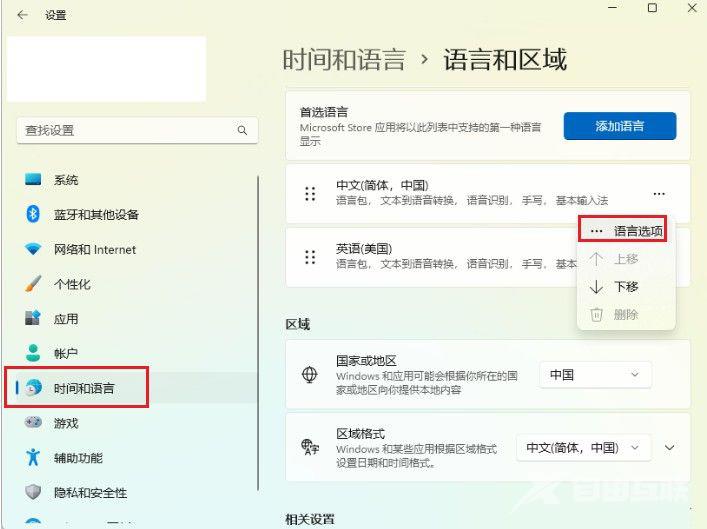
1、点击开始设置。
2、选择时间和语言,点击中文后面的三个点击,选择语言选项。
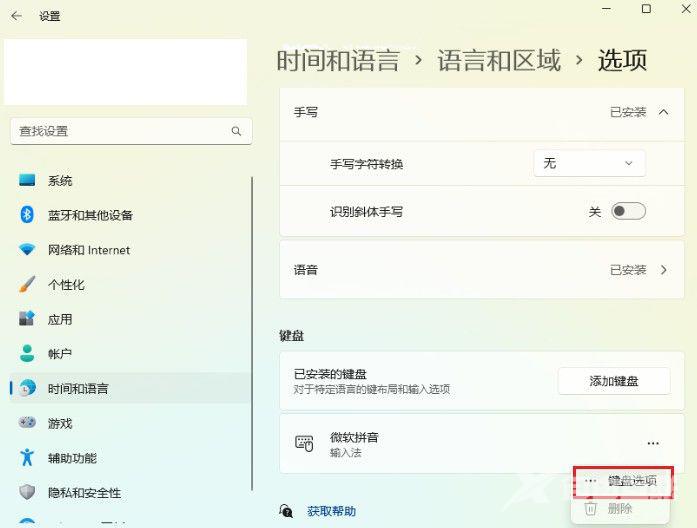
3、找到微软拼音,点击键盘选项。
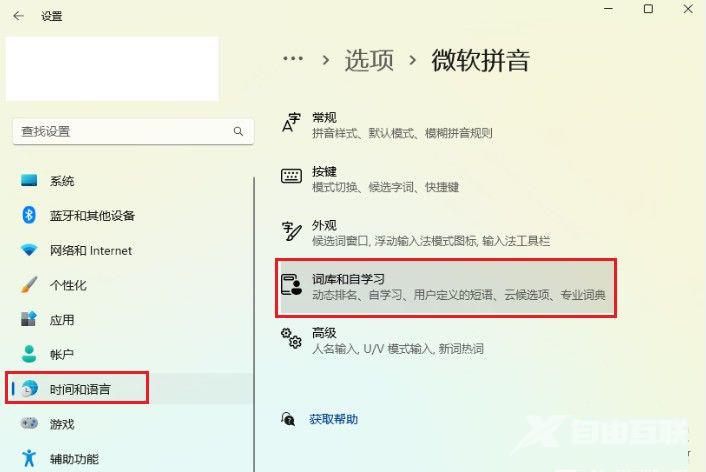
4、点击词库和自学习。
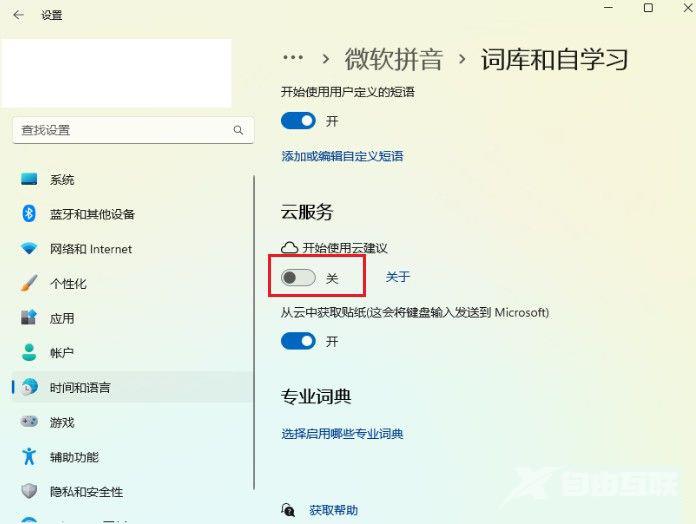
5、云服务页面,点击关闭开始使用云建议。
方法二:删除个人词库
删除个人词库及配置文件即可,目录在C:Users 用户名AppDataRoamingMicrosoftInputMethodChs。
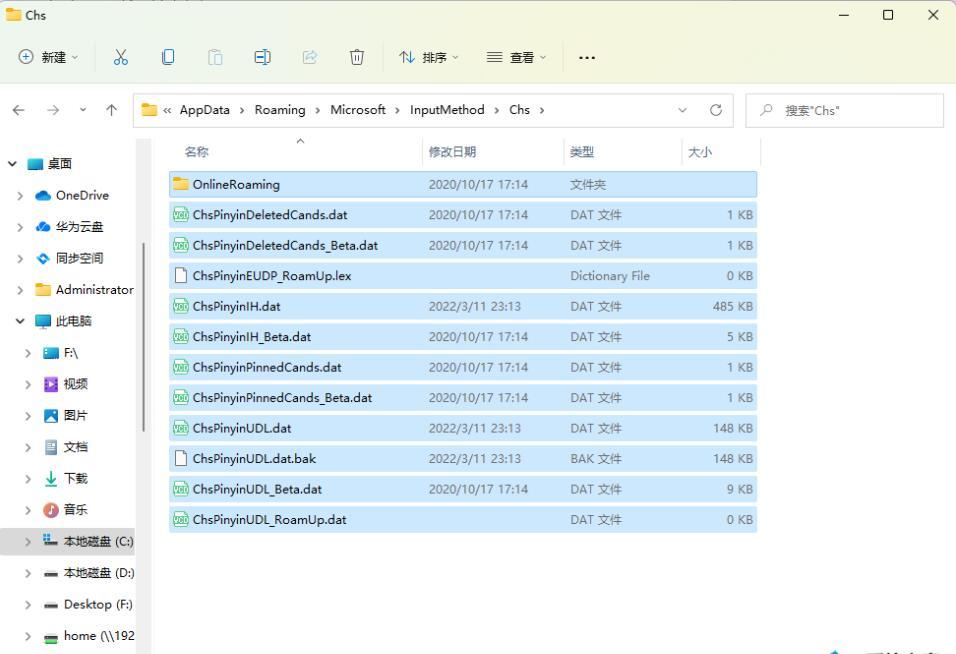
删除此目录下的所有文件重启即可。