泰坦攻击游乐场
97.95M · 2026-02-09

有些使用win11系统的用户因为磁盘不够用,所以又增加了硬盘,但是在安装后去没有显示出来,导致无法进行操作,那么要如何设置才能够让新加的硬盘显示出来,接下来本站小编就来和大伙分享解决方法,希望能够给广大的用户们带来帮助,一起来了解看看吧。
解决方法:
1、首先,按键盘上的组合键,或右键点击任务栏底部的,在打开的隐藏菜单项中,选择。
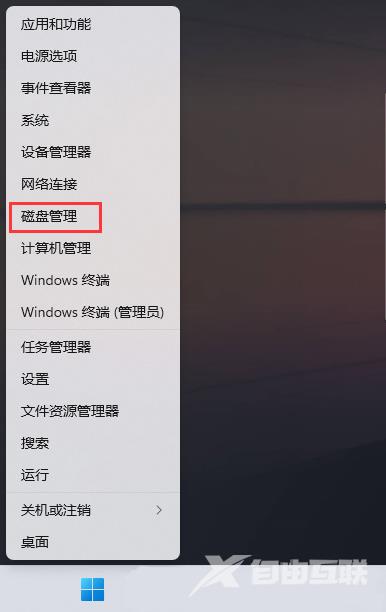
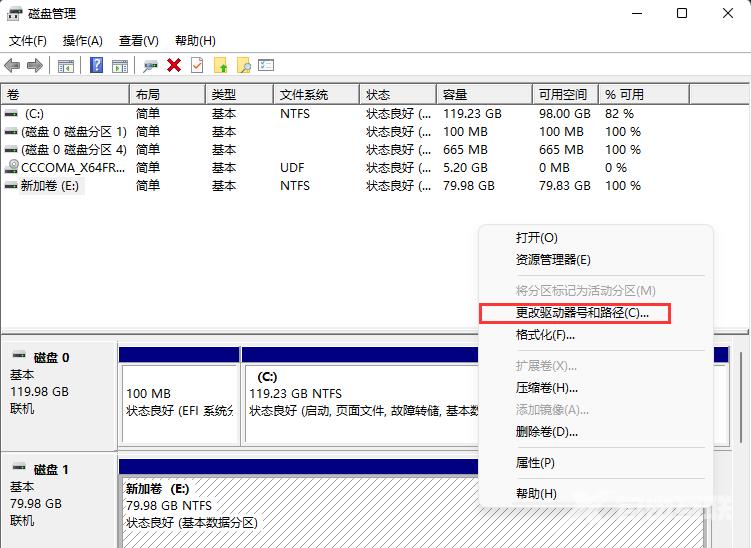
2、磁盘管理窗口,选择想要更改盘符的,并点击,在打开的菜单项中,选择。
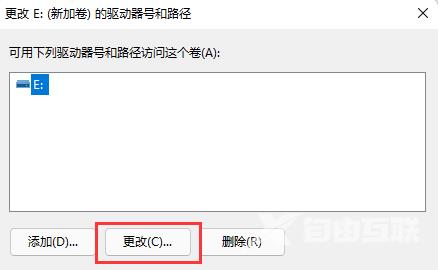
3、更改驱动器号和路径窗口下,点击。
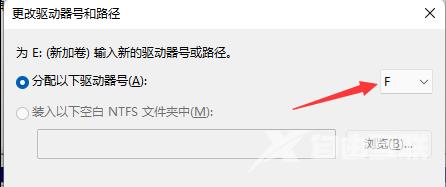
4、点击下拉菜单,选择想要修改的(驱动器号不能重复),最后点击。
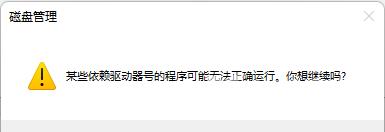
5、点击确定后,会出现磁盘管理弹窗提示某些依赖驱动器号的程序可能无法正确运行。你想继续吗?如果没有问题的话,可以点击。