家居装饰
28.14M · 2026-04-12

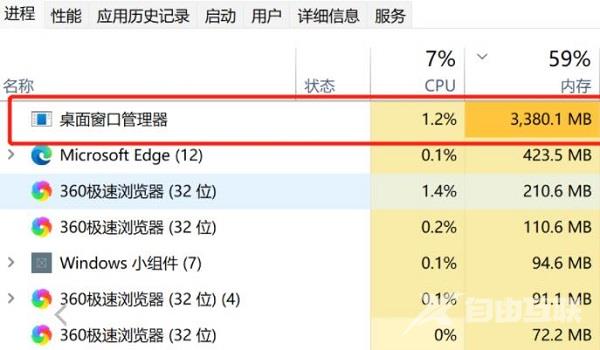
最近有用户反映使用电脑的时候遇到了Win11内存泄露的情况,发现桌面窗口管理器占用了大量的内存,严重造成了内存泄露,不知道怎么处理,今天本站小编整理了Win11系统内存泄露的解决方法,操作简单易上手,分享给大家,一起看看吧。
Win11内存泄露怎么解决?
方法一:
第一步,点击下方开始菜单,搜索并打开控制面板。

第二步,修改查看方式为大图标,进入电源选项。

第三步,点击左侧栏的选择电源按钮的功能。

第四步,点击上方更改当前不可用的设置。
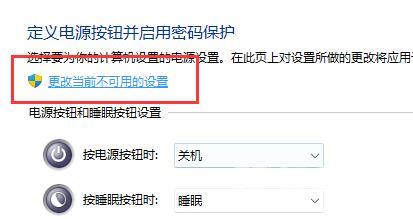
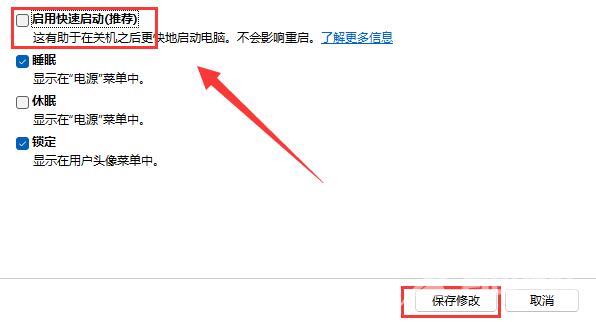
第五步,取消勾选启用快速启动,点击保存修改再重启电脑即可解决。
方法二:
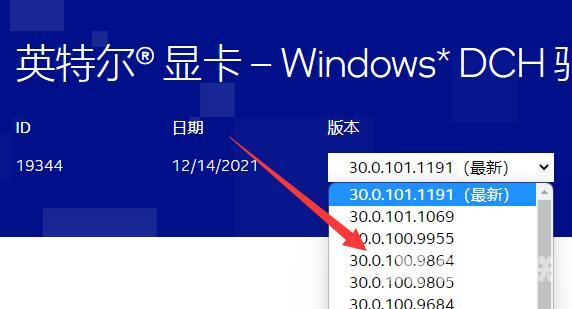
1、也可能是显卡驱动程序导致的内存泄露。
2、这时候可以进入Intel官网,下载安装旧版驱动应该就能解决了。