
微恐连续剧
67.38M · 2026-02-05

win11连接了蓝牙耳机声音还是外放怎么解决?现在很多用户在使用电脑的时候,都是使用蓝牙耳机连接,但是连接后声音还是外放,那么这种情况要如何解决呢?今日的win11教程本站小编就来和大伙分享两种解决方法,一起来看看详细步骤吧。
解决方法:
方法一:
1、查看你是否切换了默认播放设备。
2、点击右下角的声音图标,再点击其中图示位置的箭头。
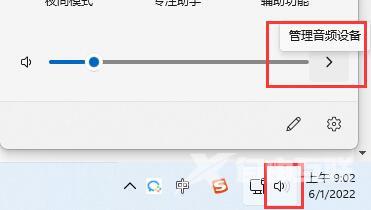
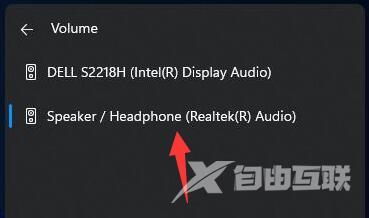
3、在音频设备管理下,选中你的蓝牙耳机作为默认播放设备即可。
方法二:
1、如果切换播放设备后还是没有声音,可能是设备损坏。
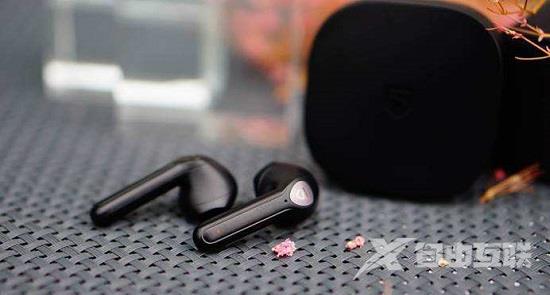
2、可以尝试使用蓝牙耳机连接手机或其他电脑看看能不能用。
方法三:
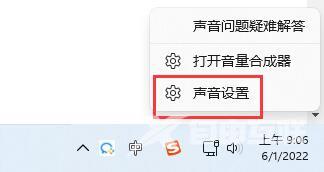
1、右键右下角的声音图标,打开声音设置。
2、点击高级下的所有声音设备。

3、进入输出设备下的蓝牙耳机设备。

4、检查常规下有没有允许音频播放。
5、再点击左边检查驱动程序更新更新一下驱动解决问题。