
口袋妖妖
40.60M · 2026-02-21

网络是在使用电脑中很重要的要素,没有网络会导致很多应用无法运行,最近有些Win11系统的用户向本站小编询问,使用电脑待机之后会自动断网,每次还要重新连接,有没有方法可以解决呢?今天本站小编整理了详细的教程,分享给大家,一起看看吧。

Win11待机后断网的解决方法:
1、首先,按键盘上的组合键,或右键点击任务栏上的,打开的隐藏菜单项中,选择;

2、计算机管理窗口,左侧点击 ,然后在右侧,找到并点击;
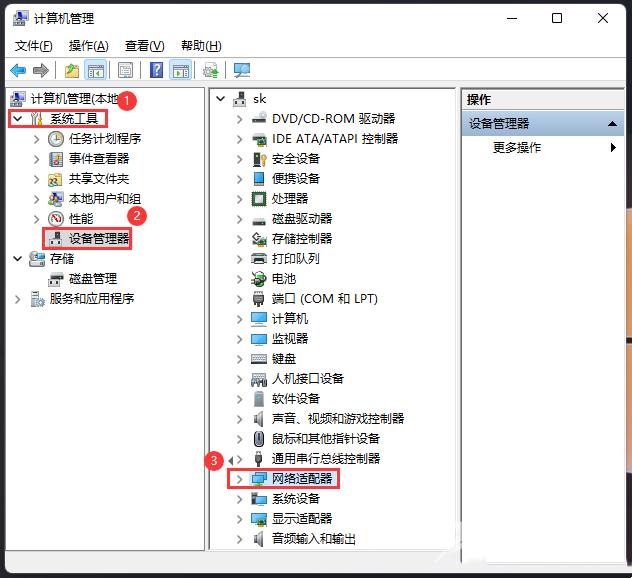
3、展开网络适配器后,找到网卡设备,选择后点击,接着在打开的菜单项中,选择;
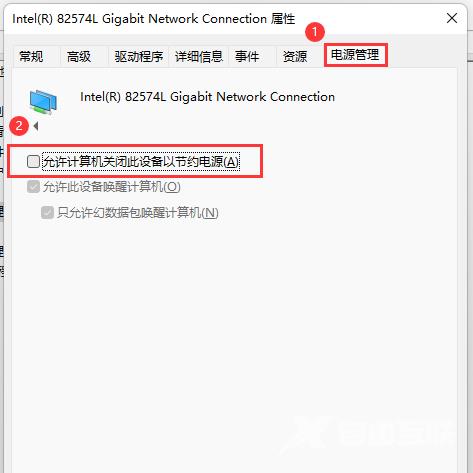
4、网卡设备属性窗口,切换到选项卡,允许计算机关闭此设备以节约电源,然后点击。

详解CSS 文字装饰 text-decoration & text-emphasis
asp.net – 安装MS Web Deploy 3.0 – 无法启动WMService