弗兰的悲惨之旅
99.73M · 2026-04-04

Win11系统电源已接通显示未充电怎么解决?最近有用户反映这个问题,使用笔记本电脑充电的时候,不知道怎么回事,明明已经插了电源充电但依然显示未充电,应该怎么处理呢?针对这一问题,本篇带来了详细的解决方法,分享给大家。

Win11系统电源已接通显示未充电怎么解决?
1、首先打开开始菜单。

2、接着打开其中的设置。

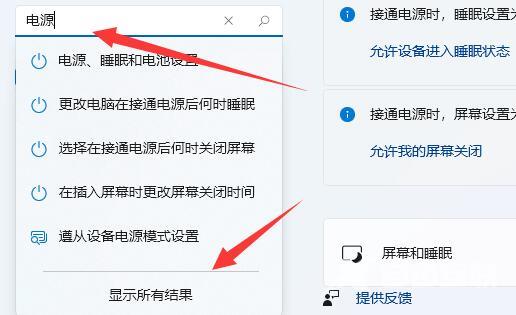
3、然后点击左上角搜索电源,点击显示所有结果。
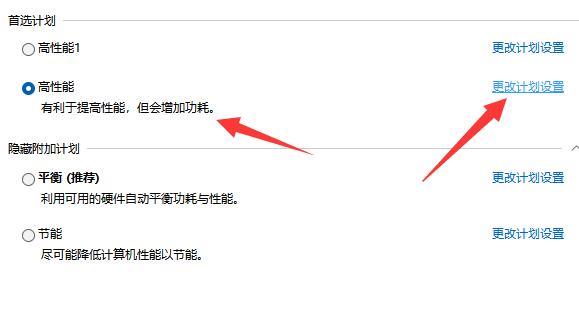
4、随后下滑屏幕找到并打开选择电源计划。

5、打开后找到我们的计划,点击更改计划设置。
6、再点击更改高级电源设置。

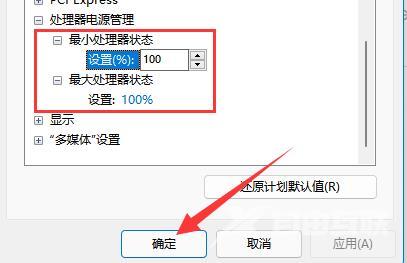
7、最后找到其中的最小处理器状态和最大处理器状态,分别设置为100%并确定保存即可。